Markdown を PDF に変換:md-to.com で無料でプロフェッショナルな PDF を作成する方法
Markdown で書くのは快適ですが、納品時には PDF が必要になることがよくあります。
技術提案書、プロジェクトレポート、履歴書、課題レポート——Markdown は最高の執筆フォーマットですが、最終的には相手に PDF ファイルを渡す必要があります(相手は Markdown エディタを持っていないかもしれませんし、.md のソースコードを読みたくもないでしょう)。PDF は最も汎用的な納品フォーマットです:レイアウト固定、クロスプラットフォーム、印刷対応。
問題は、Markdown をどうやってエレガントに PDF に変換するか。LaTeX は重すぎ、Pandoc のコマンドラインは複雑すぎ、オンラインツールはプライバシーが心配。
朗報です:MD TO の Markdown から PDF 変換機能 を使えばわずか3ステップ。無料、オンライン、ローカル処理で、出来上がる PDF ファイルもかなり良い仕上がりです。
なぜ MD TO の Markdown から PDF 変換機能なのか?
- 3ステップで完了:Markdown を貼り付け → テンプレートを選択 → PDF をダウンロード。学習コストゼロ
- 20以上のプロフェッショナルテンプレート:ビジネス、ミニマル、アカデミック、テック、クリエイティブの5カテゴリ
- リアルタイムプレビュー:右側で即座にレンダリング
- 100%ローカル処理:すべての変換はブラウザで完了、サーバーへのアップロードなし
- 完全無料:制限なし、ウォーターマークなし、登録不要
- スマートページ分割:コードブロック、テーブル、画像が途中で切断されない
- コードハイライト + 数式:技術ドキュメントの必須要件を完全サポート
要するに「貼り付けて変換」するツールですが、出力は想像以上にプロフェッショナルです。
3ステップで Markdown を PDF に変換
ステップ1:Markdown コンテンツを入力
md-to.com/ja/markdown-to-pdf/ を開きます。左側が Markdown エディタ、右側がリアルタイムプレビューです。
入力方法は3つ:
- 直接貼り付け:Markdown テキストをコピーしてエディタに貼り付け
- ファイルアップロード:
.mdファイルをエディタにドラッグ&ドロップ - サンプルを読み込む:「サンプルを読み込む」ボタンで機能を体験
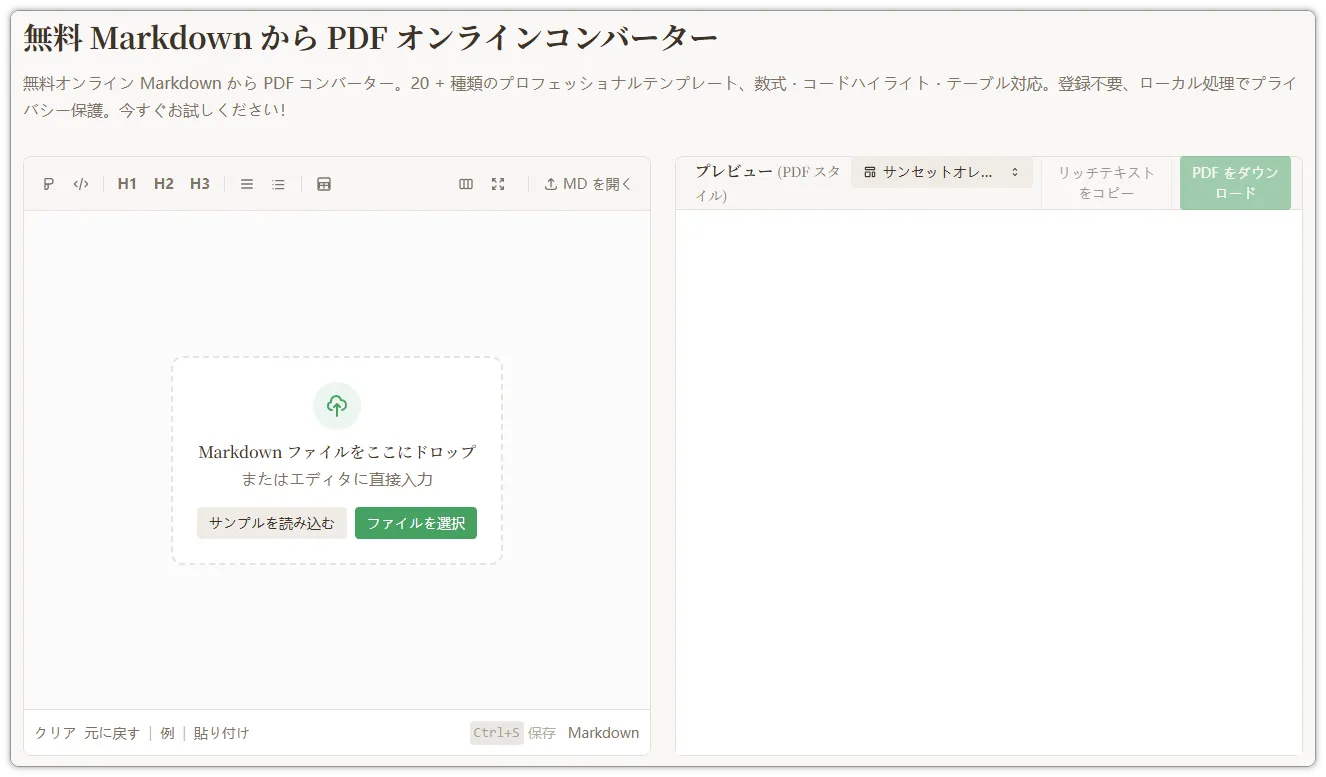 図 1:md-to.com エディタ画面——左側に Markdown 入力、右側にリアルタイムプレビュー
エディタは完全な Markdown 構文をサポート——見出し、リスト、引用、コードブロック、テーブル、リンク、画像、数式、すべて問題ありません。入力後、右側のプレビューがリアルタイムで更新されます。
ヒント:Markdown ファイルが大きい場合は、ドラッグ&ドロップでアップロードする方が便利です。
ステップ2:テンプレートを選択してプレビュー
コンテンツ入力後、プレビューエリア上部のテンプレート名をクリックして「ドキュメントスタイル」パネルを開きます。
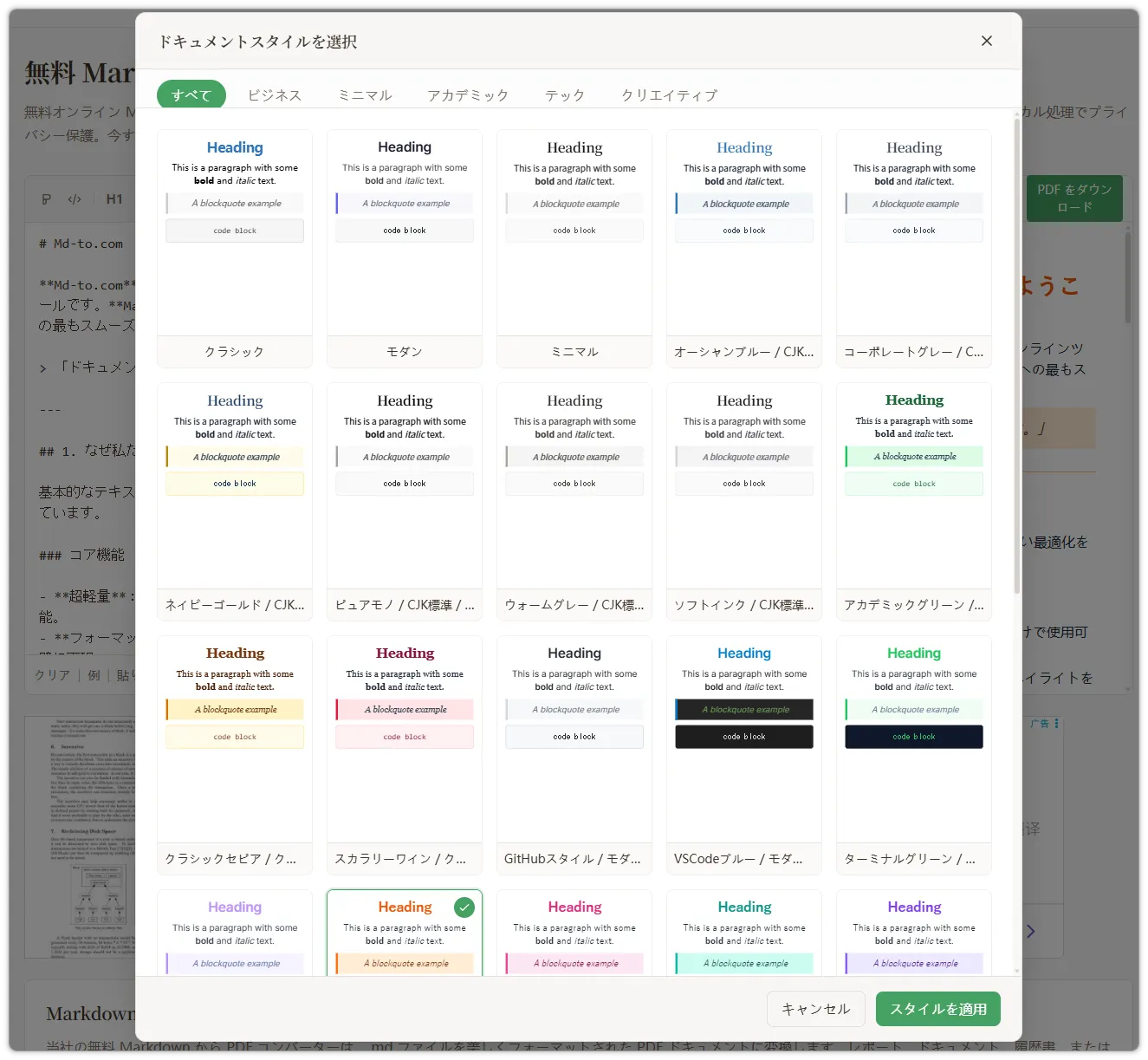 図 2:ドキュメントスタイルパネル——20以上のテンプレートが5カテゴリに分類
20以上のテンプレートが5カテゴリに分かれています:
| カテゴリ | テンプレート例 | 用途 |
|---|---|---|
| ビジネス | クラシック、オーシャンブルー、ビジネスグレー、ネイビーゴールド | プロジェクトレポート、提案書 |
| ミニマル | シンプル、ピュアブラック&ホワイト、ウォームグレー、ソフトインク | 履歴書、技術ブログ |
| アカデミック | アカデミックグリーン、クラシックブラウン、アカデミーワイン | 論文、レポート |
| テック | GitHub スタイル、VS Code ブルー、ターミナルグリーン、Dracula パープル | 技術ドキュメント、API ドキュメント |
| クリエイティブ | サンセットオレンジ、チェリーブロッサムピンク、オーシャンティール、ラベンダー | ポートフォリオ、クリエイティブドキュメント |
テンプレートを切り替えるとプレビューがリアルタイムで更新されます。気に入ったものを選んで「スタイルを適用」をクリックしてください。
おすすめの組み合わせ:
- 技術提案書/API ドキュメント → GitHub スタイル、VS Code ブルー
- プロジェクトレポート/ビジネス文書 → ビジネスグレー、ネイビーゴールド
- 履歴書/個人ドキュメント → シンプル、ピュアブラック&ホワイト
- 学術論文/課題レポート → アカデミックグリーン、アカデミーワイン
ステップ3:PDF をダウンロード
ページ上の「PDF をダウンロード」ボタンをクリックすると、フルスクリーンプレビューが表示されます。ここで最終的な PDF の見た目を確認できます——印刷した時とまったく同じです。
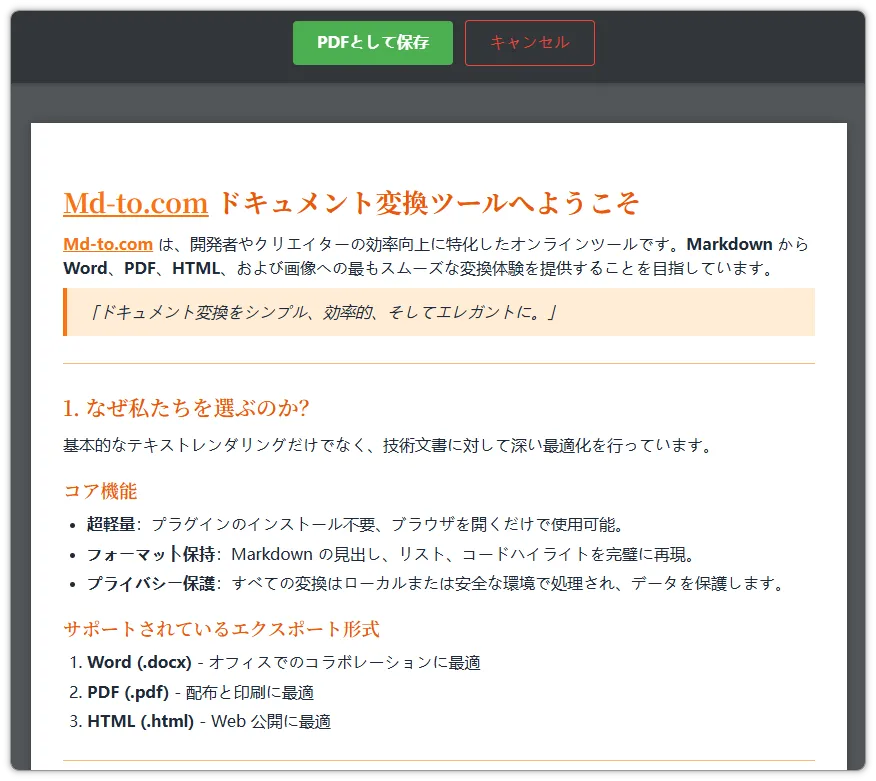 図 3:フルスクリーン PDF プレビュー——印刷時とまったく同じ見た目
確認後、「PDF として保存」ボタンをクリックすると、ブラウザの印刷ダイアログが表示されます。ダイアログで:
- 送信先を「PDF として保存」(または「Save as PDF」)に設定
- 「保存」をクリックし、保存場所を選択して完了
これで、Markdown が美しくフォーマットされた PDF ドキュメントになりました。
PDF 変換の特徴的な機能
スマートページ分割
md-to.com が特にこだわっているポイントです。PDF 変換時、コンテンツが途中で乱暴に切断されることはありません:
- コードブロックはページ境界で分割されない
- テーブルはページをまたいで表示され、各ページでヘッダーが繰り返される
- 画像と引用ブロックは完全な状態を維持
- 見出しはページ末に孤立しない——見出しとその後のコンテンツは常に一緒
これらの細かい調整は Pandoc では LaTeX パラメータを手動で設定する必要がありますが、md-to.com では自動処理されます。
コードハイライト
技術ドキュメントの要。md-to.com の PDF エクスポートは 50 以上のプログラミング言語の構文ハイライトを完全に保持します。Python、JavaScript、Go、Rust、SQL……どんな言語でも、PDF に変換後もコードに色と識別性が残ります。
数式
LaTeX 数式レンダリングをサポート。インライン数式とディスプレイ数式の両方が正しく表示され、学術論文や技術ドキュメントに最適です。数式はページをまたいでも完全に保持されます。
スマートファイル名
ダウンロードする PDF のファイル名は「download.pdf」のような画一的なものではありません。md-to.com は Markdown の最初の見出しを自動的にファイル名として抽出します。例えば、ドキュメントが # プロジェクト技術提案書 で始まる場合、ダウンロードファイルは プロジェクト技術提案書.pdf になります。
どのフォーマットが保持されるか?
基本フォーマット:
- 見出し(H1-H6)
- 太字、斜体、取り消し線
- 順序付きリストと順序なしリスト(ネスト対応)
- 引用ブロック
- インラインコードとコードブロック(構文ハイライト)
- リンクと画像
- 水平線
高度な機能:
- コードブロック構文ハイライト(50以上の言語)
- テーブル(ページまたぎヘッダー繰り返し)
- タスクリスト(チェックボックス)
- 数式(LaTeX)
- ネストリスト(複数レベル)
実用的なヒント
印刷ダイアログの設定
「PDF として保存」をクリックした後、ブラウザの印刷ダイアログにはいくつかの重要な設定があります:
- 「背景のグラフィック」にチェック:これが最も重要。チェックしないとテンプレートの背景色やコードブロックの色が失われ、PDF が白黒になってしまいます
- 用紙サイズ:デフォルトは Letter、A4 も選択可能(日本ではより一般的)
- 余白:デフォルトで問題ありません。テンプレートが適切なパディングを設定しています
適切なテンプレートの選択
シナリオによって PDF の「フォーマル度」の要求が異なります:
- 上司向けレポート:ビジネスグレーまたはネイビーゴールド、色を抑え、フォーマルなレイアウト
- 技術レビュードキュメント:GitHub スタイルまたは VS Code ブルー、コードの可読性が最高
- 履歴書:シンプルまたはピュアブラック&ホワイト、クリーンでシャープ
- 学生の課題:アカデミックグリーンまたはアカデミーワイン、学術的だが退屈ではない
長文ドキュメントのヒント
10 ページを超えるドキュメントの場合、以下を推奨します:
- 明確な見出し階層(H1 → H2 → H3)を使用して、ページ分割をより合理的に
- 長いコードブロックは分割を検討し、1つのコードブロックが長すぎないように
- テーブルは列数を制御し、幅が広すぎるテーブルは圧縮される可能性があります
よくある使用シーン
開発者:技術提案書・API ドキュメント
技術提案書や API ドキュメントを作成する場合、GitHub スタイルや VS Code ブルーテンプレートと組み合わせましょう。コードブロックの構文ハイライトが完全に保持され、スマートページ分割によりコードがページ境界で切断されることもありません。
学生:論文・課題レポート
PDF 形式で課題を提出する必要がある場合、アカデミックグリーンやアカデミーワインテンプレートで学術的な仕上がりに。LaTeX 数式、引用ブロック、ネストリストがすべて正確にレンダリングされ、テキスト・数式・引用が混在する論文に最適です。
ビジネスパーソン:プロジェクトレポート・ビジネス文書
週報、プロジェクトサマリー、クライアント提案書——ビジネスグレーやネイビーゴールドテンプレートで、1分以内に Markdown をプロフェッショナルな PDF に変換して上司に提出できます。
md-to.com vs 他の PDF 変換ソリューション
| 項目 | md-to.com | Pandoc + LaTeX | Typora エクスポート |
|---|---|---|---|
| 使いやすさ | ゼロ障壁、ブラウザで開くだけ | インストール + CLI が必要 | デスクトップアプリが必要 |
| テンプレート数 | 20以上の美しいテンプレート | カスタム LaTeX テンプレートが必要 | 5-6 テーマ |
| コードハイライト | 50以上の言語、自動処理 | listings の設定が必要 | サポート |
| 数式 | LaTeX サポート | ネイティブサポート | サポート |
| プライバシー | 100% ローカル処理 | ローカル処理 | ローカル処理 |
| 価格 | 完全無料 | 無料(オープンソース) | 有料 $14.99 |
| ページ分割 | 自動スマートページ分割 | 手動パラメータ調整 | 基本ページ分割 |
| クロスプラットフォーム | 任意のブラウザ | 環境構築が必要 | Win/Mac/Linux |
主な違い:Pandoc は最も強力だが学習コストが高く、LaTeX 経験者向け。Typora は優れたデスクトップエディタだが有料。md-to.com の利点はゼロ障壁 + 豊富なテンプレート + 完全無料で、「とにかく素早く PDF に変換したい」というシナリオに最適です。
よくある質問(FAQ)
Q:エクスポートした PDF は編集できますか?
PDF は固定レイアウトフォーマットです。編集可能なドキュメントが必要な場合は、md-to.com の Markdown から Word への変換 機能で DOCX をエクスポートしてください。
Q:背景色やコードブロックの色が消えていますか?
ブラウザの印刷ダイアログで「背景のグラフィック」(Background graphics)オプションにチェックを入れてください。これはブラウザのデフォルト動作——インク節約のためデフォルトでは背景色を印刷しません。チェックを入れるとすべてのスタイルが保持されます。
Q:A4 用紙を選べますか?
はい。ブラウザの印刷ダイアログで A4、Letter、その他の標準サイズを選択できます。
Q:画像は正しく表示されますか?
Markdown で公開アクセス可能なネットワーク画像の URL を参照している場合、PDF 内で正しく表示されます。ローカル画像のパスは、変換で使用する前にまずネットワークにアップロードする必要があります。
Q:データは安全ですか?
完全に安全です。すべての変換は JavaScript を使用してブラウザで行われます。Markdown コンテンツはサーバーにアップロードされません。あなたのデータは決してあなたのデバイスを離れません。
Q:どのブラウザがサポートされていますか?
Chrome または Edge を推奨します。印刷ダイアログの「PDF として保存」機能の体験が最も良いです。Firefox と Safari もサポートされていますが、一部のスタイルの詳細が若干異なる場合があります。
Q:スマートフォンやタブレットで使えますか?
はい。md-to.com は完全レスポンシブ対応で、スマートフォンやタブレットでも編集・プレビューできます。ただし、長いドキュメントの場合はデスクトップブラウザやタブレットの横向きモードでの利用がおすすめです。
Q:PDF にヘッダーやフッターは付きますか?
ブラウザの印刷時にデフォルトでヘッダー・フッター(ページ URL、日付など)が追加される場合があります。印刷ダイアログの設定で「ヘッダーとフッター」のチェックを外すと、クリーンな PDF を取得できます。
まとめ
Markdown を PDF に変換するのは、md-to.com で3ステップだけです:
- Markdown コンテンツを貼り付けまたはアップロード
- 適切なテンプレートを選択
- 「PDF をダウンロード」をクリックし、PDF として保存
スマートページ分割、コードハイライト、数式、20以上のテンプレート——これらを他の無料ツールで同時に得られるとは限りません。最も重要なのは、100% ローカル処理で、あなたのコンテンツはあなただけのもので、他人に見られることはありません。
今すぐ md-to.com/ja/markdown-to-pdf/ をお試しください。
関連ツール:
- Markdown から Word へ - MD を編集可能な DOCX に変換
- Markdown から画像へ - MD を美しい画像に変換
- Markdown から HTML へ - MD を HTML コードに変換