마크다운 PDF 변환: md-to.com으로 전문적인 PDF를 무료로 만드는 방법
마크다운은 글을 쓰기에 아주 좋지만, 결과물을 전달할 때는 PDF가 필요한 경우가 많습니다. 기술 제안서, 프로젝트 보고서, 이력서, 심지어 과제물까지, 작성할 때는 마크다운이 가장 편하지만 결국에는 상대방에게 PDF 파일을 건네야 합니다(상대방에게 마크다운 편집기가 없을 수도 있고, 원본 .md 소스를 읽고 싶어 하지도 않을 테니까요). PDF는 가장 보편적인 전달 형식입니다. 레이아웃이 고정되어 있고, 플랫폼에 상관없이 열리며, 인쇄에도 적합합니다.
문제는 마크다운을 PDF로 어떻게 깔끔하게 변환하느냐입니다. LaTeX는 너무 무겁고, Pandoc의 명령줄은 너무 복잡하며, 온라인 도구는 개인정보가 걱정됩니다. 좋은 소식이 있습니다. MD TO의 Markdown to PDF 기능을 쓰면 단 3단계로 끝납니다. 무료이고, 온라인에서 사용할 수 있으며, 모든 변환이 브라우저 안에서 로컬로 처리되고, 결과물 PDF의 품질도 훌륭합니다.
3단계로 마크다운을 PDF로 변환하기
1단계: 마크다운 입력
md-to.com/ko/markdown-to-pdf/를 열고 왼쪽 편집기에 마크다운 내용을 붙여넣습니다(.md 파일을 끌어다 놓아도 됩니다). 오른쪽에는 실시간 미리보기가 표시됩니다.
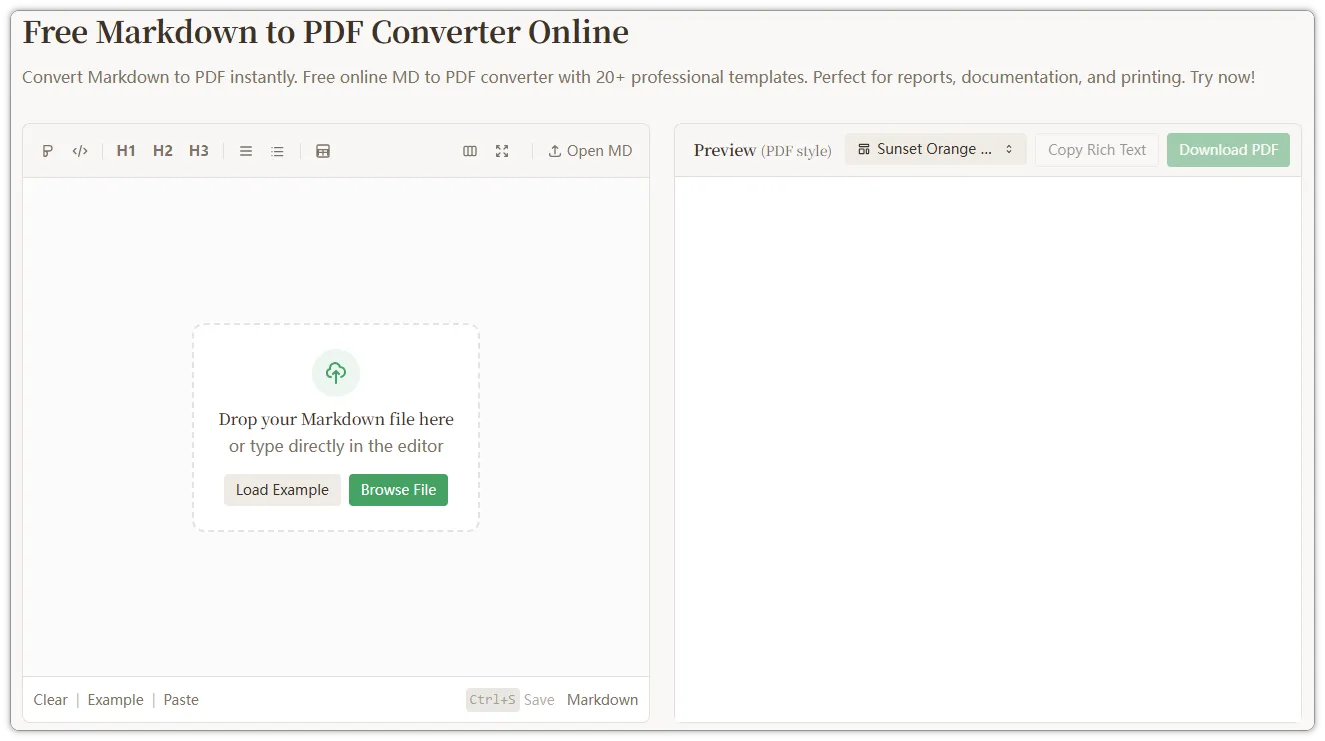 그림 1: md-to.com 편집기 화면 — 왼쪽에는 마크다운 입력, 오른쪽에는 실시간 미리보기
2단계: PDF 출력에 맞는 템플릿 선택
미리보기 영역 위쪽의 템플릿 이름을 클릭하면 스타일 선택 패널이 열립니다. 용도에 따라 어울리는 템플릿이 다릅니다.
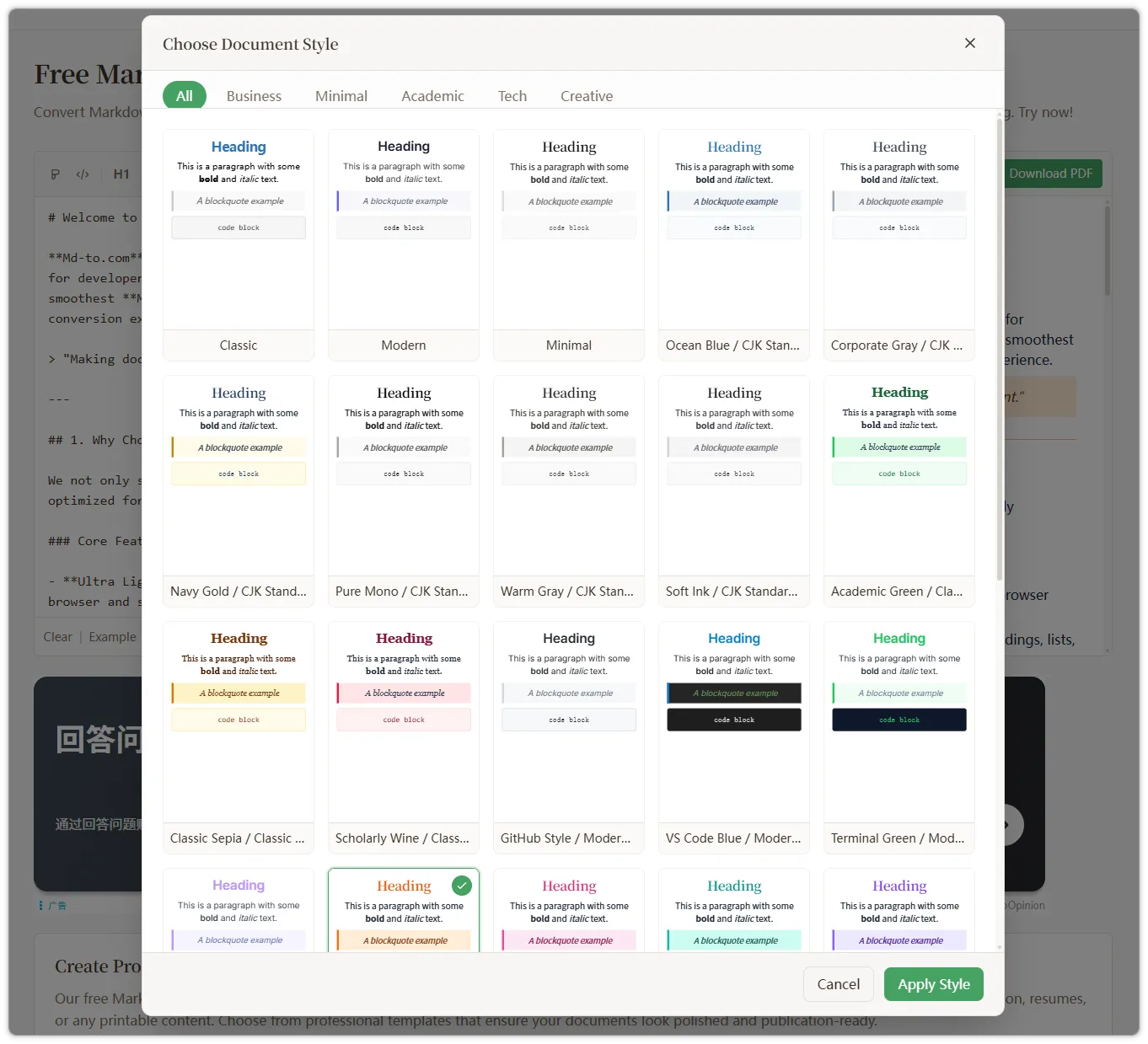 그림 2: 문서 템플릿 선택 패널 — 5개 카테고리, 20가지 이상의 템플릿
- 기술 제안서 / API 문서 → GitHub 스타일, VS Code 블루 (코드 가독성이 가장 뛰어남)
- 프로젝트 보고서 / 비즈니스 문서 → 코퍼레이트 그레이, 네이비 골드 (절제된 색상과 격식 있는 레이아웃)
- 이력서 / 개인 문서 → 퓨어 모노, 소프트 잉크 (깔끔하고 선명함)
- 학술 논문 / 과제물 → 아카데믹 그린, 아카데믹 와인 (학술적이지만 지루하지 않음)
마음에 드는 템플릿을 찾았다면 “적용”을 클릭하세요.
3단계: PDF 다운로드 (중요한 설정)
“PDF 다운로드” 버튼을 클릭하면 전체 화면 미리보기가 열립니다. 최종 PDF가 바로 이 모습으로 나옵니다.
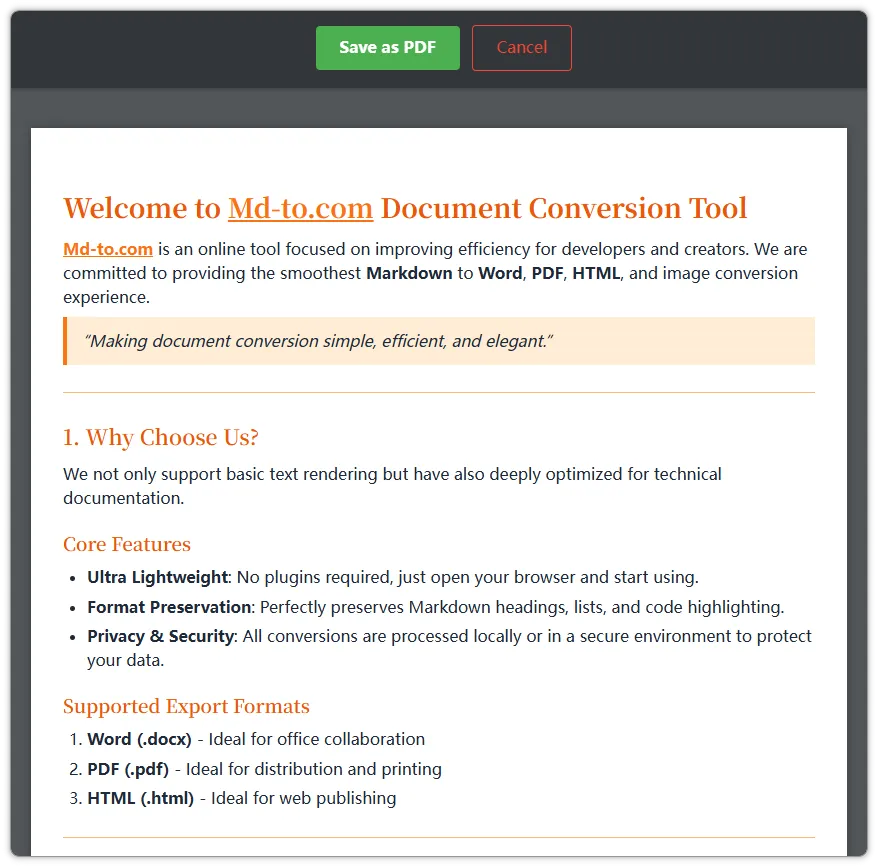 그림 3: 전체 화면 PDF 미리보기 — 인쇄했을 때와 똑같은 모습
확인한 뒤 “PDF로 저장”을 클릭하면 브라우저의 인쇄 대화상자가 나타납니다. 여기에서 몇 가지 중요한 설정이 있습니다.
- 대상을 “PDF로 저장”으로 설정합니다.
- “배경 그래픽”을 반드시 켭니다. 가장 중요한 단계입니다. 켜지 않으면 템플릿 배경과 코드 블록 색상이 모두 사라져 PDF가 흑백으로 나옵니다.
- 용지 크기는 지역에 따라 A4 또는 Letter를 선택합니다.
- “머리글과 바닥글”을 체크 해제하면 PDF 상단의 URL과 날짜가 사라집니다.
- “저장”을 클릭하면 끝입니다.
PDF 변환에 md-to.com을 선택해야 하는 이유
PDF 변환은 Word 내보내기나 이미지 생성과는 다른, 고유한 과제가 있습니다. 바로 페이지 분할 제어입니다. 대부분의 도구는 코드 블록이 중간에서 잘리고, 제목이 페이지 맨 아래에 혼자 남고, 표의 행이 중간에서 끊긴 PDF를 만들어 냅니다. md-to.com은 이런 문제를 모두 해결합니다.
스마트 페이지 분할
md-to.com이 특히 공을 들인 부분입니다.
- 코드 블록은 한 페이지 안에 온전히 유지되며, 페이지 경계에서 잘리지 않습니다.
- 표는 여러 페이지에 걸칠 수 있으며, 새 페이지마다 머리글 행이 반복됩니다.
- 이미지와 인용문은 절반으로 찢어지지 않고 하나로 유지됩니다.
- 제목은 페이지 맨 아래에 혼자 남지 않고 항상 본문과 함께 배치됩니다.
이런 세부 사항은 Pandoc에서는 LaTeX 매개변수를 직접 조정해야 하지만, md-to.com에서는 자동으로 처리됩니다.
코드 하이라이트
50개 이상의 프로그래밍 언어에 대해 구문 강조가 그대로 유지됩니다. Python, JavaScript, Go, Rust, SQL 등 어떤 언어든 PDF에서도 색상과 가독성이 그대로입니다.
수식
LaTeX 수식 렌더링을 완벽하게 지원합니다. 인라인 수식과 디스플레이 수식이 모두 올바르게 렌더링되므로 학술 논문과 기술 문서에 안성맞춤입니다. 수식은 페이지가 바뀌어도 잘리지 않습니다.
스마트 파일 이름
다운로드한 PDF의 이름이 전부 download.pdf로 나오지는 않습니다. md-to.com은 마크다운의 첫 번째 제목을 자동으로 파일 이름으로 사용합니다. 문서가 # 프로젝트 기술 제안서로 시작하면 파일 이름은 프로젝트 기술 제안서.pdf가 됩니다.
긴 문서를 위한 팁
10페이지가 넘는 문서라면 다음을 권장합니다.
- 제목 계층 구조(H1 → H2 → H3)를 명확하게 사용하면 스마트 페이지 분할이 더 잘 동작합니다.
- 너무 긴 코드 블록은 나누어 하나의 블록이 지나치게 길어지지 않게 하세요.
- 표의 열 개수를 적절히 유지하세요. 너무 넓은 표는 압축되어 표시될 수 있습니다.
활용 사례
개발자: 기술 제안서와 API 문서
마크다운에 GitHub 스타일 또는 VS Code 블루 템플릿을 조합해 보세요. 코드 블록의 구문 강조가 그대로 유지되고, 스마트 페이지 분할 덕분에 코드가 페이지 중간에서 끊기지 않습니다. 더 이상 페이지 나누기를 일일이 손볼 필요가 없습니다.
학생: 논문과 과제물
아카데믹 그린 또는 아카데믹 와인 템플릿을 쓰면 학술적인 느낌이 납니다. LaTeX 수식, 인용문, 중첩 목록이 모두 올바르게 렌더링되므로 본문, 수식, 인용이 섞인 논문에 이상적입니다.
직장인: 프로젝트 보고서와 비즈니스 문서
주간 보고서, 프로젝트 요약, 고객 제안서 등에는 코퍼레이트 그레이 또는 네이비 골드 템플릿으로 격식 있고 깔끔한 PDF를 만들 수 있습니다. 마크다운을 붙여넣고 템플릿을 고르면, 1분도 안 되어 상사에게 제출할 전문적인 문서가 완성됩니다.
md-to.com과 다른 PDF 변환 방법 비교
| 항목 | md-to.com | Pandoc + LaTeX | Typora 내보내기 |
|---|---|---|---|
| 사용 편의성 | 진입 장벽 없음, 브라우저에서 바로 사용 | 설치 + CLI 필요 | 데스크톱 앱 필요 |
| 템플릿 | 20가지 이상의 세련된 템플릿 | 사용자 지정 LaTeX 템플릿 필요 | 5~6개 테마 |
| 코드 하이라이트 | 50개 이상 언어, 자동 적용 | listings 설정 필요 | 지원 |
| 수식 | LaTeX 지원 | 기본 지원 | 지원 |
| 개인정보 보호 | 100% 로컬 처리 | 로컬 처리 | 로컬 처리 |
| 가격 | 완전 무료 | 무료(오픈 소스) | 유료 $14.99 |
| 페이지 분할 | 자동 스마트 분할 | 매개변수를 직접 조정 | 기본적인 분할 |
| 플랫폼 | 모든 브라우저 | 환경 구성 필요 | Win/Mac/Linux |
핵심 차이: Pandoc은 가장 강력하지만 학습 곡선이 가팔라서 LaTeX 경험이 있는 사용자에게 적합합니다. Typora는 훌륭한 데스크톱 편집기이지만 유료입니다. md-to.com의 강점은 진입 장벽이 없고, 스마트 페이지 분할을 지원하며, 완전히 무료라는 점입니다. “그저 보기 좋은 PDF로 빠르게 변환하고 싶다”는 상황에 가장 잘 맞습니다.
자주 묻는 질문
Q: 배경색이나 코드 블록 색상이 나오지 않아요.
브라우저 인쇄 대화상자에서 “배경 그래픽”을 켜세요. 가장 흔한 문제입니다. 브라우저는 잉크를 아끼기 위해 기본적으로 배경색을 인쇄하지 않습니다. 이 옵션을 켜면 모든 스타일이 복원됩니다.
Q: A4 용지를 선택할 수 있나요?
네. 인쇄 대화상자에서 A4, Letter 등 표준 크기를 선택할 수 있습니다.
Q: PDF 상단에 URL과 날짜가 나와요.
인쇄 대화상자 설정에서 “머리글과 바닥글”을 체크 해제하면 사라집니다.
Q: 내보낸 PDF를 편집할 수 있나요?
PDF는 레이아웃이 고정된 형식이라 직접 편집하도록 만들어지지 않았습니다. 편집 가능한 문서가 필요하다면 마크다운 → Word로 DOCX 파일을 내보내세요.
Q: 이미지가 제대로 표시되나요?
공개적으로 접근할 수 있는 이미지 URL과 Base64로 인코딩된 이미지는 PDF에 올바르게 표시됩니다. 로컬 파일 경로는 사용할 수 없습니다.
마무리
PDF 변환에서 md-to.com의 가장 큰 장점은 스마트 페이지 분할입니다. 코드 블록, 표, 이미지가 페이지 경계에서 어색하게 잘리지 않으며, 대부분의 무료 도구가 해내지 못하는 부분입니다. 20가지 이상의 세련된 템플릿과 100% 로컬 처리까지 더해져, 마크다운에서 전문적인 서식의 PDF를 만드는 일이 웹페이지를 열고, 내용을 붙여넣고, 다운로드를 클릭하는 것만큼 간단해집니다.
지금 바로 md-to.com/ko/markdown-to-pdf/에서 사용해 보세요.
관련 도구:
- 마크다운 → Word - MD를 편집 가능한 DOCX로 변환
- 마크다운 → 이미지 - MD를 보기 좋은 긴 이미지로 변환
- 마크다운 → HTML - MD를 HTML 코드로 변환
관련 도구
MD를 Word(DOCX)로 온라인 변환 – 무료 마크다운 Word 변환기
마크다운을 Word 문서로 즉시 변환하세요. 실시간 미리보기를 제공하는 무료 온라인 MD DOCX 변환기로 서식이 그대로 유지됩니다. 회원 가입 없이 바로 사용해 보세요!
무료 Word 마크다운 변환기 – DOCX를 MD로 온라인 변환
Word 문서를 마크다운으로 즉시 변환하세요. 무료 온라인 DOCX MD 변환기가 제목, 표, 목록, 서식을 그대로 유지합니다. 회원 가입 없이 바로 사용해 보세요!
MD를 PDF로 온라인 변환 – 무료 마크다운 PDF 변환기
마크다운을 PDF로 즉시 변환하세요. 20가지 이상의 전문 템플릿을 제공하는 무료 온라인 MD PDF 변환기입니다. 보고서, 문서, 인쇄용으로 안성맞춤이니 지금 사용해 보세요!
마크다운 LaTeX 변환기: MD를 TeX로 – 무료 온라인 도구
마크다운을 LaTeX로 무료 온라인 변환하세요. MD 문서를 TeX 형식으로 바꿔 논문과 기술 문서 작성에 활용할 수 있습니다. 회원가입이 필요 없습니다!