PDF를 .md 형식의 마크다운 파일로 변환하는 방법 — 업로드 없이 3단계로
PDF를 마크다운 문서로 바꿔야 하는 상황이 점점 많아지고 있습니다.
- AI에 넘기기: 계약서, 매뉴얼, 논문을 ChatGPT, Claude, Gemini나 로컬 지식 베이스(RAG)에 넣기 전에 깔끔한 마크다운으로 바꿔 두면, PDF에서 그대로 뽑은 텍스트보다 다루기 쉽고 토큰도 절약됩니다.
- 문서 이전: 오래된 PDF 사양서나 설명서를 GitHub, 위키, Obsidian, Notion으로 옮깁니다.
- 다시 편집하기: 원본 파일 없이 PDF만 있는데, 몇 군데를 고쳐서 다시 내보내야 합니다.
md-to.com의 PDF → 마크다운 변환기(PDF to Markdown converter)는 바로 이런 용도로 만들어졌습니다. 무료이고 회원 가입이 필요 없으며, PDF 파일은 처음부터 끝까지 브라우저 안에서 처리되고 어떤 서버에도 업로드되지 않습니다. 텍스트 기반 PDF(Word, Google 문서, 마크다운 등에서 내보낸 PDF)에 가장 잘 맞고, 본문·제목·목록을 추출합니다.
PDF를 마크다운으로 변환하는 3단계
1단계: PDF 파일 업로드
md-to.com/ko/pdf-to-markdown/을 열고 .pdf 파일을 업로드 영역에 끌어다 놓거나 「파일 선택」을 클릭합니다. 변환은 자동으로 시작됩니다.
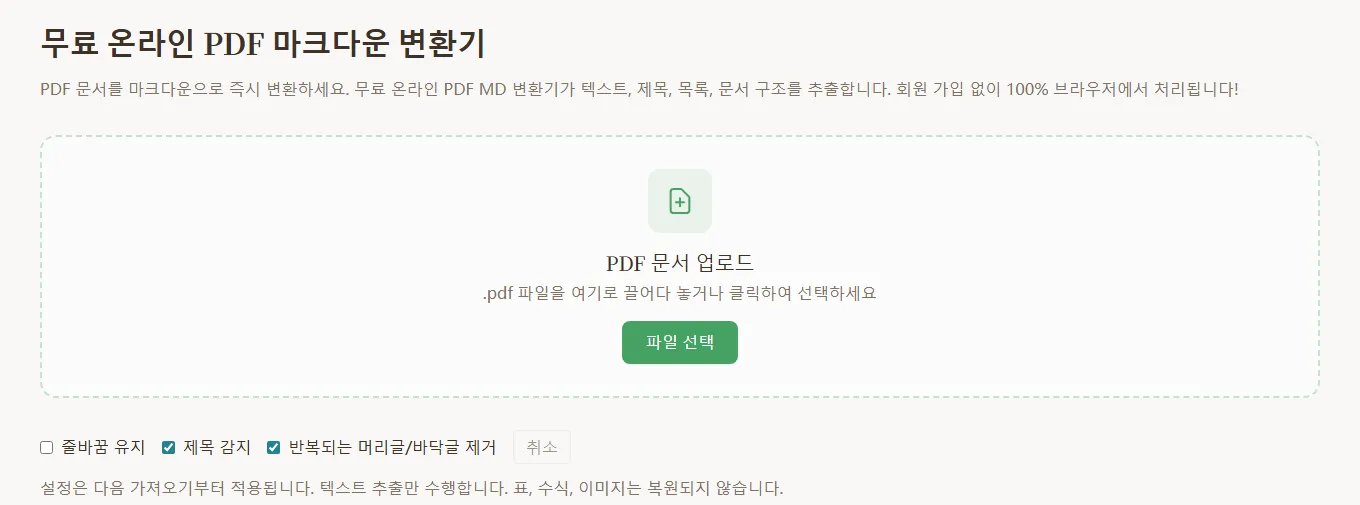
업로드 영역 아래에는 줄바꿈 유지, 제목 감지, 반복되는 머리글/바닥글 제거 세 가지 옵션이 있습니다. 설정은 다음 가져오기부터 적용되므로 업로드하기 전에 미리 골라 두는 것이 좋습니다. 옵션을 바꿨다면 파일을 한 번 더 선택하면 됩니다. 각 옵션의 역할은 아래에서 설명합니다.
변환 중에는 「3/12 페이지 처리됨」처럼 진행 상황이 표시됩니다. 페이지가 많은 PDF를 중간에 그만두고 싶다면 「취소」를 클릭하세요.
2단계: 결과 확인 및 편집
변환이 끝나면 왼쪽에는 편집 가능한 마크다운 소스가, 오른쪽에는 실시간 미리보기가 표시됩니다.
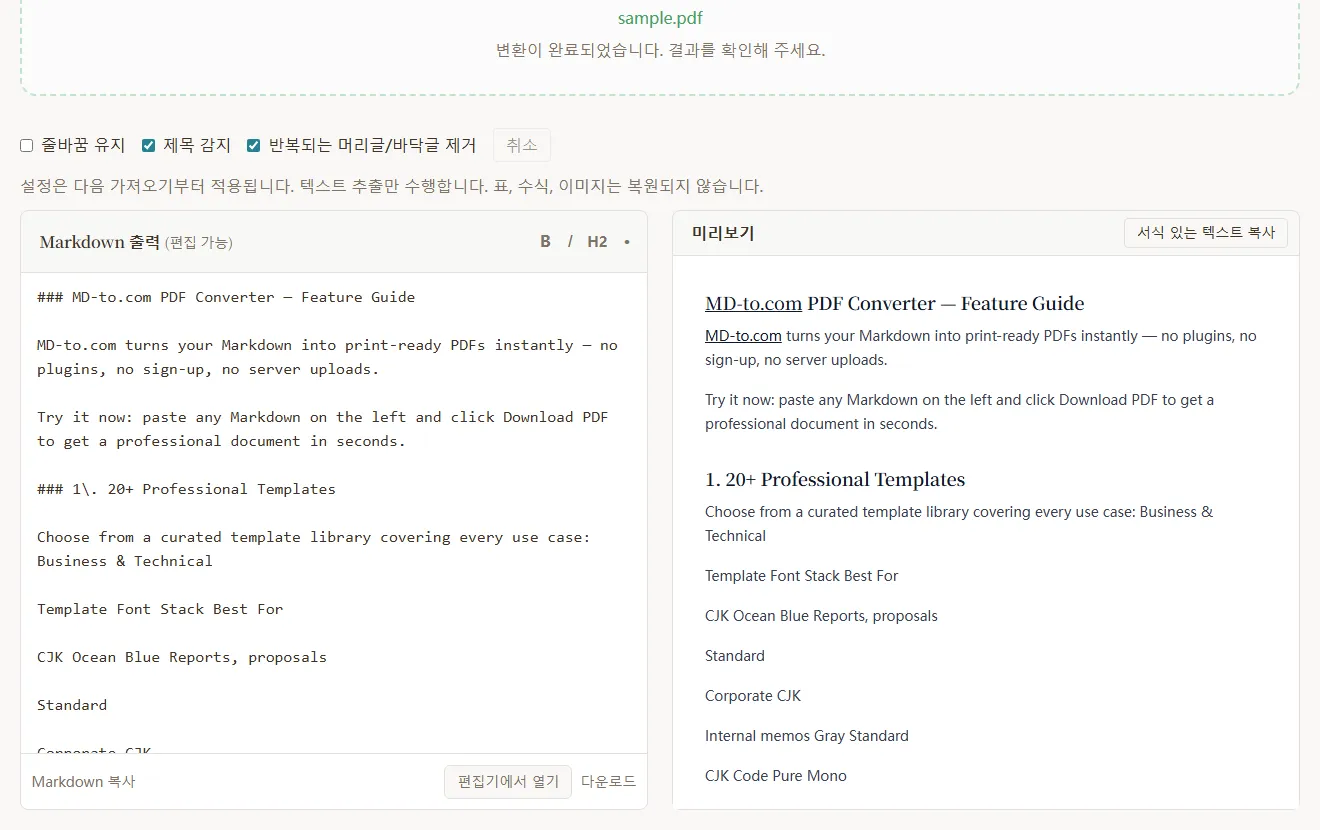
상태 표시줄에 「변환이 완료되었습니다. 결과를 확인해 주세요.」라는 문구가 나타납니다. 그냥 하는 말이 아닙니다. PDF는 본질적으로 「글자를 페이지의 정해진 위치에 그리는」 형식이라, 「여기는 제목」, 「여기는 표」 같은 구조 정보를 담고 있지 않습니다. 어떤 PDF 변환 도구든 글자 크기와 위치로 구조를 추측할 수밖에 없습니다. 그래서 내보내기 전에 1~2분 정도 훑어보는 것이 가장 효율적인 수고입니다.
편집기 위쪽에는 굵게, 기울임꼴, H2 제목, 목록 단축 버튼이 있어 바로 고칠 수 있습니다. 텍스트를 추출하지 못한 페이지가 있거나 머리글/바닥글을 제거했다면, 상태 표시줄에 해당 페이지 번호와 줄 수가 표시되어 나중에 확인할 수 있습니다.
3단계: 복사 또는 다운로드
결과를 확인했다면 용도에 맞게 선택합니다.
- Markdown 복사: 소스를 복사해 GitHub, Obsidian, AI 채팅창 등에 붙여 넣습니다
- 서식 있는 텍스트 복사: 서식이 적용된 미리보기를 복사해 Word, Google 문서, Notion에 제목과 목록 서식을 유지한 채 붙여 넣습니다
- 다운로드: PDF와 같은 이름의
.md파일로 저장합니다 - 편집기에서 열기: 내용을 그대로 가지고 마크다운 편집기로 이동해 계속 편집하거나 Word, PDF, HTML로 변환합니다
세 가지 옵션은 어떻게 고를까?
| 옵션 | 기본값 | 역할 | 바꿔야 할 때 |
|---|---|---|---|
| 줄바꿈 유지 | 끔 | 끄면 PDF 레이아웃 때문에 줄이 바뀐 문장을 하나의 단락으로 합칩니다. 켜면 PDF 안의 줄바꿈을 모두 그대로 둡니다 | 시, 가사, 주소, 한 줄씩 나열된 목록처럼 줄바꿈 자체에 의미가 있을 때 켭니다 |
| 제목 감지 | 켬 | 글자 크기로 제목을 판단해, 본문보다 눈에 띄게 큰 글자를 #, ##, ###으로 바꿉니다 | 본문의 큰 강조 문구가 제목으로 잘못 인식될 때 끕니다 |
| 반복되는 머리글/바닥글 제거 | 켬 | 대부분의 페이지 위쪽이나 아래쪽에 반복해서 나타나는 텍스트와, 페이지 번호와 일치하는 쪽 번호를 삭제합니다 | 머리글/바닥글에 필요한 정보(페이지마다 다른 장 제목 등)가 있을 때 끕니다 |
PDF는 어떻게 마크다운이 되나요?
원리를 알면 어떤 결과는 믿어도 되고 어떤 부분을 확인해야 하는지 알 수 있습니다.
단락 재구성: PDF 안의 각 텍스트 조각의 좌표를 읽어, 먼저 같은 높이에 있는 글자를 한 줄로 묶고, 줄 간격과 들여쓰기를 보고 어떤 줄이 같은 단락인지 판단합니다. 중국어·일본어 문자 사이에는 불필요한 공백을 넣지 않고, 한국어와 영어는 단어 사이의 띄어쓰기를 유지합니다. 줄이 바뀌는 곳에서는 어절 단위로 줄이 바뀌었다고 보고 공백을 하나 넣습니다.
제목 감지: 먼저 문서 전체에서 가장 많이 쓰인 글자 크기를 본문 크기로 봅니다. 본문의 약 1.3배를 넘는 줄은 제목이 되고, 1.6배 이상이면 ##, 2배 이상이면 #가 됩니다. 즉 제목인지는 글자 크기로만 판단합니다. 본문과 같은 크기에 굵게만 처리한 소제목은 일반 텍스트로 처리됩니다.
목록 감지: •, -, *, + 같은 기호로 시작하는 줄은 글머리 기호 목록으로, 1.이나 1)로 시작하는 줄은 번호 매기기 목록으로 바꿉니다. 목록 항목이 다음 줄로 넘어간 내어쓰기 텍스트는 같은 항목으로 다시 합칩니다.
머리글/바닥글 제거: 같은 텍스트가 전체 페이지의 약 60% 이상에서 위쪽 또는 아래쪽 가장자리에 나타나면 머리글/바닥글로 보고 삭제합니다. 쪽 번호는 실제 페이지 번호와 일치할 때만 삭제하므로, 페이지 가장자리 근처의 연도나 금액 같은 숫자가 잘못 지워지지 않습니다.
특수 문자 이스케이프: PDF 본문에 원래 있던 *, #, $ 같은 기호에는 백슬래시를 붙여 마크다운 서식으로 오인되지 않게 합니다. 그래서 소스에서 ### 1\. 소개 같은 표기를 볼 수 있는데, 「1.」이 번호 매기기 목록으로 인식되지 않도록 하기 위한 것이며 미리보기에서는 정상적으로 표시됩니다.
직접 테스트: 5개 장으로 된 제품 설명 PDF
제목, 본문, 목록, 표 2개, 코드 2개, 수식이 들어 있는 영어 제품 설명 PDF로 테스트한 결과는 다음과 같습니다.
| 내용 | 결과 | 설명 |
|---|---|---|
| 본문 단락 | ✅ | 줄바꿈된 줄이 모두 완전한 단락으로 합쳐짐 |
| 목록 | ✅ | 글머리 기호 목록이 - 목록으로 올바르게 변환됨 |
| 장 제목 | ✅ | 「1. 20+ Professional Templates」 같은 장 제목이 인식됨 |
| 소제목 | ⚠️ | 본문과 크기가 비슷한 소제목(「Heading Hierarchy」 등)은 단락에 합쳐짐 |
| 표 | ❌ | 한 줄씩 텍스트로 풀어지고, 여러 줄로 된 셀은 열 순서가 뒤섞이기도 함 |
| 코드 블록 | ❌ | 줄 번호가 코드에 섞이고, 들여쓰기가 사라지며, ``` 코드 펜스도 없음 |
| 수식 | ❌ | LaTeX 수식으로 복원되지 않음 |
표를 예로 들면, PDF에서는 「템플릿 / 글꼴 / 용도」 세 열이었던 것이 변환 후에는 이렇게 됩니다.
Template Font Stack Best For

CJK Ocean Blue Reports, proposals

Standard
코드 블록은 아래 그림과 같습니다.
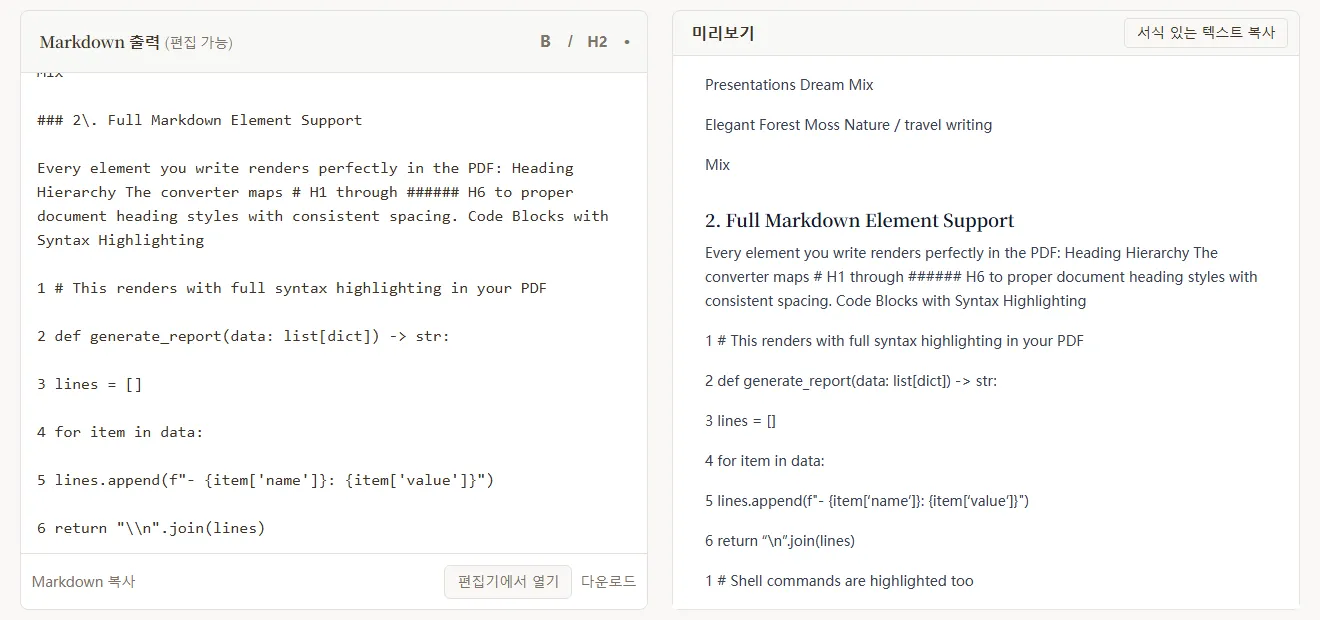
결론: 본문, 제목, 목록처럼 글 위주의 내용은 대체로 바로 쓸 수 있지만, 표·코드·수식은 직접 정리해야 합니다. 글 위주의 보고서, 설명서, 계약서, 기사는 대개 바로 쓸 수 있고, 표와 코드가 많은 기술 문서라면 정리할 시간을 따로 잡아 두세요.
변환 후 정리 요령
1. 제목 수준 맞추기
제목 수준은 글자 크기로 추측하므로, 문서 제목과 장 제목의 크기가 비슷하면 전체가 ###이 될 수 있습니다. 편집기의 찾기/바꾸기로 문서 제목은 #, 장 제목은 ##로 바꾸면 됩니다.
2. 표 다시 만들기
가장 간단한 방법은 PDF로 돌아가 표를 Excel이나 Google 스프레드시트에 복사해 정리한 뒤 CSV로 저장하는 것입니다. 그다음 CSV → 마크다운 표로 올바른 표 문법을 만들어, 풀어진 줄들을 교체합니다.
3. 코드 블록 고치기
코드를 ``` 펜스로 감쌉니다. 코드에 줄 번호가 붙어 있다면 VS Code처럼 정규식을 지원하는 편집기에서 해당 줄을 선택하고 ^\d+ 을 빈 문자열로 바꾸면 줄 번호가 지워집니다. 들여쓰기는 PDF를 보면서 채워 넣어야 합니다.
4. 수식과 이미지 다시 넣기
수식은 $...$(인라인) 또는 $$...$$(별도 줄)로 LaTeX로 다시 씁니다. 이미지는 PDF에서 따로 저장한 뒤 로 삽입합니다.
다른 도구를 써야 할 때
저희 도구를 억지로 쓰기보다는 알맞은 도구를 쓰시길 바랍니다. 다음과 같은 경우 md-to.com은 최선의 선택이 아닙니다.
| PDF 종류 | 문제 | 추천 방법 |
|---|---|---|
| 스캔본, 휴대폰으로 찍어 PDF로 만든 파일 | 페이지에 이미지만 있고 추출할 텍스트가 없음(「추출할 수 있는 텍스트가 없습니다」라고 표시됨) | OCR이 필요합니다. MinerU, Marker처럼 OCR을 지원하는 오픈소스 도구를 쓰거나, OCRmyPDF 같은 도구로 PDF에 텍스트 레이어를 추가한 뒤 md-to.com으로 가져올 수 있습니다(결과는 OCR 품질에 따라 다름) |
| 표와 수식이 많은 학술 논문 | 표 구조와 LaTeX 수식을 복원해야 함 | MinerU, Marker, Docling은 표와 수식을 인식할 수 있어 논문이나 재무 보고서에 적합합니다. 로컬 Python 환경이 필요하고, 일부 모델은 GPU 사용을 권장합니다 |
| 2단 또는 다단 레이아웃 | md-to.com은 줄 단위로 왼쪽에서 오른쪽으로 읽기 때문에, 좌우 단에서 같은 높이에 있는 텍스트가 한 줄로 합쳐짐 | 위와 마찬가지로 레이아웃 분석을 지원하는 도구를 선택합니다 |
| 수백, 수천 개의 파일을 일괄 처리해야 함 | 웹 도구는 한 번에 파일 하나씩 처리함 | MarkItDown, Docling 같은 Python 라이브러리로 스크립트를 작성해 일괄 변환합니다 |
| 텍스트 기반 PDF이고 내용이 민감하며, 본문만 빨리 얻고 싶음 | 환경을 설치하고 싶지 않고 파일도 업로드하고 싶지 않음 | md-to.com: 웹 페이지만 열면 바로 쓸 수 있고, 파일이 브라우저 밖으로 나가지 않습니다 |
참고로, 널리 쓰이는 변환 도구 Pandoc은 PDF를 입력 형식으로 지원하지 않으므로 pandoc input.pdf -o output.md는 동작하지 않습니다.
자주 묻는 질문
Q: 스캔한 PDF도 변환할 수 있나요?
바로는 안 됩니다. 스캔 PDF의 글자는 사실 이미지이므로 OCR 인식이 필요합니다. 도구는 「추출할 수 있는 텍스트가 없습니다」라고 표시하고 텍스트가 없는 페이지 번호를 보여 줍니다. 해결 방법은 앞 절을 참고하세요.
Q: 비밀번호가 걸린 PDF도 변환할 수 있나요?
열 때 비밀번호가 필요한 PDF는 읽을 수 없으며, 암호화되지 않은 사본을 사용하라는 안내가 표시됩니다. PDF 뷰어에서 비밀번호를 입력해 연 다음 「다른 이름으로 저장」이나 「PDF로 인쇄」로 암호화되지 않은 버전을 만드세요.
Q: 한국어 PDF도 변환할 수 있나요?
텍스트 기반 PDF라면 변환할 수 있으며, 한글의 띄어쓰기도 유지됩니다. PDF 안에서 단어가 따로따로 그려져 있어도 글자 사이의 실제 간격을 보고 띄어쓰기 여부를 판단하고, 줄이 바뀐 곳에는 공백을 하나 넣어 앞뒤 어절을 이어 줍니다.
한 가지 예외가 있습니다. 브라우저에서 「PDF로 저장」한 문서처럼 단어 중간에서 줄이 바뀐 PDF는, 줄이 바뀐 자리에 불필요한 공백이 들어갈 수 있습니다(예: 「늘었고」 → 「늘었 고」). PDF에는 줄이 어절 단위로 바뀌었는지 글자 단위로 바뀌었는지에 대한 정보가 없기 때문에, 한국어 문서에서 더 일반적인 어절 단위 줄바꿈을 기준으로 처리합니다. 이런 PDF라면 변환 후 미리보기에서 줄이 바뀐 자리를 한 번 확인해 주세요.
Q: 파일이 업로드되나요?
아닙니다. PDF를 읽고 변환하는 작업은 모두 브라우저 안의 JavaScript(PDF.js 기반)로 처리되며, 파일이 기기 밖으로 나가지 않습니다. 계약서나 내부 보고서처럼 민감한 문서에도 적합합니다.
Q: 이미지와 하이퍼링크도 유지되나요?
유지되지 않습니다. 현재는 텍스트만 추출합니다. 이미지는 따로 저장해 직접 삽입해야 하며, 링크는 일반 텍스트로 남습니다.
Q: 변환된 마크다운을 다시 Word로 바꿀 수 있나요?
네. 「편집기에서 열기」를 클릭하거나 내용을 마크다운 → Word 도구에 붙여 넣고 템플릿을 고르면 .docx로 내보낼 수 있습니다.
마무리
텍스트 기반 PDF라면 md-to.com의 PDF → 마크다운 변환기로 본문, 제목, 목록을 몇 초 만에 깔끔한 마크다운으로 정리할 수 있습니다. 줄바꿈을 자동으로 합치고 머리글과 쪽 번호를 걸러 내며, 파일은 브라우저 밖으로 나가지 않습니다. 표, 코드, 수식은 몇 분 정도 직접 정리해야 하고, 스캔본이나 레이아웃이 복잡한 논문에는 MinerU, Marker 같은 전문 도구를 추천합니다.
지금 바로 md-to.com/ko/pdf-to-markdown/에서 사용해 보세요.
관련 도구:
- Word → 마크다운 —
.docx원본이 있다면 표와 서식을 더 온전하게 유지할 수 있습니다 - HTML → 마크다운 — 웹 페이지 내용을 마크다운으로 변환
- CSV → 마크다운 표 — PDF 변환에서 사라진 표를 다시 만들기
- 마크다운 → PDF — 편집을 마친 뒤 보기 좋은 PDF로 다시 내보내기
관련 도구
MD를 Word(DOCX)로 온라인 변환 – 무료 마크다운 Word 변환기
마크다운을 Word 문서로 즉시 변환하세요. 실시간 미리보기를 제공하는 무료 온라인 MD DOCX 변환기로 서식이 그대로 유지됩니다. 회원 가입 없이 바로 사용해 보세요!
무료 Word 마크다운 변환기 – DOCX를 MD로 온라인 변환
Word 문서를 마크다운으로 즉시 변환하세요. 무료 온라인 DOCX MD 변환기가 제목, 표, 목록, 서식을 그대로 유지합니다. 회원 가입 없이 바로 사용해 보세요!
무료 PDF 마크다운 변환기 – PDF를 MD로 온라인 변환
PDF 문서를 마크다운으로 즉시 변환하세요. 무료 온라인 PDF MD 변환기가 텍스트, 제목, 목록, 문서 구조를 추출합니다. 회원 가입 없이 100% 브라우저에서 처리됩니다!
마크다운 LaTeX 변환기: MD를 TeX로 – 무료 온라인 도구
마크다운을 LaTeX로 무료 온라인 변환하세요. MD 문서를 TeX 형식으로 바꿔 논문과 기술 문서 작성에 활용할 수 있습니다. 회원가입이 필요 없습니다!