Peut-on convertir du Markdown en DOCX ? Oui, voici comment (3 étapes simples)
Oui, vous pouvez convertir du Markdown en fichier .DOCX. C’est même assez simple.
Si vous lisez ceci, vous avez probablement un fichier Markdown et vous avez besoin de le convertir au format Word. Peut-être que votre patron veut un DOCX, ou que vous devez le partager avec quelqu’un qui n’utilise pas Markdown. Quoi qu’il en soit, vous ne voulez pas passer des heures à apprendre des outils complexes comme Pandoc.
Bonne nouvelle : vous pouvez convertir du Markdown en DOCX en seulement 3 étapes avec md-to.com. Pas d’installation, pas d’inscription, gratuit.
Pourquoi md-to.com ?
Pourquoi le recommander ?
- Simple : 3 étapes et c’est fait. Aucune courbe d’apprentissage.
- Gratuit : Entièrement gratuit, sans limites, sans filigrane.
- Privé : Traitement 100 % local dans votre navigateur — vos fichiers ne quittent jamais votre appareil.
- Professionnel : Plus de 20 modèles au choix, avec aperçu en temps réel.
- Préservation du formatage : Conserve vos titres, blocs de code, tableaux et images intacts.
La raison principale pour laquelle je le recommande, c’est que ça fonctionne tout simplement. Vous collez votre Markdown, prévisualisez le rendu, et téléchargez le DOCX. C’est tout.
Comment convertir Markdown en Word (.MD en .DOCX) : 3 étapes simples
Étape 1 : Collez ou importez votre Markdown
Rendez-vous sur https://md-to.com/fr/markdown-to-word/
Vous verrez un éditeur à gauche. Trois options s’offrent à vous :
- Coller directement : Copiez votre texte Markdown et collez-le dans l’éditeur
- Importer un fichier : Cliquez sur « Parcourir » pour importer un fichier .md
- Charger un exemple : Cliquez sur « Charger l’exemple » pour tester l’outil
L’éditeur prend en charge toute la syntaxe Markdown standard.
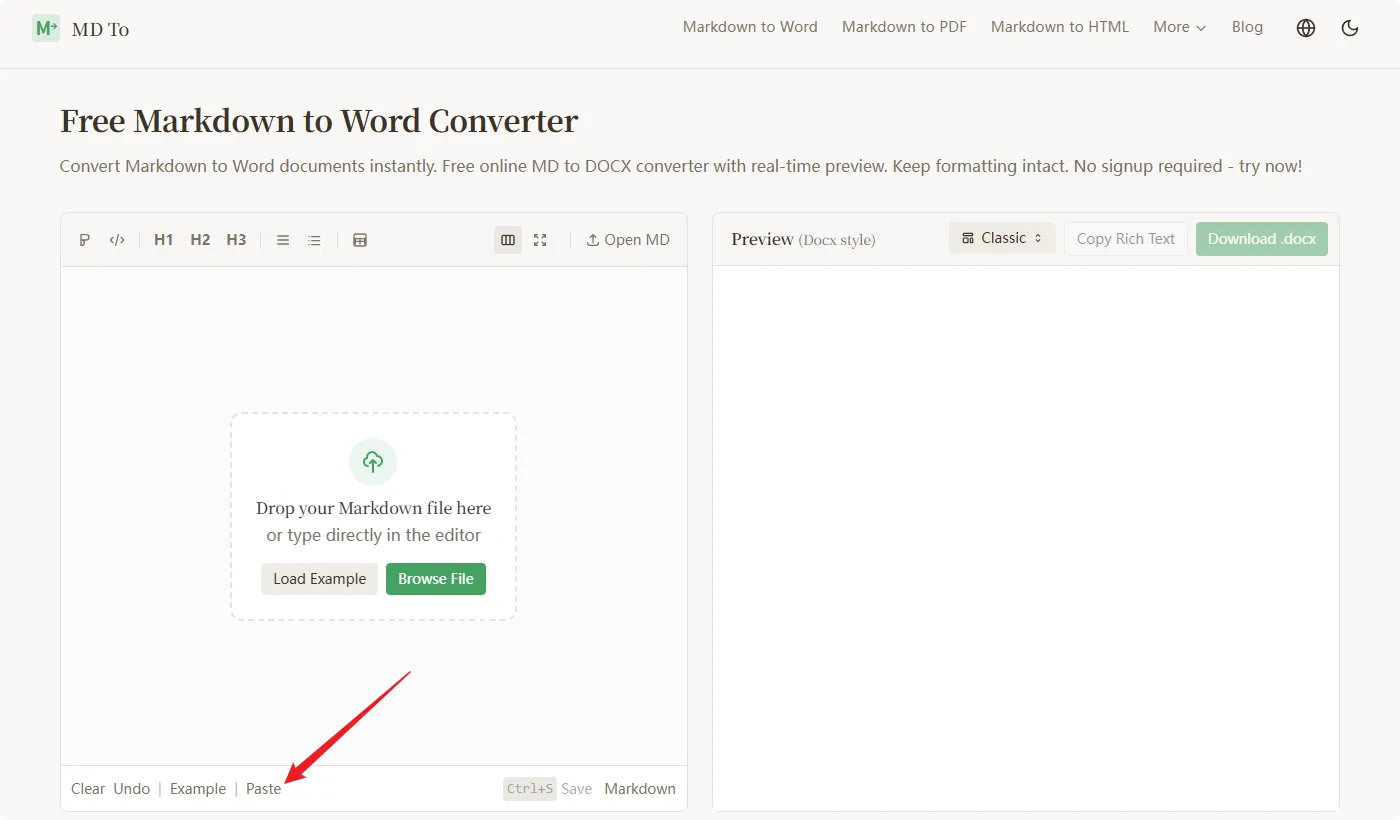
Astuce : Pour les fichiers Markdown volumineux, l’importation fonctionne mieux que le copier-coller.
Étape 2 : Prévisualisez et choisissez un modèle
Une fois votre Markdown chargé, l’aperçu s’affiche à droite. C’est exactement ce à quoi ressemblera votre document Word.
Choisissez maintenant un modèle. Plus de 20 options :
- Business : Pour les rapports et propositions
- Minimal : Propre et simple
- Académique : Pour les articles de recherche
- Tech : Pour la documentation technique
- Créatif : Pour les blogs et articles
Basculez entre les modèles pour trouver celui qui correspond le mieux. L’aperçu se met à jour en temps réel.
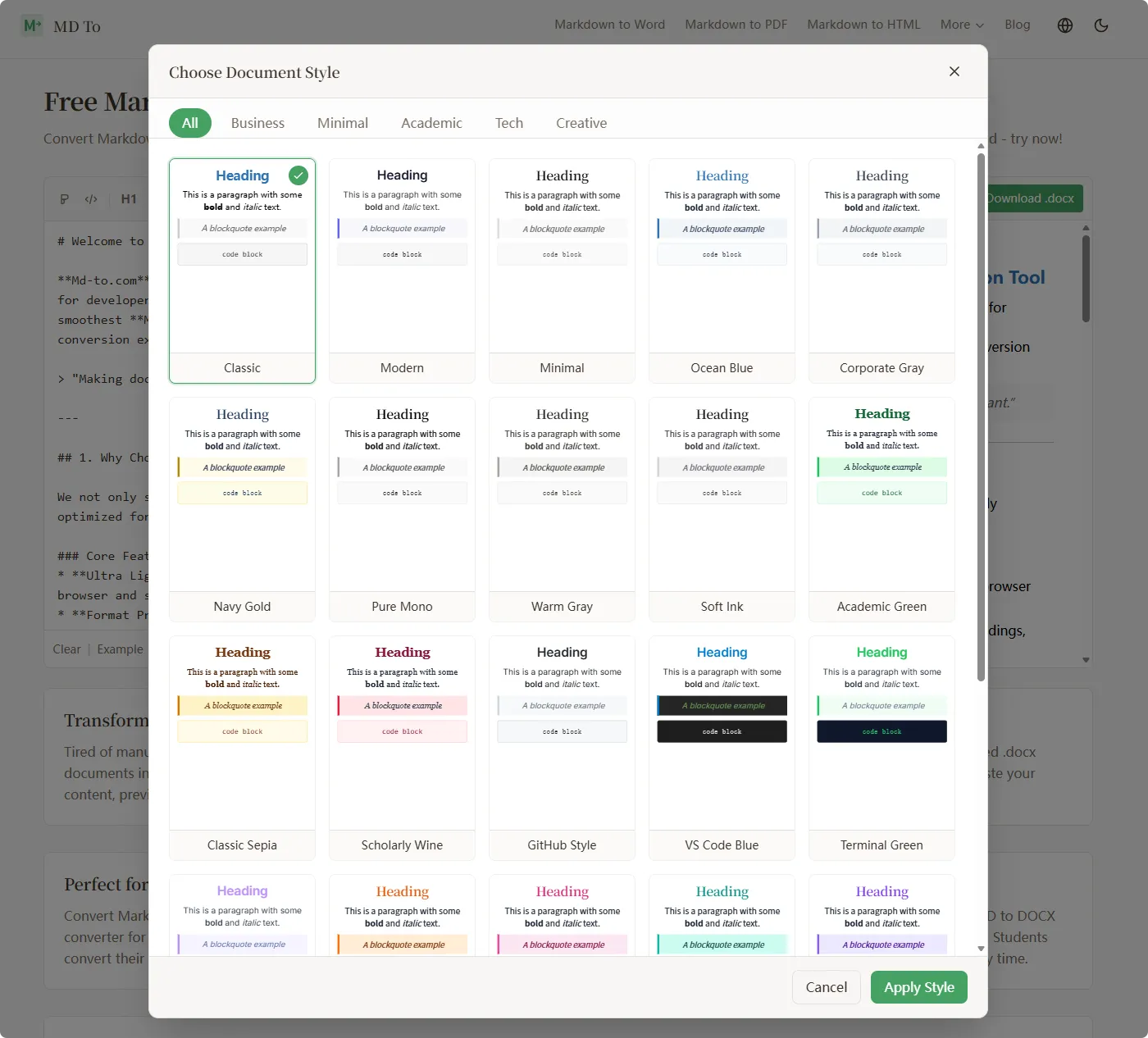
Astuce : Pour de la documentation technique, essayez les modèles « Tech » ou « GitHub Style ».
Étape 3 : Téléchargez votre DOCX
Satisfait du résultat ? Cliquez sur le bouton « Télécharger .docx ».
Votre document Word sera enregistré sur votre ordinateur. Vous pouvez aussi :
- Copier le texte enrichi pour le coller dans d’autres applications
- Sauvegarder votre Markdown (Ctrl+S) si vous souhaitez conserver l’original
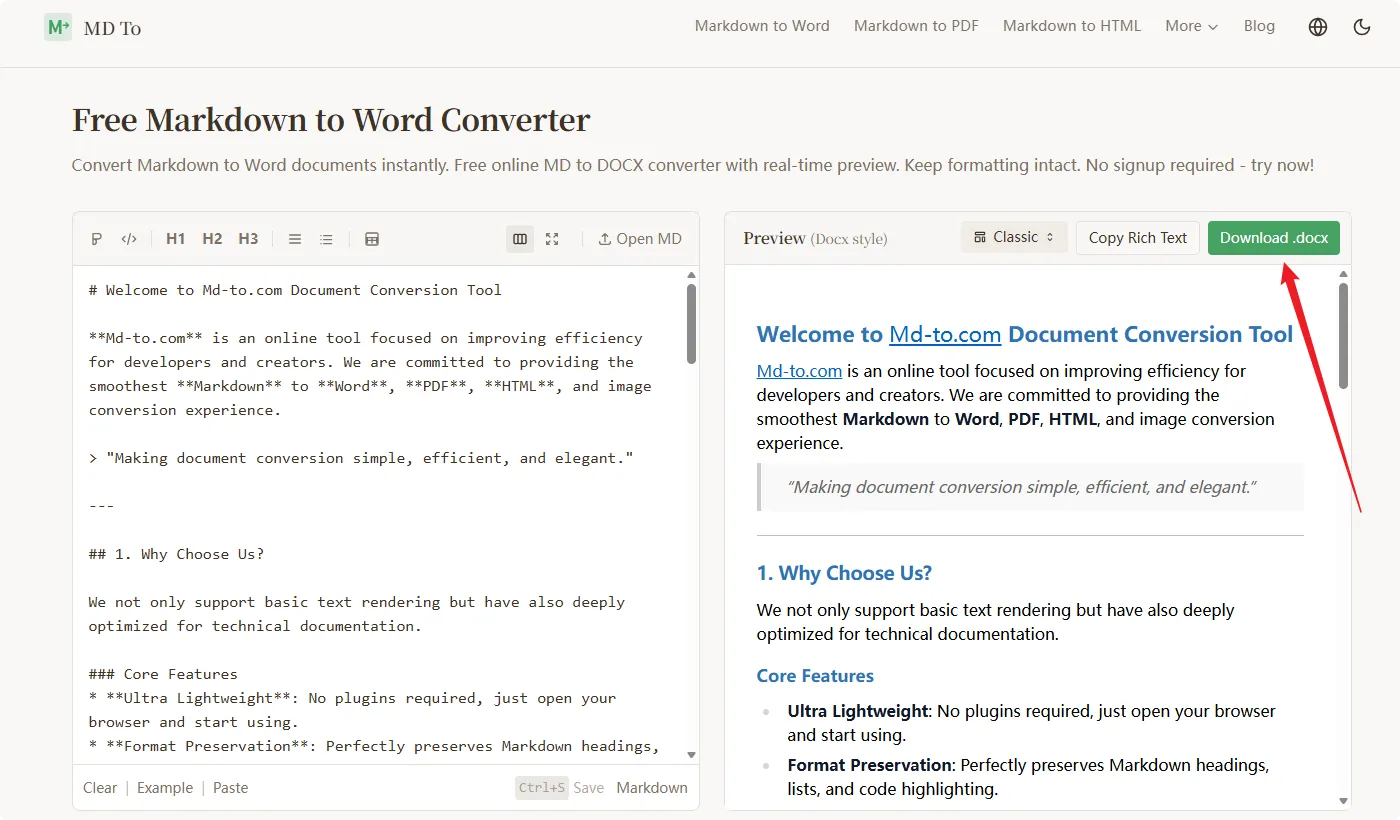
Et voilà. Votre Markdown est maintenant un document Word correctement mis en forme.
Qu’est-ce qui est préservé ?
Vous vous inquiétez du formatage ? Pas de souci. Voici ce que md-to.com gère :
Formatage de base :
- Titres (H1-H6)
- Gras, italique, barré
- Listes ordonnées et non ordonnées
- Citations
- Code en ligne
- Liens et images
Fonctionnalités avancées :
- Blocs de code avec coloration syntaxique (multiples langages supportés)
- Tableaux complexes
- Listes de tâches
- Formules mathématiques (LaTeX)
- Listes imbriquées
Les blocs de code et les tableaux sont particulièrement bien rendus. La coloration syntaxique est conservée dans Word, ce avec quoi beaucoup de convertisseurs ont du mal.
FAQ
Q : Peut-on modifier le document Word généré ?
Oui. Le fichier .docx utilise les styles natifs de Word (Titre 1, Corps de texte, etc.), vous pouvez donc continuer à l’éditer dans Word.
Q : Comment les images sont-elles gérées ?
Si votre Markdown contient des liens d’images accessibles publiquement, md-to.com les télécharge et les intègre automatiquement.
Q : C’est vraiment gratuit ?
Oui. La conversion de base est gratuite, illimitée et sans filigrane. Pro reste facultatif, supprime les publicités et ajoute des fonctions d’espace de travail.
Q : Mes données sont-elles en sécurité ?
Toute la conversion se fait dans votre navigateur en JavaScript. Vos fichiers ne quittent jamais votre appareil. md-to.com ne peut pas accéder à votre contenu.
En résumé
Voilà : convertir du Markdown en DOCX en 3 étapes.
- Collez ou importez votre Markdown
- Prévisualisez et choisissez un modèle
- Téléchargez votre document Word
Le processus complet prend environ 30 secondes. Pas d’installation, pas d’inscription, gratuit.
Si vous avez besoin de convertir du Markdown en Word, rendez-vous sur https://md-to.com/fr/markdown-to-word/ et essayez.
Ressources :
Outils associés
Convertir MD en Word (Docx) en ligne - Markdown vers Word gratuit
Convertissez Markdown en documents Word instantanément. Convertisseur en ligne gratuit MD vers DOCX avec aperçu en temps réel. Conservez la mise en forme intacte. Sans inscription !
Convertisseur Word vers Markdown gratuit - Convertir DOCX en MD en ligne
Convertissez des documents Word en Markdown instantanément. Convertisseur en ligne gratuit DOCX vers MD qui préserve titres, tableaux, listes et mise en forme. Sans inscription !
Convertisseur Markdown vers LaTeX gratuit - Convertir MD en TeX en ligne
Convertissez Markdown en LaTeX en ligne gratuitement. Transformez vos documents MD en format TeX pour les articles académiques. Sans inscription !