Markdown vers image : Comment créer de belles images longues avec md-to.com
Vous voulez convertir du Markdown en belles images longues ? Cet article détaille comment utiliser md-to.com pour convertir du MD en images PNG/JPG en ligne. Plus de 20 modèles, coloration syntaxique, tailles personnalisées et traitement 100 % local pour la protection de la vie privée. Parfait pour le partage sur les réseaux sociaux, les présentations et la création de documents.
Pourquoi avez-vous besoin d’un outil Markdown vers image ?
J’ai déjà rencontré ce problème : des documents techniques soigneusement rédigés en Markdown sont complètement déformés lorsqu’ils sont partagés sur les réseaux sociaux. La coloration syntaxique disparaît, les tableaux sont déformés et les liens d’images ne fonctionnent plus. Les gens demandent « C’est quel format ? » et il faut expliquer un par un que c’est du Markdown, mais ça reste illisible sur leurs téléphones.
Plus tard, j’ai découvert une solution : utiliser md-to.com pour convertir le Markdown en images. Quand je l’ai testé, les résultats étaient vraiment impressionnants.
En résumé, c’est comme prendre une photo haute résolution de votre document. Mais bien plus intelligent qu’une capture d’écran — il supporte le rendu syntaxique complet pour le code, les tableaux et les formules, plus des styles personnalisables. Une fois converti en image, que vous le postiez sur Twitter, LinkedIn ou des blogs techniques, le format reste parfait.
Pourquoi choisir md-to.com ?
Il existe de nombreux outils Markdown vers image sur le marché, mais j’ai choisi md-to.com pour plusieurs raisons clés :
✅ Support complet du Markdown
Contrairement à Carbon et Ray.so qui ne gèrent que des extraits de code, md-to.com supporte toute la syntaxe Markdown. Titres, listes, citations, tableaux, blocs de code, formules mathématiques — il peut traiter des documents de n’importe quelle longueur.
Plus de 20 modèles disponibles
Du style GitHub au violet Dracula, couvrant divers scénarios. J’utilise le style GitHub pour mon blog technique et les lecteurs disent que ça fait très professionnel. Pour les publications sur les réseaux sociaux, Modern Minimalist ou Sakura Pink sont plus adaptés.
Traitement 100 % local, confidentialité assurée
Toutes les conversions se font dans le navigateur sans qu’aucun contenu ne soit envoyé aux serveurs. Le code sensible et les documents propriétaires peuvent être convertis en toute confiance. C’est vraiment important pour nous développeurs.
Gratuit, aucune inscription requise
Ouvrez et utilisez immédiatement — pas de barrière d’inscription, pas de mur payant. Bien plus convivial que Snappify qui nécessite un paiement pour certaines fonctionnalités.
Adapté au mobile
Tailles intégrées pour téléphone (375px), tablette (768px) et bureau (1200px) avec basculement en un clic.
Options de personnalisation étendues
Ratio de pixels (1x/2x/3x), styles de bordure (dégradé/ombre/motif), couleur d’arrière-plan, marges internes — ajustez comme vous le souhaitez pour rendre vos images uniques.
Comment convertir du Markdown en images en ligne
Laissez-moi vous montrer avec des opérations concrètes, 4 étapes pour passer du Markdown à de belles images longues.
Étape 1 : Saisissez ou collez le contenu Markdown
Ouvrez md-to.com/fr/markdown-to-image/ et vous verrez une interface d’éditeur propre.
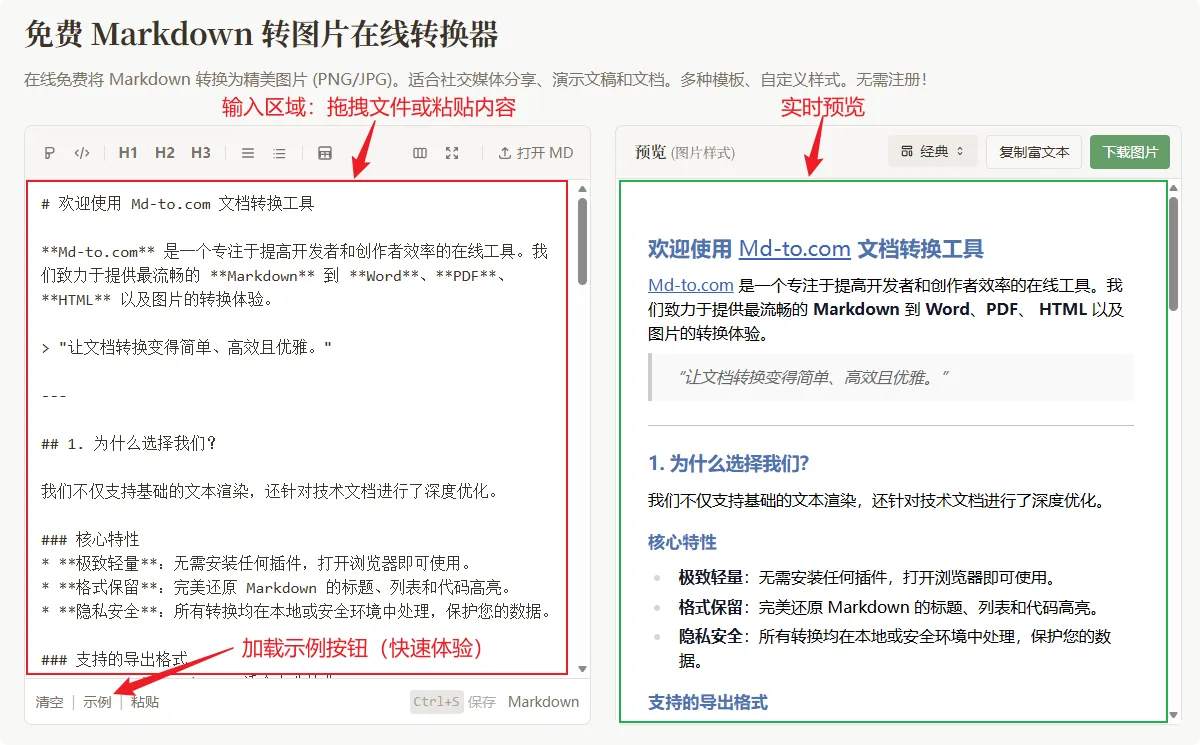 Figure 1 : Interface de l’éditeur md-to.com — zone de saisie, bouton de chargement d’exemple et aperçu en temps réel
Il y a trois façons de saisir du Markdown :
- Glisser-déposer : Faites glisser directement le fichier .md dans la zone de l’éditeur
- Coller le contenu : Copiez votre texte Markdown et collez-le dans l’éditeur
- Charger un exemple : Première utilisation ? Cliquez sur « Charger l’exemple » pour découvrir rapidement les fonctionnalités
L’éditeur supporte la syntaxe Markdown complète — titres (#), listes (- ou 1.), citations (>), blocs de code (```), tableaux (|), liens ([]()), images (![]()) — tout fonctionne parfaitement. L’aperçu en temps réel à droite vous permet de voir les effets instantanément.
Étape 2 : Sélectionnez le style du document (modèle)
Après avoir saisi le contenu, il est temps d’être créatif — choisissez un modèle.
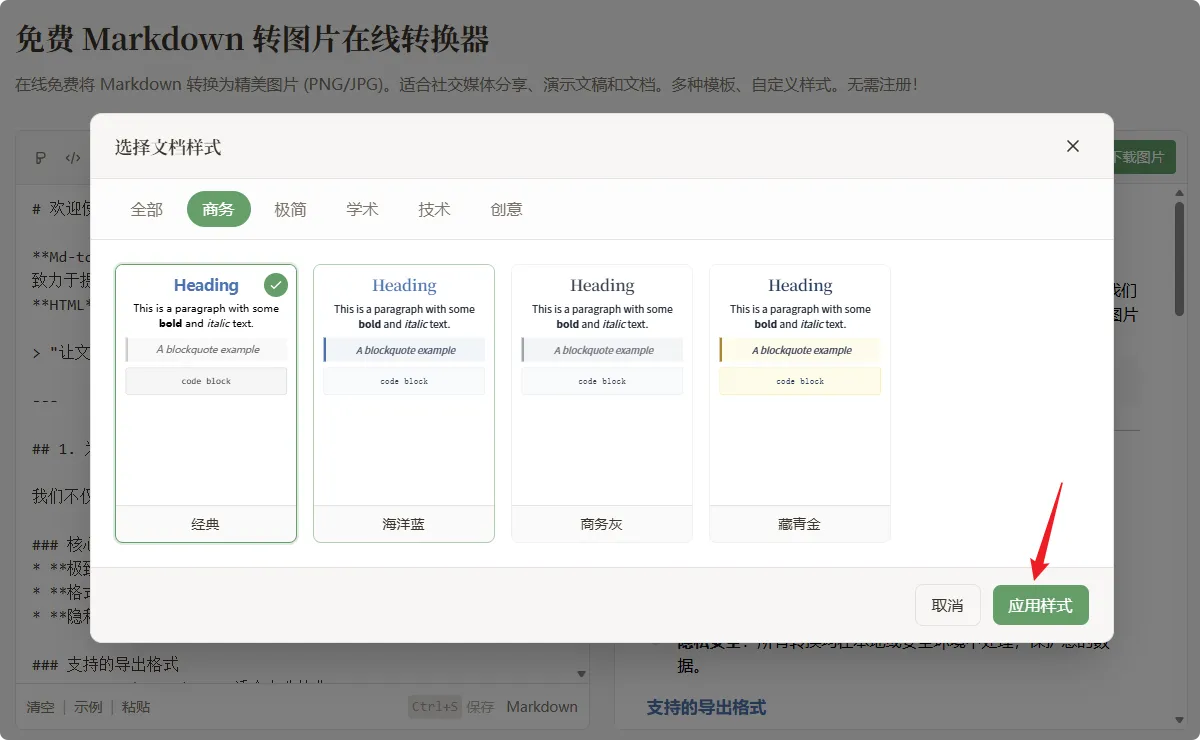 Figure 2 : Interface de sélection des modèles md-to.com — 6 grandes catégories de modèles
Cliquez sur le nom du style de document actuel en haut de la zone d’aperçu à droite pour ouvrir la fenêtre « Sélectionner le style du document ». Les styles de document sont divisés en 5 grandes catégories :
- Business : Classique, Bleu Océan, Gris Business, Bleu Marine Doré (adapté pour les présentations, introductions de produits)
- Minimaliste : Simple, Noir & Blanc Pur, Gris Chaud, Encre Douce (adapté pour les réseaux sociaux, blogs techniques)
- Académique : Vert Académique, Marron Classique, Bordeaux Universitaire (adapté pour les articles, tutoriels)
- Technique : Modern, GitHub Style, VS Code Blue, Terminal Green, Dracula Purple (adapté pour le code, documentation technique)
- Créatif : Orange Coucher de Soleil, Rose Sakura, Cyan Océan, Violet Lavande, Mousse Forestière (adapté pour le contenu créatif, réseaux sociaux)
Associations recommandées :
- Blogs techniques : GitHub Style, VS Code Blue, Dracula Purple
- Réseaux sociaux : Modern, Simple, Sakura Pink
- Visuels PPT : Business Gray, Navy Gold
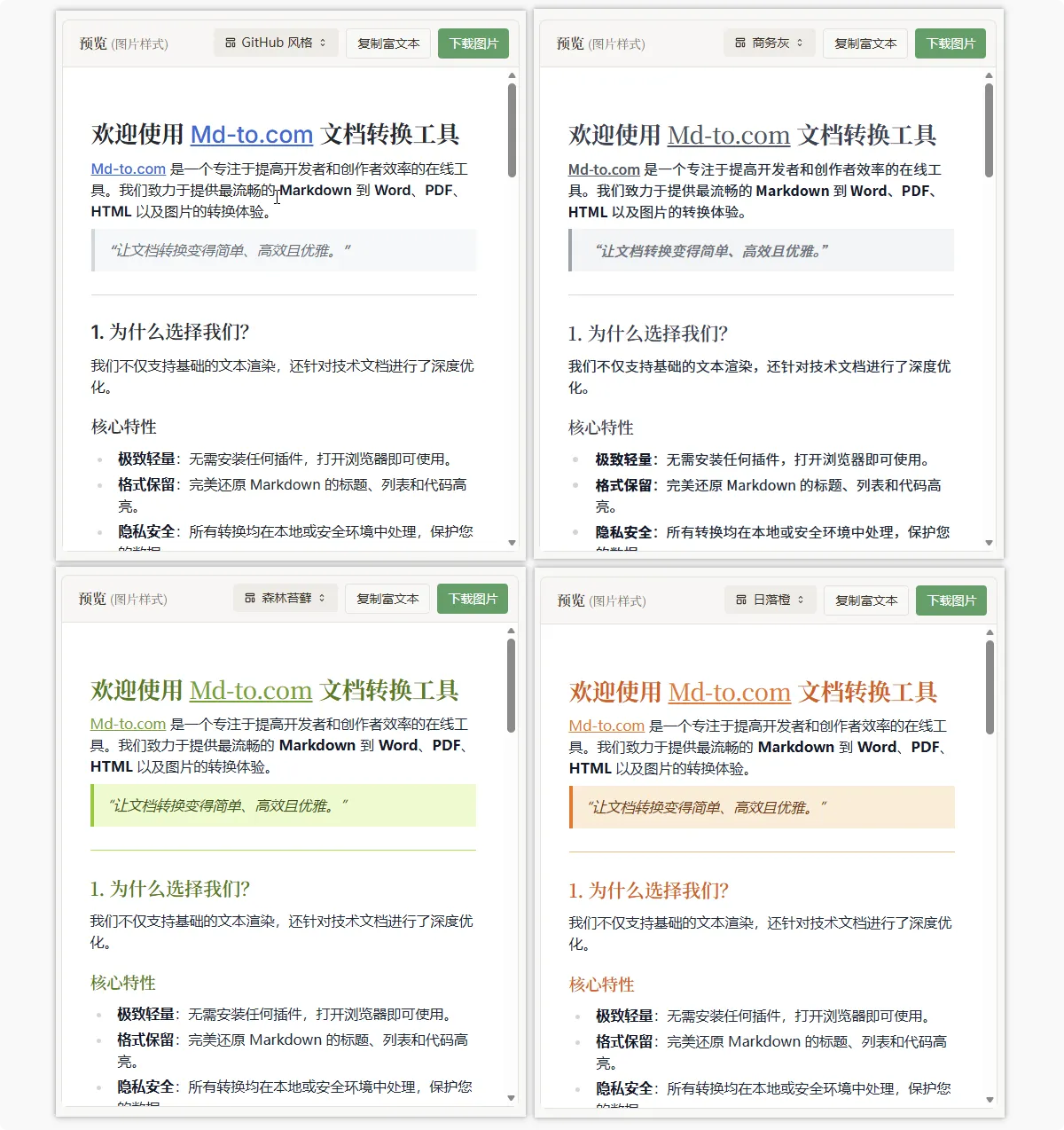 Figure 3 : Comparaison de quatre styles de modèles — GitHub Style, Business Gray, Forest Moss, Sunset Orange
Après avoir sélectionné un style de document, cliquez sur « Appliquer le style » en bas à droite, et l’éditeur actualisera l’aperçu en temps réel pour que vous puissiez voir les effets intuitivement. La coloration syntaxique supporte plus de 50 langages de programmation — Python, JavaScript, Java, Go s’affichent tous parfaitement.
Étape 3 : Configurez les paramètres d’export et sélectionnez les styles de bordure
Avec le modèle sélectionné, passons au réglage fin des paramètres d’export. Cliquez sur le bouton « Télécharger l’image » pour ouvrir le panneau de paramètres.
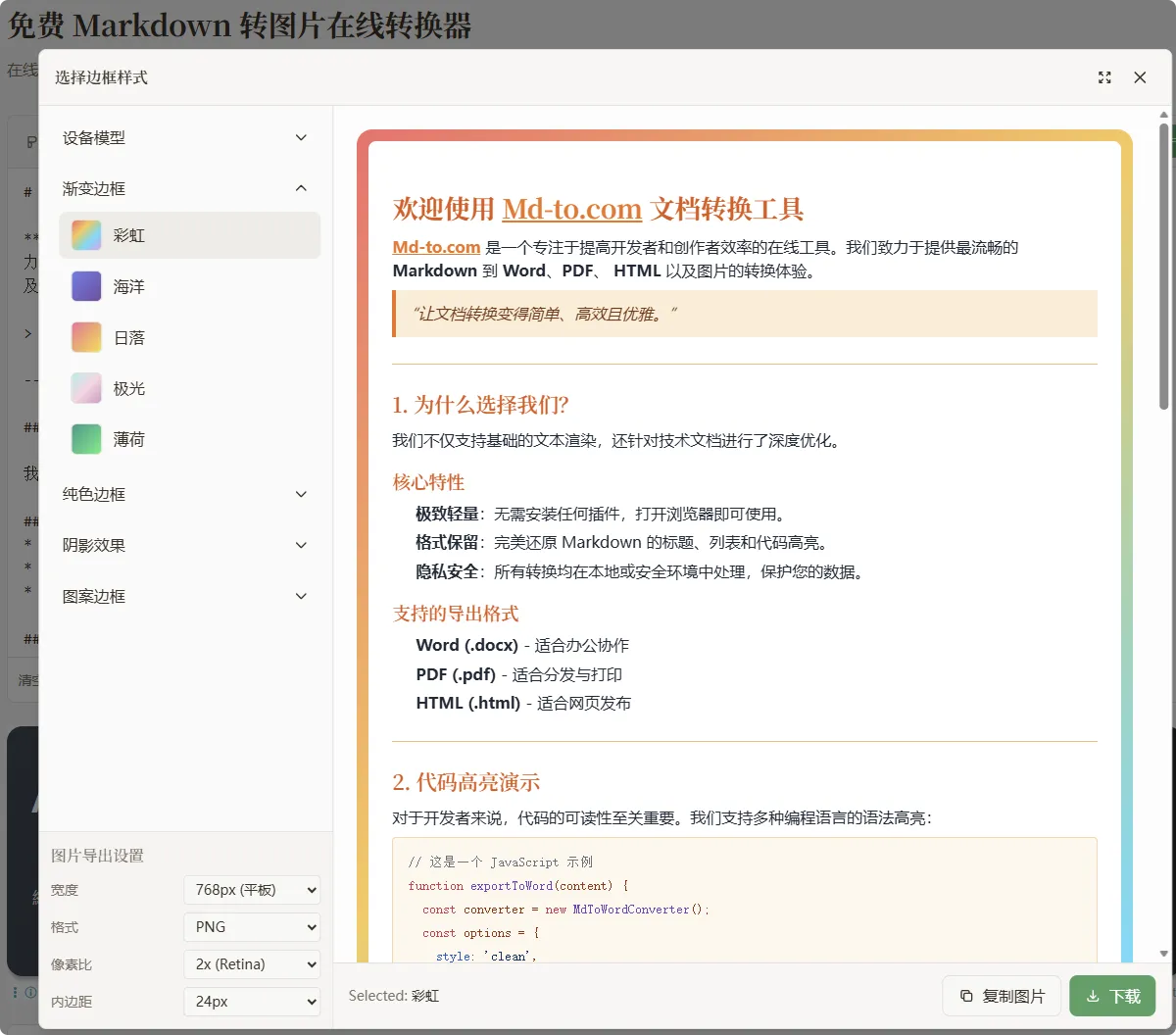 Figure 4 : Interface des paramètres d’export md-to.com — configuration de la taille, du ratio de pixels et du style de bordure
Sélection de la taille (détermine la largeur de l’image) :
- Téléphone 375px : Adapté pour le partage sur les réseaux sociaux, bonne expérience de navigation mobile
- Tablette 768px : Adapté pour les images longues, tutoriels, contenu plus clair
- Bureau 1200px : Adapté pour les visuels de blog, présentations, meilleure qualité d’image
Sélection du ratio de pixels (détermine la netteté de l’image) :
- 1x : Qualité standard, plus petit fichier, adapté pour le partage en ligne
- 2x : Qualité Retina, meilleur équilibre entre netteté et taille de fichier ⭐ Recommandé
- 3x : Ultra HD, adapté pour l’impression ou l’affichage grand écran
Styles de bordure (pour des images plus professionnelles) :
- Bordures dégradées : Arc-en-ciel, Océan, Coucher de soleil, Aurore, Menthe — adaptées pour les réseaux sociaux, accrocheur
- Bordures unies : Sans bordure, sombre, clair, blanc, bleu, orange — minimaliste et professionnel
- Effets d’ombre : Ombre douce, ombre profonde, ombre multicouche, lueur — fort effet 3D
- Bordures à motifs : Matrice de points, grille — adaptées pour la documentation technique
Autres paramètres :
- Couleur d’arrière-plan : Blanc (le plus courant), transparent (pour la superposition), couleur personnalisée
- Marge interne : 16px (compact), 24px (standard), 32px (confortable), 48px (spacieux)
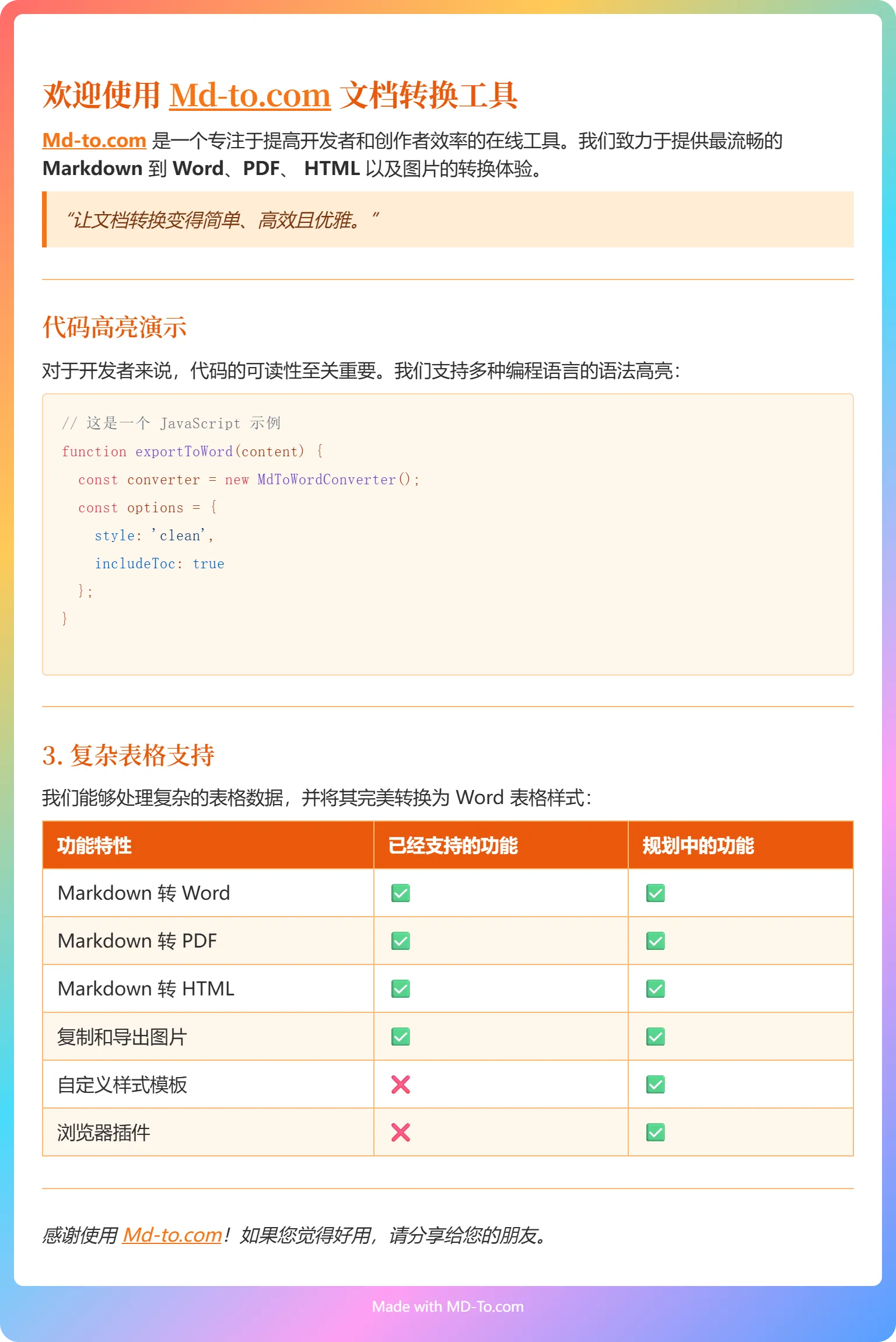 Figure 5a : Effet de bordure dégradée arc-en-ciel
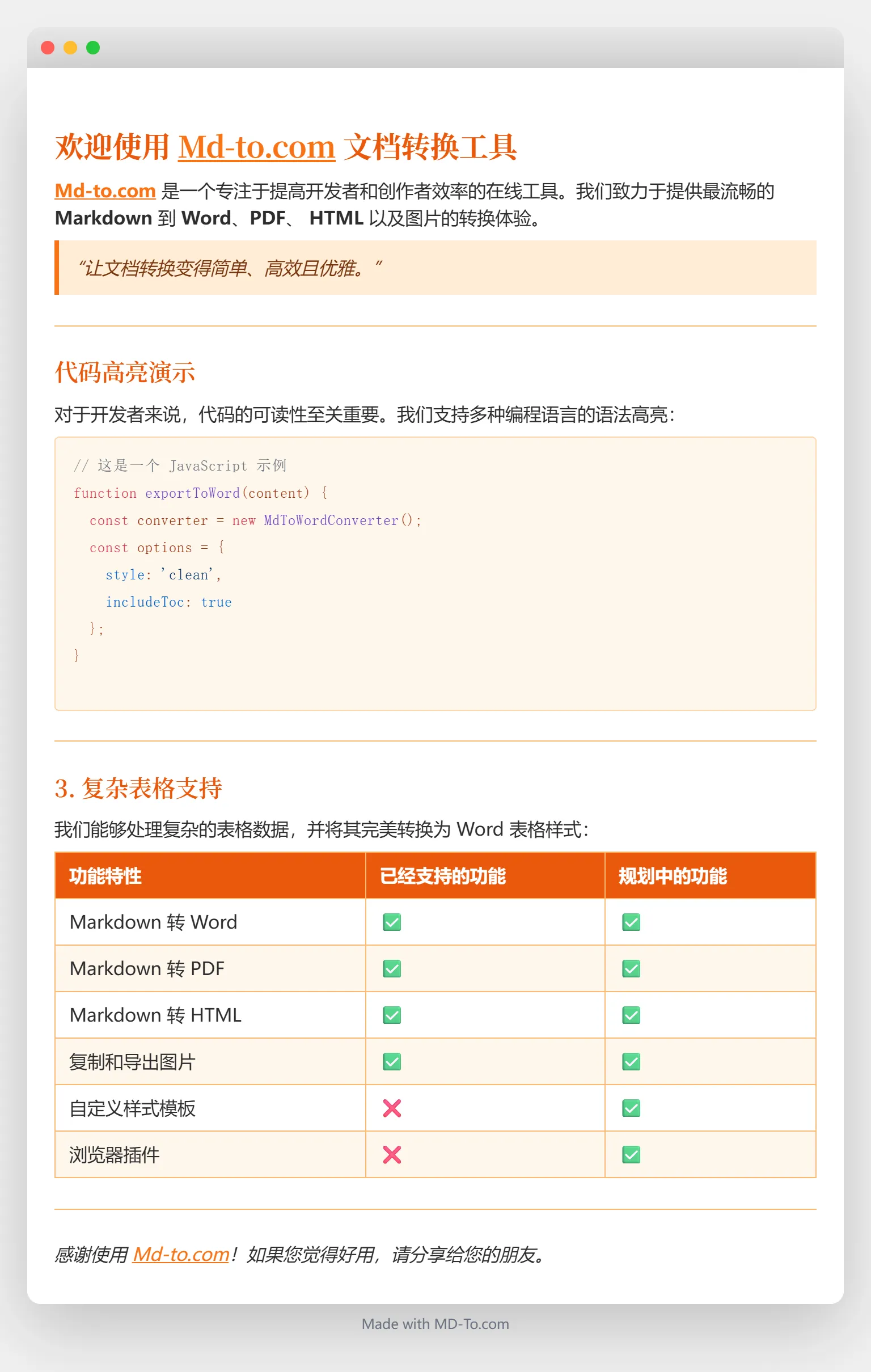 Figure 5b : Effet de bordure ombre douce
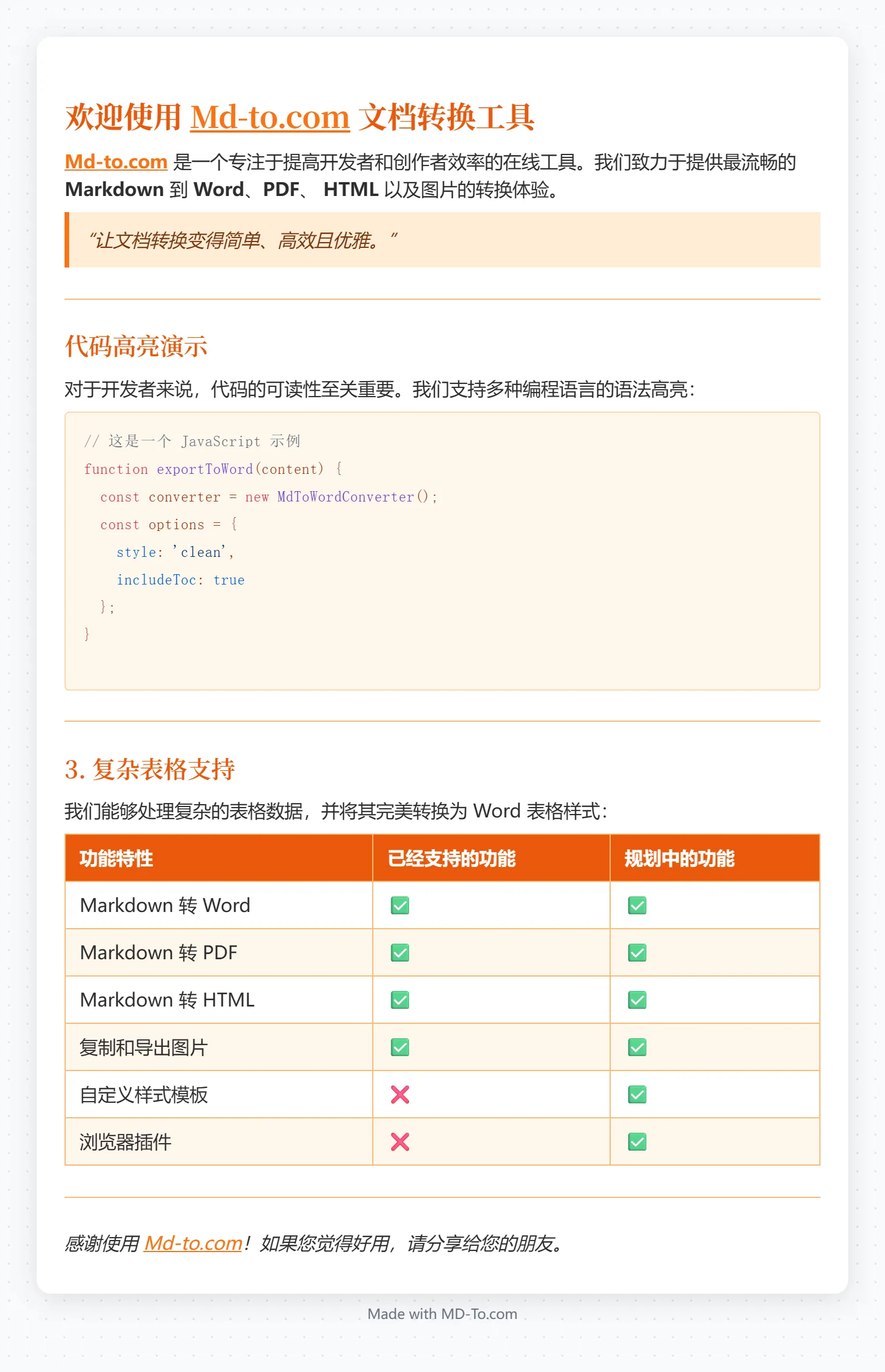 Figure 5c : Effet de bordure motif matrice de points
Étape 4 : Téléchargez ou copiez l’image
Une fois les paramètres définis, vous êtes prêt à exporter.
Copie en un clic : Cliquez sur « Copier l’image » pour copier directement dans le presse-papiers, puis collez dans vos applications — très pratique.
Télécharger l’image : Choisissez le format PNG ou JPG pour enregistrer localement. Différences entre les deux formats :
- PNG : Supporte l’arrière-plan transparent, adapté pour les captures de code, visuels de documents
- JPG : Taille de fichier plus petite, adapté pour le partage sur les réseaux sociaux
 Figure 6 : Options de téléchargement md-to.com — copier l’image et télécharger en PNG/JPG
La conversion est très rapide. J’ai essayé avec un article de 2000 mots et la génération a pris environ 20-30 secondes.
Scénarios d’utilisation et cas d’application
md-to.com n’est pas qu’un outil de conversion — c’est un atout puissant pour améliorer la qualité du contenu. Voici quelques scénarios que j’utilise fréquemment.
Partage sur les réseaux sociaux
Quand je partage des notes techniques sur Twitter/LinkedIn/X, coller directement du code donne toujours un formatage cassé. Utiliser md-to.com pour convertir en image garde le format parfait et permet d’ajouter une bordure arc-en-ciel pour attirer l’attention.
Paramètres recommandés :
- Taille : 375px (téléphone) ou 768px (tablette)
- Modèle : Modern, Simple, Sakura Pink
- Bordure : Dégradé arc-en-ciel, Orange Coucher de Soleil
- Ratio de pixels : 2x
Visuels pour blogs techniques
Quand on écrit des blogs techniques, les visuels de code sont importants. Les captures d’écran classiques trop brutes ? Utiliser md-to.com avec GitHub Style ou VS Code Blue maximise instantanément le professionnalisme.
Modèles recommandés : GitHub Style, VS Code Blue, Dracula Purple
Les README de projets open source peuvent aussi être embellis avec cet outil — les introductions de fonctionnalités et guides d’utilisation en images sont plus attractifs que du texte brut.
Création de présentations
Pour créer des PPT de partage technique, utiliser md-to.com pour générer des visuels de code est bien plus clair que de coller directement des captures d’écran.
Paramètres recommandés :
- Taille : 1200px (bureau)
- Ratio de pixels : 3x (ultra HD)
- Modèle : Business Gray, Navy Gold
- Bordure : Ombre douce
md-to.com vs autres outils — Comparaison
Pour vous aider à choisir l’outil le plus adapté, j’ai comparé plusieurs outils courants de Markdown/code vers image.
vs Carbon (outil de capture de code)
Carbon est l’outil de capture de code le plus connu, mais il est positionné différemment de md-to.com.
| Dimension | md-to.com | Carbon |
|---|---|---|
| Support Markdown | ✅ Complet (tableaux, listes, formules) | ⚠️ Extraits de code uniquement |
| Nombre de modèles | ✅ 20+ beaux modèles | ✅ Plusieurs thèmes |
| Ratio de pixels | ✅ 1x/2x/3x | ❓ Non précisé |
| Styles de bordure | ✅ Riches (dégradé/ombre/motif) | ✅ Bordures basiques |
| Protection de la vie privée | ✅ Traitement 100 % local | ⚠️ Certaines fonctions nécessitent un envoi |
| Prix | ✅ Entièrement gratuit | ✅ Entièrement gratuit |
| Cas d’usage | Documents Markdown, code | Extraits de code |
Différence clé : Carbon est un excellent outil de capture de code, mais ne supporte que les extraits de code, pas la syntaxe complète du Markdown (comme les tableaux, listes, formules). Si vous devez convertir de longs documents ou du contenu complexe, md-to.com est plus adapté.
vs md2image.com (outil Markdown)
md2image.com est un outil dédié Markdown vers image, mais présente des lacunes fonctionnelles par rapport à md-to.com.
| Dimension | md-to.com | md2image.com |
|---|---|---|
| Nombre de modèles | ✅ 20+ beaux modèles | ⚠️ Moins |
| Options de personnalisation | ✅ Riches (ratio pixels/bordure/ombre) | ⚠️ Basiques |
| Ratio de pixels | ✅ 1x/2x/3x | ❌ Non supporté |
| Styles de bordure | ✅ Dégradé/uni/ombre/motif | ⚠️ Limité |
| Traitement local | ✅ 100 % local | ❓ Non précisé |
| Prix | ✅ Entièrement gratuit | ✅ Gratuit |
Différence clé : md-to.com offre plus de modèles, des options de personnalisation plus riches et des styles de bordure plus raffinés. Si vous recherchez l’esthétique et la personnalisation, md-to.com est supérieur.
Guide de choix rapide
- ✅ Besoin d’un support Markdown complet → Choisissez md-to.com
- ✅ Besoin de beaux modèles et styles → Choisissez md-to.com
- ✅ Uniquement des extraits de code → Carbon, Ray.so sont aussi de bons choix
- ✅ Soucieux de la vie privée → md-to.com (traitement 100 % local)
Questions fréquentes (FAQ)
Quelle est la résolution des images générées ?
Par défaut, un ratio de pixels 2x (qualité Retina) est utilisé pour garantir une netteté optimale sur les écrans haute résolution et à l’impression. Vous pouvez aussi choisir 1x (qualité standard) ou 3x (ultra HD) dans les paramètres d’export. Les options de largeur incluent trois préréglages : 375px (téléphone), 768px (tablette), 1200px (bureau).
Dois-je choisir le format PNG ou JPG ?
Cela dépend de votre usage. Le PNG est adapté pour les captures d’écran, visuels à dominante textuelle, ou quand un arrière-plan transparent est nécessaire. Le JPG est adapté pour le contenu avec beaucoup de photos, ou quand des fichiers plus légers sont nécessaires — le JPG génère des fichiers plus petits, parfaits pour le partage sur les réseaux sociaux. Les deux formats maintiennent une sortie de haute qualité.
Puis-je personnaliser l’apparence de l’image ?
Oui ! Vous pouvez personnaliser la largeur (préréglages téléphone/tablette/bureau), le ratio de pixels (1x-3x), la couleur d’arrière-plan (blanc, transparent ou personnalisé), la marge interne (16px-48px), et choisir parmi plus de 20 modèles professionnels. Les modifications peuvent être prévisualisées en temps réel avant le téléchargement.
Mon contenu est-il en sécurité lors de la conversion en images ?
Totalement en sécurité. Toute la génération d’images se fait en JavaScript localement dans le navigateur. Aucun contenu Markdown n’est envoyé à un serveur. Vos données ne quittent jamais votre appareil, ce qui le rend parfait pour convertir du contenu sensible ou propriétaire.
Quelle syntaxe Markdown est supportée ?
✅ Support Markdown complet : titres, listes, citations, blocs de code, tableaux, liens, images et plus encore. La coloration syntaxique supporte plus de 50 langages de programmation. Les formules mathématiques sont supportées dans certains modèles.
Résumé
md-to.com est un outil puissant de Markdown vers image dont les avantages principaux sont : support complet du Markdown, plus de 20 beaux modèles, traitement 100 % local pour la protection de la vie privée, entièrement gratuit sans inscription requise, et adapté au mobile. Que ce soit pour des visuels de blog technique, le partage sur les réseaux sociaux, la création de présentations ou l’embellissement de README de projets open source, il gère tout avec aisance.
Visitez md-to.com/fr/markdown-to-image/ pour l’essayer maintenant !
Recommandations d’outils associés :
- Markdown vers PDF — Convertir du MD en documents PDF
- Markdown vers Word — Convertir du MD en documents DOCX
- Markdown vers HTML — Convertir du MD en code HTML
Ressources :
Outils associés
Convertir MD en Word (Docx) en ligne - Markdown vers Word gratuit
Convertissez Markdown en documents Word instantanément. Convertisseur en ligne gratuit MD vers DOCX avec aperçu en temps réel. Conservez la mise en forme intacte. Sans inscription !
Convertisseur Word vers Markdown gratuit - Convertir DOCX en MD en ligne
Convertissez des documents Word en Markdown instantanément. Convertisseur en ligne gratuit DOCX vers MD qui préserve titres, tableaux, listes et mise en forme. Sans inscription !
Convertisseur Markdown vers LaTeX gratuit - Convertir MD en TeX en ligne
Convertissez Markdown en LaTeX en ligne gratuitement. Transformez vos documents MD en format TeX pour les articles académiques. Sans inscription !