Comment convertir un PDF en fichier Markdown (.md) — sans upload, en 3 étapes
Je rencontre de plus en plus de situations où il faut transformer un PDF en document Markdown :
- Pour l’IA : avant de confier un contrat, un manuel ou un article scientifique à ChatGPT, Claude, Gemini ou à une base de connaissances locale (RAG), un Markdown propre est bien plus facile à exploiter que le texte brut d’un PDF — et consomme moins de tokens ;
- Pour migrer une documentation : déplacer d’anciens cahiers des charges et manuels PDF vers GitHub, un wiki, Obsidian ou Notion ;
- Pour retravailler un document : vous n’avez que le PDF, pas le fichier source, et devez modifier quelques passages avant de l’exporter à nouveau.
Le convertisseur PDF vers Markdown de md-to.com (PDF to Markdown converter) est conçu exactement pour cela : gratuit, sans inscription, et votre PDF est traité entièrement dans votre navigateur — il n’est jamais envoyé sur un serveur. Il fonctionne au mieux avec les PDF textuels (exportés depuis Word, Google Docs, Markdown, etc.) et en extrait le texte, les titres et les listes.
Convertir un PDF en Markdown en 3 étapes
Étape 1 : importer votre PDF
Ouvrez md-to.com/fr/pdf-to-markdown/, puis glissez votre fichier .pdf dans la zone d’import ou cliquez sur Sélectionner un fichier. La conversion démarre automatiquement.
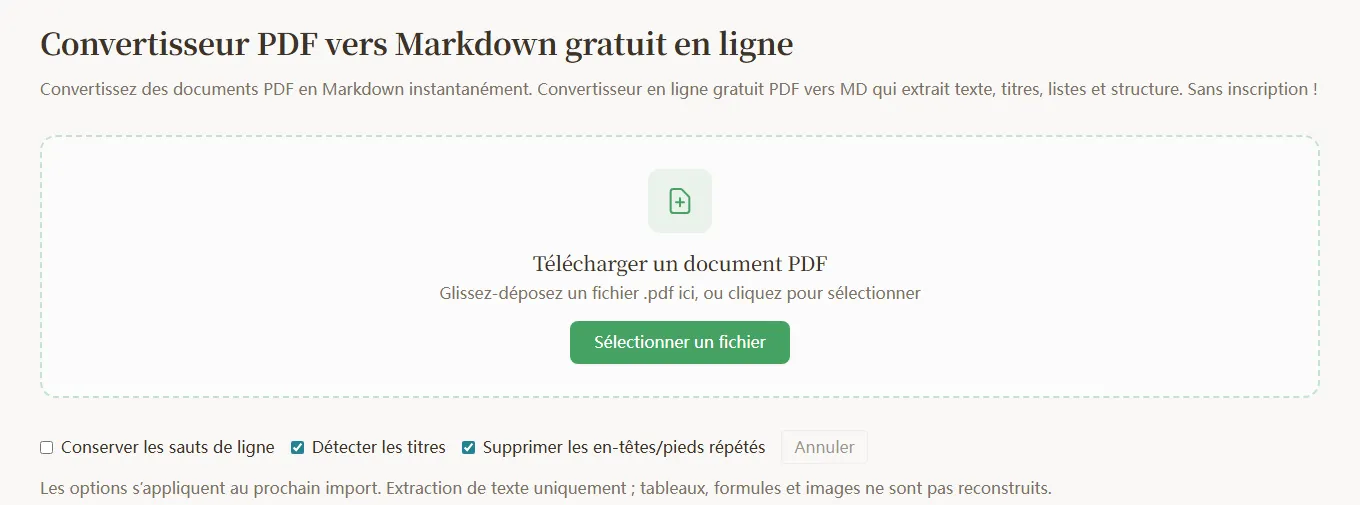
Sous la zone d’import, trois options sont proposées : Conserver les sauts de ligne, Détecter les titres et Supprimer les en-têtes/pieds répétés. Attention : les options s’appliquent au prochain import, il vaut donc mieux les choisir avant d’importer le fichier. Si vous modifiez une option après coup, sélectionnez simplement le fichier à nouveau. Le rôle de chaque option est détaillé plus bas.
Pendant la conversion, la progression s’affiche, par exemple « 3/12 pages traitées ». Pour un long PDF, vous pouvez cliquer sur Annuler à tout moment.
Étape 2 : vérifier et modifier le résultat
Une fois la conversion terminée, le code Markdown modifiable apparaît à gauche et un aperçu en temps réel à droite.
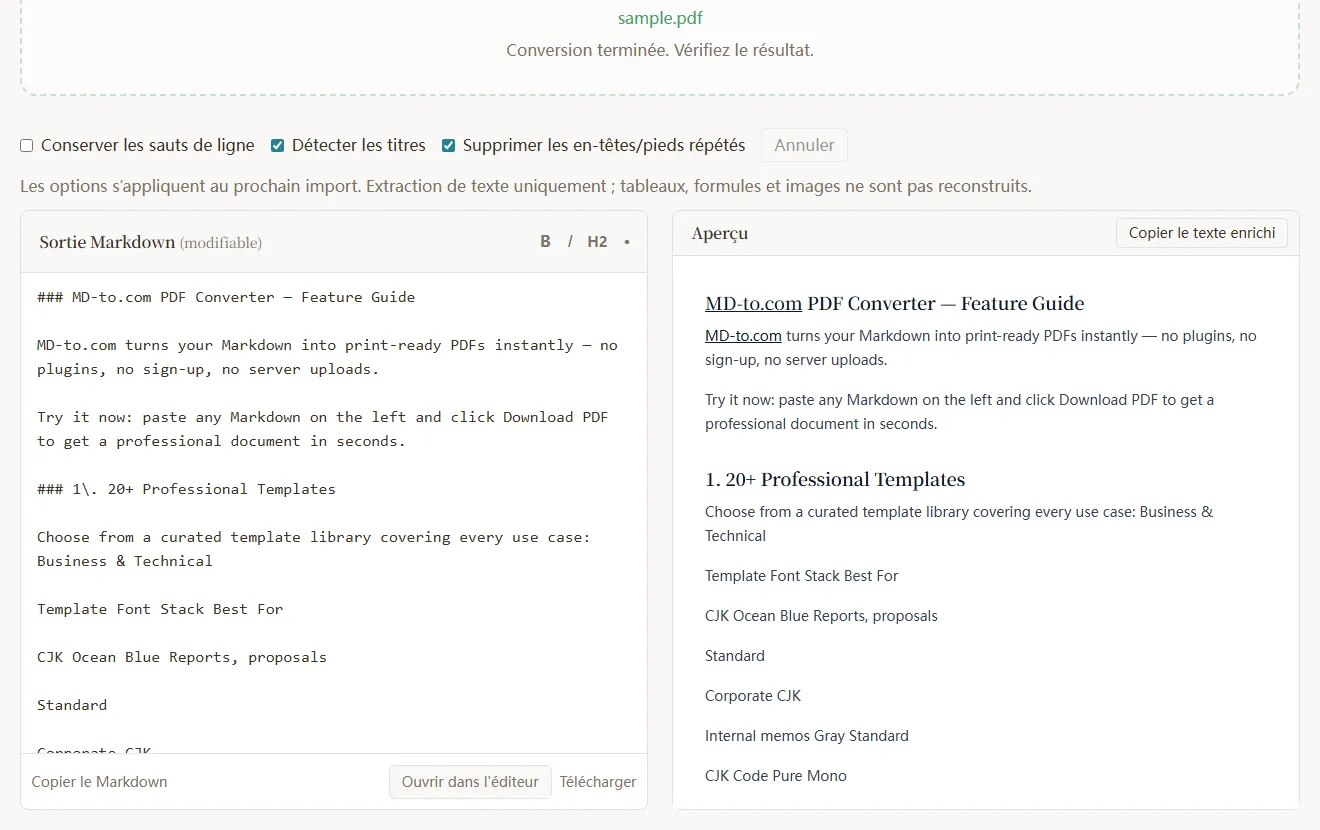
La barre d’état indique « Conversion terminée. Vérifiez le résultat. » — et ce n’est pas une formule de politesse. Un PDF est avant tout une suite d’instructions pour dessiner du texte à des positions fixes sur une page. Il n’enregistre pas « ceci est un titre » ou « ceci est un tableau » : tout convertisseur PDF doit donc deviner la structure à partir de la taille et de la position du texte. Prendre une ou deux minutes pour relire le résultat avant l’export est le meilleur investissement possible.
La barre d’outils au-dessus de l’éditeur propose des boutons Gras, Italique, H2 et Liste pour les corrections rapides. Si certaines pages ne contenaient pas de texte extractible, ou si des lignes d’en-tête et de pied de page ont été supprimées, la barre d’état indique les numéros de page et le nombre de lignes concernées pour que vous puissiez vérifier.
Étape 3 : copier ou télécharger
Une fois satisfait du résultat, choisissez selon votre usage :
- Copier le Markdown : copier le code source et le coller dans GitHub, Obsidian, une conversation avec une IA, etc.
- Copier le texte enrichi : copier l’aperçu mis en forme et le coller dans Word, Google Docs ou Notion en conservant titres et listes
- Télécharger : enregistrer un fichier
.mdportant le même nom que votre PDF - Ouvrir dans l’éditeur : ouvrir le contenu dans l’éditeur Markdown pour continuer à le modifier, ou le convertir ensuite en Word, PDF ou HTML
Quelles options choisir ?
| Option | Par défaut | Rôle | Quand la modifier |
|---|---|---|---|
| Conserver les sauts de ligne | Désactivée | Désactivée, les phrases coupées sur plusieurs lignes dans le PDF sont réunies en paragraphes complets. Activée, chaque saut de ligne du PDF est conservé | À activer pour la poésie, des paroles, des adresses ou des listes ligne par ligne où les retours à la ligne ont un sens |
| Détecter les titres | Activée | Déduit les titres de la taille de police : un texte nettement plus grand que le corps devient #, ## ou ### | À désactiver si de gros passages mis en valeur dans le corps du texte sont pris pour des titres |
| Supprimer les en-têtes/pieds répétés | Activée | Supprime le texte répété en haut ou en bas de la plupart des pages, ainsi que les numéros de page correspondant à la page | À désactiver si vos en-têtes ou pieds de page contiennent des informations utiles (par exemple un titre de chapitre différent sur chaque page) |
Comment un PDF devient-il du Markdown ?
Comprendre le fonctionnement permet de savoir à quelles parties du résultat se fier et lesquelles vérifier.
Reconstitution des paragraphes : le convertisseur lit les coordonnées de chaque fragment de texte. Il regroupe d’abord les fragments situés à la même hauteur en lignes, puis s’appuie sur l’interligne et l’indentation pour déterminer quelles lignes forment un même paragraphe. Les mots en français ou en anglais sont séparés par des espaces ; les caractères chinois et japonais sont assemblés sans espace superflu.
Détection des titres : il détermine d’abord la taille de police la plus fréquente du document, considérée comme celle du corps de texte. Une ligne plus grande qu’environ 1,3 fois cette taille devient un titre — ## à partir de 1,6 fois et # à partir de 2 fois. Autrement dit, les titres sont détectés uniquement d’après la taille de police : un intertitre simplement en gras, à la taille du corps de texte, est traité comme du texte normal.
Détection des listes : les lignes commençant par •, -, *, + ou une puce similaire deviennent des listes à puces ; celles qui commencent par 1. ou 1) deviennent des listes numérotées. Lorsqu’un élément de liste passe à la ligne, les lignes en retrait suspendu sont rattachées au même élément.
Suppression des en-têtes et pieds de page : un texte qui apparaît en haut ou en bas d’environ 60 % des pages ou plus est considéré comme un en-tête ou un pied de page et supprimé. Un numéro de page n’est supprimé que s’il correspond à la page réelle : les années, montants et autres nombres situés près du bord de la page sont donc conservés.
Échappement des caractères spéciaux : les caractères comme *, # et $ présents dans le texte du PDF reçoivent une barre oblique inverse pour que Markdown ne les interprète pas comme de la mise en forme. C’est pourquoi vous verrez peut-être ### 1\. Introduction dans le code source : la barre oblique empêche « 1. » de devenir une liste numérotée. L’aperçu s’affiche normalement.
Test réel : un guide produit PDF en 5 sections
Nous avons testé le convertisseur avec un guide produit en anglais comportant un titre, du texte, des listes, deux tableaux, deux blocs de code et des formules mathématiques. Voici le résultat :
| Contenu | Résultat | Remarques |
|---|---|---|
| Paragraphes | ✅ | Toutes les lignes coupées ont été réunies en paragraphes complets |
| Listes | ✅ | Les listes à puces ont été converties correctement en listes - |
| Titres de section | ✅ | Des titres comme « 1. 20+ Professional Templates » ont été détectés |
| Intertitres | ⚠️ | Les intertitres proches de la taille du corps (par ex. « Heading Hierarchy ») ont été fusionnés dans les paragraphes |
| Tableaux | ❌ | Aplatis en lignes de texte ; dans les cellules sur plusieurs lignes, l’ordre des colonnes peut être mélangé |
| Blocs de code | ❌ | Numéros de ligne mêlés au code, indentation perdue, pas de délimiteurs ``` |
| Formules | ❌ | Non reconstruites en LaTeX |
Prenons les tableaux. Dans le PDF, le tableau comportait trois colonnes — Modèle / Police / Usage conseillé. Après conversion, il ressemble à ceci :
Template Font Stack Best For

CJK Ocean Blue Reports, proposals

Standard
Et voici ce que deviennent les blocs de code :
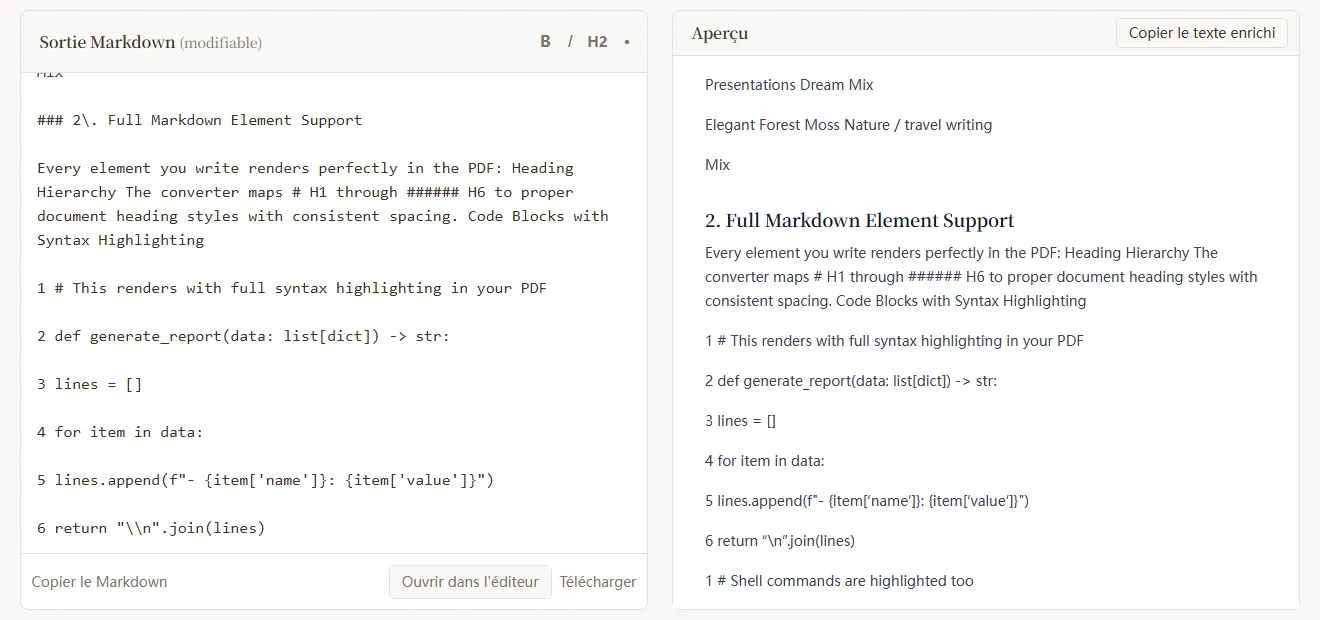
En résumé : les contenus essentiellement textuels — paragraphes, titres et listes — sont presque prêts à l’emploi ; les tableaux, le code et les formules demandent un nettoyage manuel. Les rapports, manuels, contrats et articles textuels sont généralement utilisables tels quels ; pour une documentation technique riche en tableaux et en code, prévoyez du temps de retouche.
Conseils pour nettoyer le résultat
1. Corriger les niveaux de titre
Les niveaux étant déduits de la taille de police, tout peut se retrouver en ### — par exemple quand le titre du document et les titres de section ont des tailles proches. Utilisez rechercher-remplacer pour passer le titre en # et les sections en ##.
2. Reconstruire les tableaux
Le plus simple : revenez au PDF, copiez le tableau dans Excel ou Google Sheets, mettez-le en forme et enregistrez-le en CSV. Utilisez ensuite CSV vers tableau Markdown pour générer une syntaxe de tableau correcte et remplacer les lignes aplaties.
3. Réparer les blocs de code
Entourez le code de délimiteurs ```. S’il comporte des numéros de ligne, sélectionnez ces lignes dans un éditeur prenant en charge les expressions régulières (comme VS Code) et remplacez ^\d+ par rien pour les supprimer. L’indentation devra être rétablie en vous reportant au PDF.
4. Rajouter formules et images
Réécrivez les formules en LaTeX avec $...$ (en ligne) ou $$...$$ (sur une ligne à part). Enregistrez les images du PDF séparément et insérez-les avec .
Quand faut-il utiliser un autre outil ?
Nous préférons que vous utilisiez le bon outil plutôt que de forcer le nôtre. Dans les cas suivants, md-to.com n’est pas le meilleur choix :
| Votre PDF | Le problème | Solution recommandée |
|---|---|---|
| Documents scannés ou photos de téléphone enregistrées en PDF | Les pages ne contiennent que des images, sans texte extractible (le convertisseur affiche « Aucun texte extrait ») | Il faut de l’OCR. Essayez des outils open source avec OCR comme MinerU ou Marker. Vous pouvez aussi ajouter d’abord une couche de texte avec un outil comme OCRmyPDF, puis importer le PDF dans md-to.com (le résultat dépend de la qualité de l’OCR) |
| Articles scientifiques riches en tableaux et formules | Il faut retrouver la structure des tableaux et les formules LaTeX | MinerU, Marker et Docling savent reconnaître tableaux et formules et conviennent aux articles et rapports financiers. Ils nécessitent un environnement Python local, et certains modèles fonctionnent mieux avec un GPU |
| Mises en page sur deux colonnes ou plus | md-to.com lit chaque ligne de gauche à droite : le texte des colonnes gauche et droite situé à la même hauteur est fusionné sur une seule ligne | Comme ci-dessus, choisissez un outil doté d’une analyse de mise en page |
| Conversion par lots de centaines de fichiers | Un outil web traite un fichier à la fois | Écrivez un script avec des bibliothèques Python comme MarkItDown ou Docling |
| PDF textuels au contenu sensible, dont vous voulez juste le texte rapidement | Vous ne voulez rien installer ni envoyer le fichier | md-to.com : ouvrez la page et c’est parti — le fichier ne quitte pas votre navigateur |
À noter : l’outil de conversion Pandoc, pourtant très répandu, n’accepte pas le PDF comme format d’entrée ; la commande pandoc input.pdf -o output.md ne fonctionnera donc pas.
FAQ
Q : Puis-je convertir un PDF scanné ?
Pas directement. Le texte d’un PDF scanné est en réalité une image et nécessite une reconnaissance OCR. Le convertisseur affiche « Aucun texte extrait » et liste les pages sans texte. Les solutions sont présentées dans la section précédente.
Q : Puis-je convertir un PDF protégé par mot de passe ?
Les PDF qui exigent un mot de passe à l’ouverture ne peuvent pas être lus ; le convertisseur vous invite à utiliser une copie non chiffrée. Ouvrez le fichier dans un lecteur PDF avec le mot de passe, puis utilisez « Enregistrer sous » ou « Imprimer en PDF » pour créer une version non chiffrée.
Q : Les accents et caractères spéciaux sont-ils conservés ?
Oui. Les lettres accentuées et autres caractères sont repris tels qu’ils figurent dans la couche de texte du PDF. Le texte chinois et japonais bénéficie en outre d’un traitement spécifique : lors de la fusion des lignes, aucun espace n’est inséré entre les caractères.
Q : Mon fichier est-il envoyé quelque part ?
Non. La lecture et la conversion du PDF se font entièrement en JavaScript dans votre navigateur (grâce à PDF.js) : le fichier ne quitte jamais votre appareil. L’outil convient donc aux contrats, rapports internes et autres documents confidentiels.
Q : Les images et les liens hypertextes sont-ils conservés ?
Non. Seul le texte est extrait. Enregistrez les images séparément et insérez-les à la main ; le texte des liens est conservé en texte brut.
Q : Puis-je ensuite convertir le Markdown en Word ?
Oui. Cliquez sur Ouvrir dans l’éditeur, ou collez le contenu dans Markdown vers Word, choisissez un modèle et exportez un .docx.
Conclusion
Pour les PDF textuels, le convertisseur PDF vers Markdown de md-to.com transforme le texte, les titres et les listes en Markdown propre en quelques secondes. Il réunit les lignes coupées, retire les en-têtes et numéros de page, et votre fichier ne quitte jamais le navigateur. Les tableaux, le code et les formules demandent quelques minutes de retouche ; pour les documents scannés et les mises en page académiques complexes, des outils spécialisés comme MinerU ou Marker sont plus adaptés.
Essayez-le maintenant sur md-to.com/fr/pdf-to-markdown/.
Outils associés :
- Word vers Markdown — Si vous avez le fichier
.docxsource, les tableaux et la mise en forme sont mieux conservés - HTML vers Markdown — Convertir le contenu d’une page web en Markdown
- CSV vers tableau Markdown — Reconstruire les tableaux perdus lors de la conversion PDF
- Markdown vers PDF — Réexporter votre Markdown modifié en un PDF soigné
Outils associés
Convertir MD en Word (Docx) en ligne - Markdown vers Word gratuit
Convertissez Markdown en documents Word instantanément. Convertisseur en ligne gratuit MD vers DOCX avec aperçu en temps réel. Conservez la mise en forme intacte. Sans inscription !
Convertisseur Word vers Markdown gratuit - Convertir DOCX en MD en ligne
Convertissez des documents Word en Markdown instantanément. Convertisseur en ligne gratuit DOCX vers MD qui préserve titres, tableaux, listes et mise en forme. Sans inscription !
Convertisseur PDF vers Markdown gratuit - Convertir PDF en MD en ligne
Convertissez des documents PDF en Markdown instantanément. Convertisseur en ligne gratuit PDF vers MD qui extrait texte, titres, listes et structure. Sans inscription !
Convertisseur Markdown vers LaTeX gratuit - Convertir MD en TeX en ligne
Convertissez Markdown en LaTeX en ligne gratuitement. Transformez vos documents MD en format TeX pour les articles académiques. Sans inscription !