Markdownから画像へ:md-to.comで美しい長画像を素早く作成する方法
Markdownを美しい長画像に変換したいですか?この記事では、md-to.comを使ってMDをPNG/JPG画像にオンライン変換する方法を詳しく紹介します。20以上のテンプレート、コードハイライト、カスタムサイズをサポートし、100%ローカル処理でプライバシーを保護します。ソーシャルメディア共有、プレゼンテーション、ドキュメント作成に最適です。
Markdownから画像ツールが必要な理由?
私も以前この問題に遭遇しました。真剣に書いたMarkdown技術ドキュメントが、WeChatグループに送ると乱れてしまいます。コードハイライトが消え、テーブルが変形し、画像リンクが切れます。グループで「どんな形式ですか?」と聞かれて、一つ一つMarkdownだと説明しますが、スマホではまだ乱れて見えます。
後で解決策を見つけました。md-to.comを使ってMarkdownを画像に変換します。テストしてみたら、本当に効果が良かったです。
簡単に言えば、ドキュメントの高解像度写真を撮るようなものです。でもスクリーンショットよりはるかに賢い——完全な構文をサポートし、コード、テーブル、数式をレンダリングでき、スタイルもカスタマイズできます。画像に変換した後、WeChat、Weibo、技術ブログのどこに投稿しても、フォーマットは乱れません。
なぜmd-to.comを選ぶのか?
市場にはMarkdownから画像へのツールはたくさんありますが、私がmd-to.comを選んだ主な理由はいくつかあります。
✅ 完全なMarkdownサポート
Carbon、Ray.soはコードスニペットしか処理できませんが、md-to.comはすべてのMarkdown構文をサポートします。見出し、リスト、引用、テーブル、コードブロック、数式、どれだけ長いドキュメントでも処理できます。
20以上のテンプレート選択可能
GitHubスタイルからDraculaパープルまで、様々なシーンをカバーします。技術ブログにはGitHubスタイルを使っていますが、読者からとても専門的だというフィードバックをもらいました。モーメンツには、モダンミニマルまたは桜ピンクがより美しく見えます。
100%ローカル処理、プライバシー安全
すべての変換はブラウザで完了し、コンテンツはサーバーにアップロードされません。機密コード、専有ドキュメントも安心して変換できます。これは私たち開発者にとって非常に重要です。
無料、登録不要
開いてすぐ使え、登録のハードルも、有料壁もありません。一部機能が有料のSnappifyよりずっと友好的です。
モバイルフレンドリー
携帯(375px)、タブレット(768px)、デスクトップ(1200px)の3つのサイズが内蔵され、ワンクリックで切り替え可能です。試してみましたが、WeChatモーメンツへの投稿はとても良い効果でした。
豊富なカスタムオプション
ピクセル比(1x/2x/3x)、ボーダースタイル(グラデーション/シャドウ/パターン)、背景色、パディング……自由に調整でき、あなただけのユニークな画像を作成できます。
Markdownをオンラインで画像に変換する方法
実際の操作でデモンストレーションします。4ステップでMarkdownから美しい長画像へ。
ステップ1:Markdownコンテンツを入力または貼り付け
md-to.com/ja/markdown-to-image/を開くと、シンプルなエディターインターフェースが表示されます。
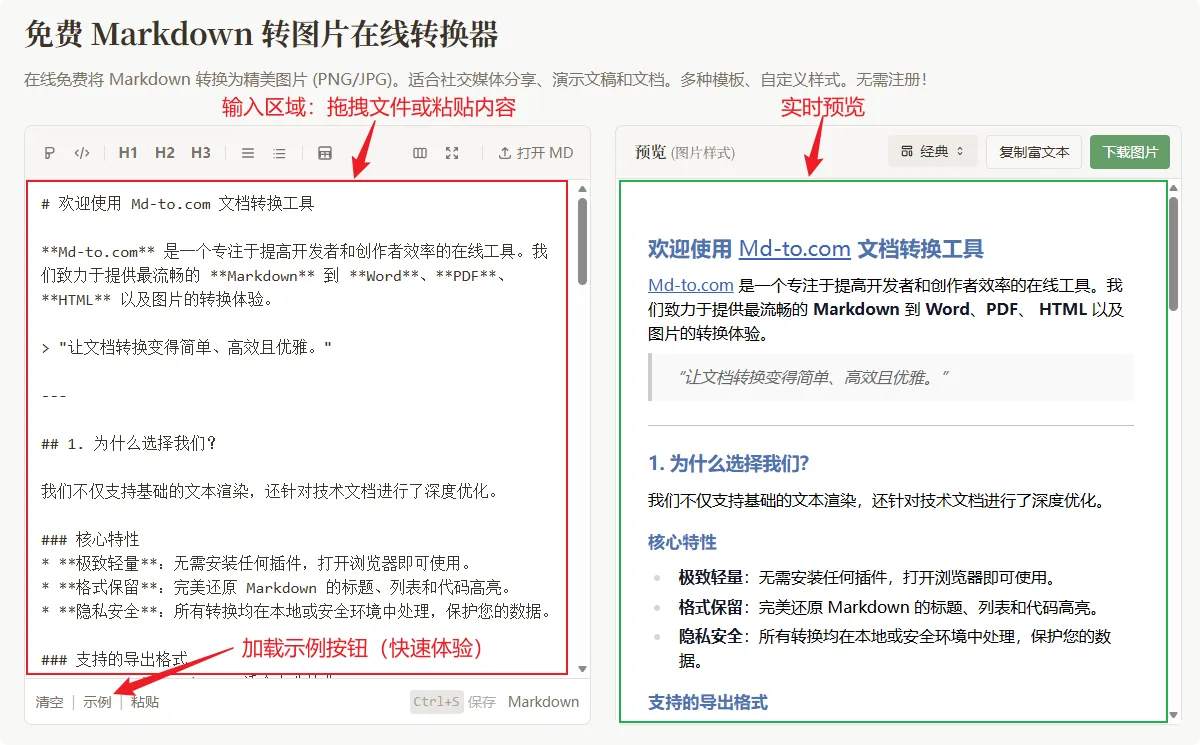 図1:md-to.comエディターインターフェース - 入力エリア、サンプル読み込みボタン、リアルタイムプレビュー
Markdownを入力する方法は3つあります。
- ファイルをドラッグ&ドロップ:.mdファイルを直接エディターエリアにドラッグ
- コンテンツを貼り付け:Markdownテキストをコピーしてエディターに貼り付け
- サンプルを読み込み:初めて使いますか?「サンプルを読み込み」をクリックして機能を素早く体験
エディターは完全なMarkdown構文をサポートしています——見出し(#)、リスト(-または1.)、引用(>)、コードブロック(\` “ )、テーブル(|)、リンク()、画像()`)すべて問題ありません。右側のリアルタイムプレビューで効果を即座に確認できます。
ステップ2:ドキュメントスタイル(テンプレート)を選択
コンテンツを入力した後、次は創造力を発揮するとき——テンプレートを選択します。
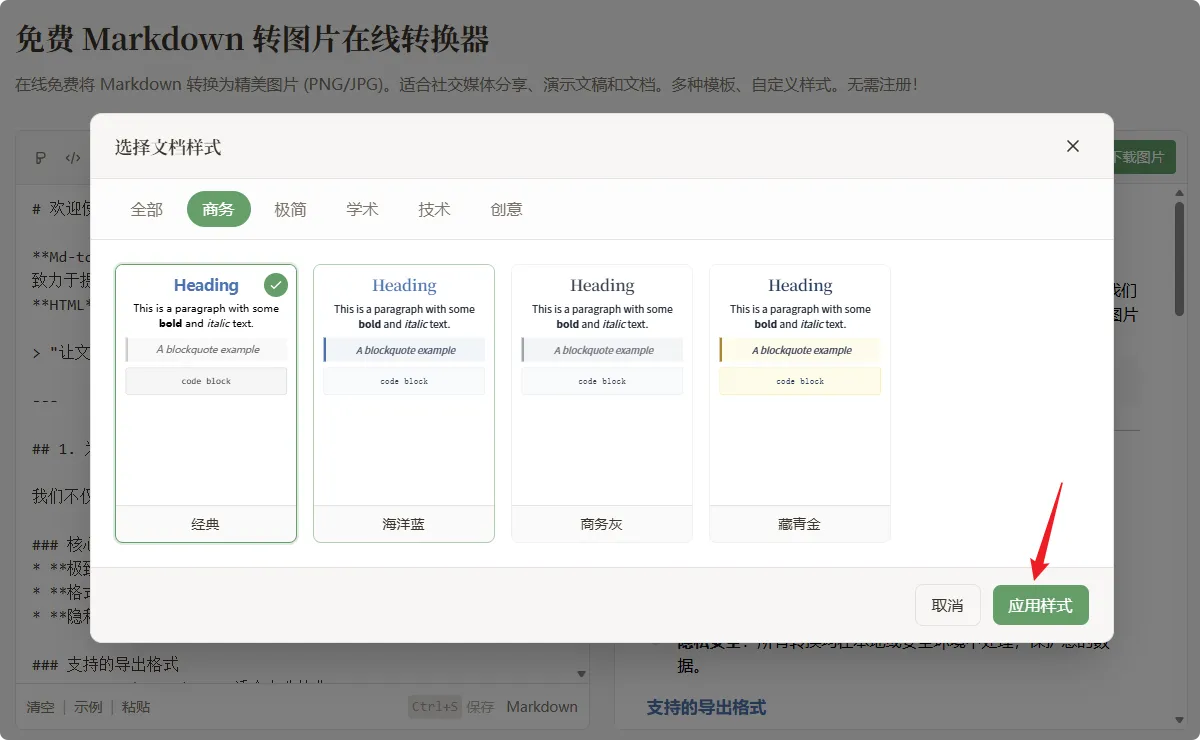 図2:md-to.comテンプレート選択インターフェース - 6つの主要カテゴリのテンプレート
右側プレビューエリア上部の現在のドキュメントスタイル名をクリックすると「ドキュメントスタイルを選択」ポップアップが表示され、ドキュメントスタイルは5つの主要カテゴリに分かれています。
- ビジネス:クラシック、オーシャンブルー、ビジネスグレー、ネイビーゴールド(プレゼンテーション、製品紹介に適用)
- ミニマル:シンプル、ピュアブラック&ホワイト、ウォームグレー、ソフトインク(ソーシャルメディア、技術ブログに適用)
- アカデミック:アカデミックグリーン、クラシックブラウン、カレッジバーガンディ(論文、チュートリアルに適用)
- テクニカル:モダン、GitHubスタイル、VS Codeブルー、ターミナルグリーン、Draculaパープル(コード、技術ドキュメントに適用)
- クリエイティブ:サンセットオレンジ、桜ピンク、オーシャンシアン、ラベンダーパープル、フォレストモス(クリエイティブコンテンツ、ソーシャルメディアに適用)
推奨組み合わせ:
- 技術ブログ:GitHubスタイル、VS Codeブルー、Draculaパープル
- Weibo/モーメンツ:モダン、シンプル、桜ピンク
- PPT図:ビジネスグレー、ネイビーゴールド
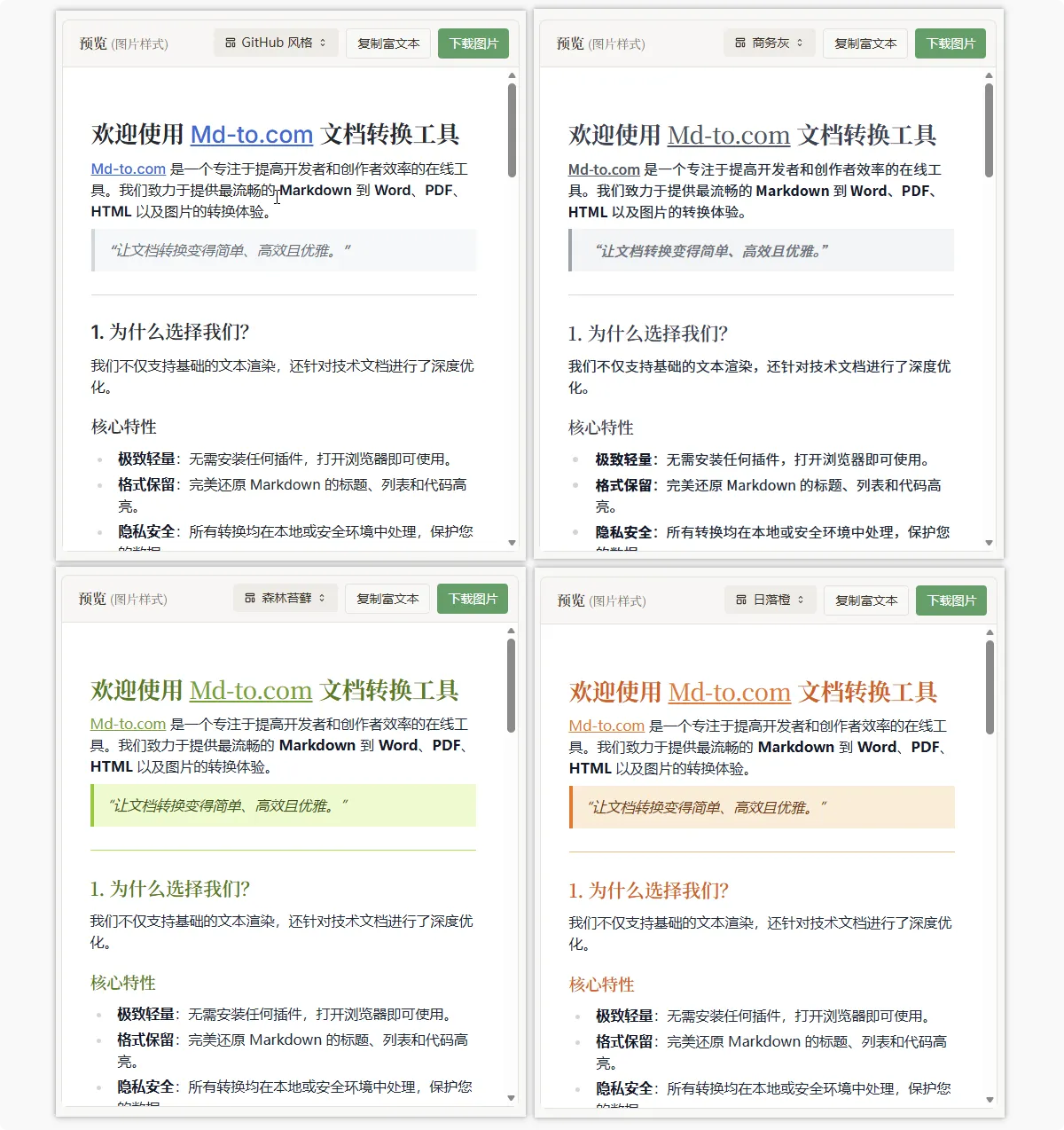 図3:4つのテンプレート効果比較 - GitHubスタイル、ビジネスグレー、フォレストモス、サンセットオレンジ
ドキュメントスタイルを選択した後、右下の「スタイルを適用」をクリックすると、エディターがプレビューをリアルタイムで更新し、効果を直感的に確認できます。コードハイライトは50以上のプログラミング言語をサポートし、Python、JavaScript、Java、Goなどすべて完璧に表示できます。
ステップ3:エクスポート設定を構成してボーダースタイルを選択
テンプレートを選択した後、次はエクスポート設定を細かく調整します。「画像をダウンロード」ボタンをクリックすると設定パネルが表示されます。
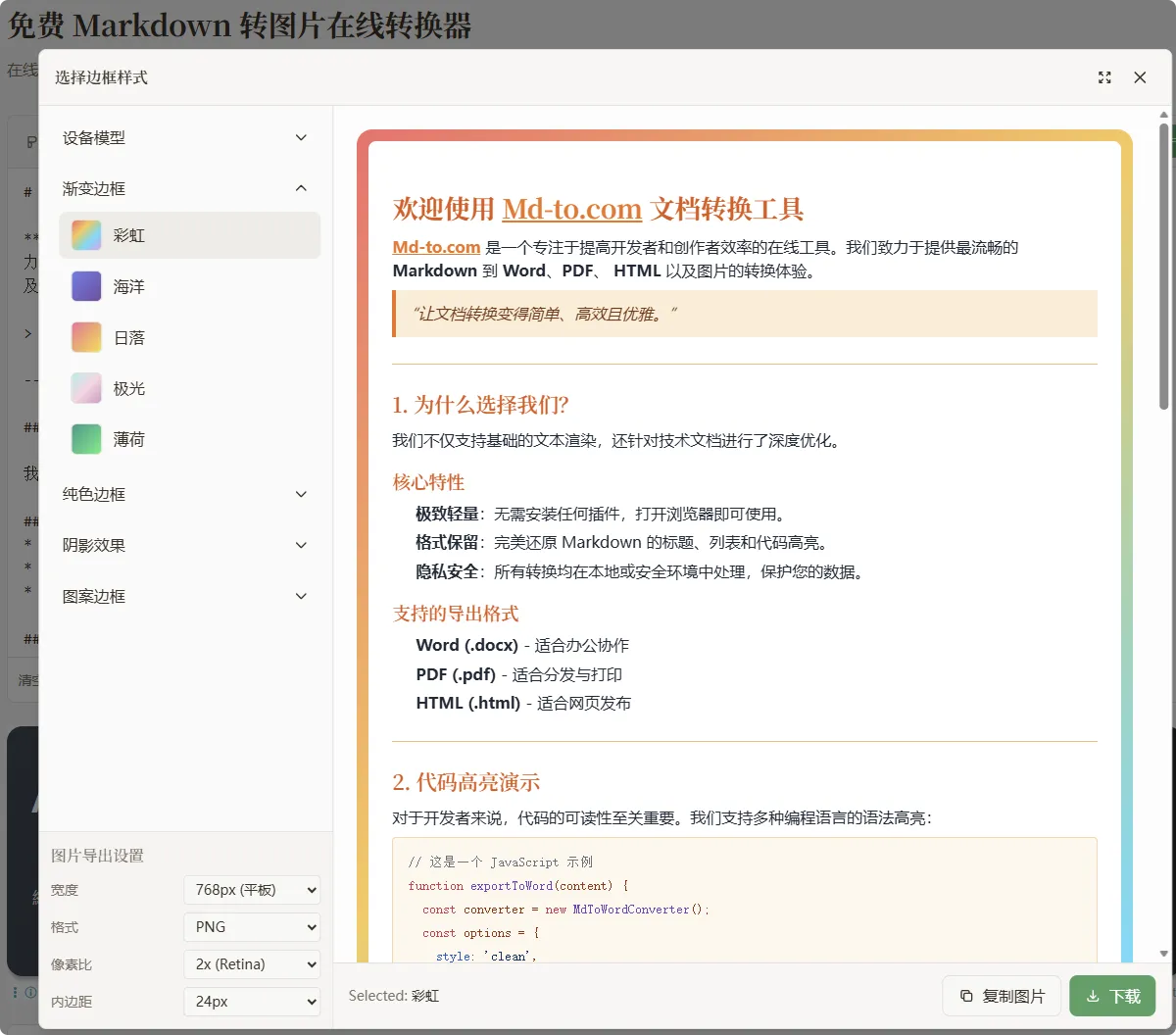 図4:md-to.comエクスポート設定インターフェース - サイズ、ピクセル比、ボーダースタイル構成
サイズ選択(画像幅を決定):
- 携帯 375px:WeChat、Weibo共有に適用、モバイルブラウジング体験が良い
- タブレット 768px:長画像、チュートリアルに適用、コンテンツがより鮮明
- デスクトップ 1200px:ブログ画像、プレゼンテーションに適用、最高画質
ピクセル比選択(画像鮮明度を決定):
- 1x:標準品質、ファイル最小、オンライン共有に適用
- 2x:Retina品質、鮮明度とファイルサイズの最適なバランス ⭐ 推奨
- 3x:ウルトラHD、印刷または大画面表示に適用
ボーダースタイル(画像をよりプロフェッショナルに):
- グラデーションボーダー:レインボー、オーシャン、サンセット、オーロラ、ミント——ソーシャルメディアに適用、注目を集める
- ソリッドボーダー:ボーダーなし、ダーク、ライト、ホワイト、ブルー、オレンジ——ミニマルでプロフェッショナル
- シャドウエフェクト:ソフトシャドウ、ディープシャドウ、マルチレイヤーシャドウ、グロー——強い3D効果
- パターンボーダー:ドットマトリックス、グリッド——技術ドキュメントに適用
その他の設定:
- 背景色:ホワイト(最も一般的)、透明(オーバーレイに適用)、カスタムカラー
- パディング:16px(コンパクト)、24px(標準)、32px(快適)、48px(ゆったり)
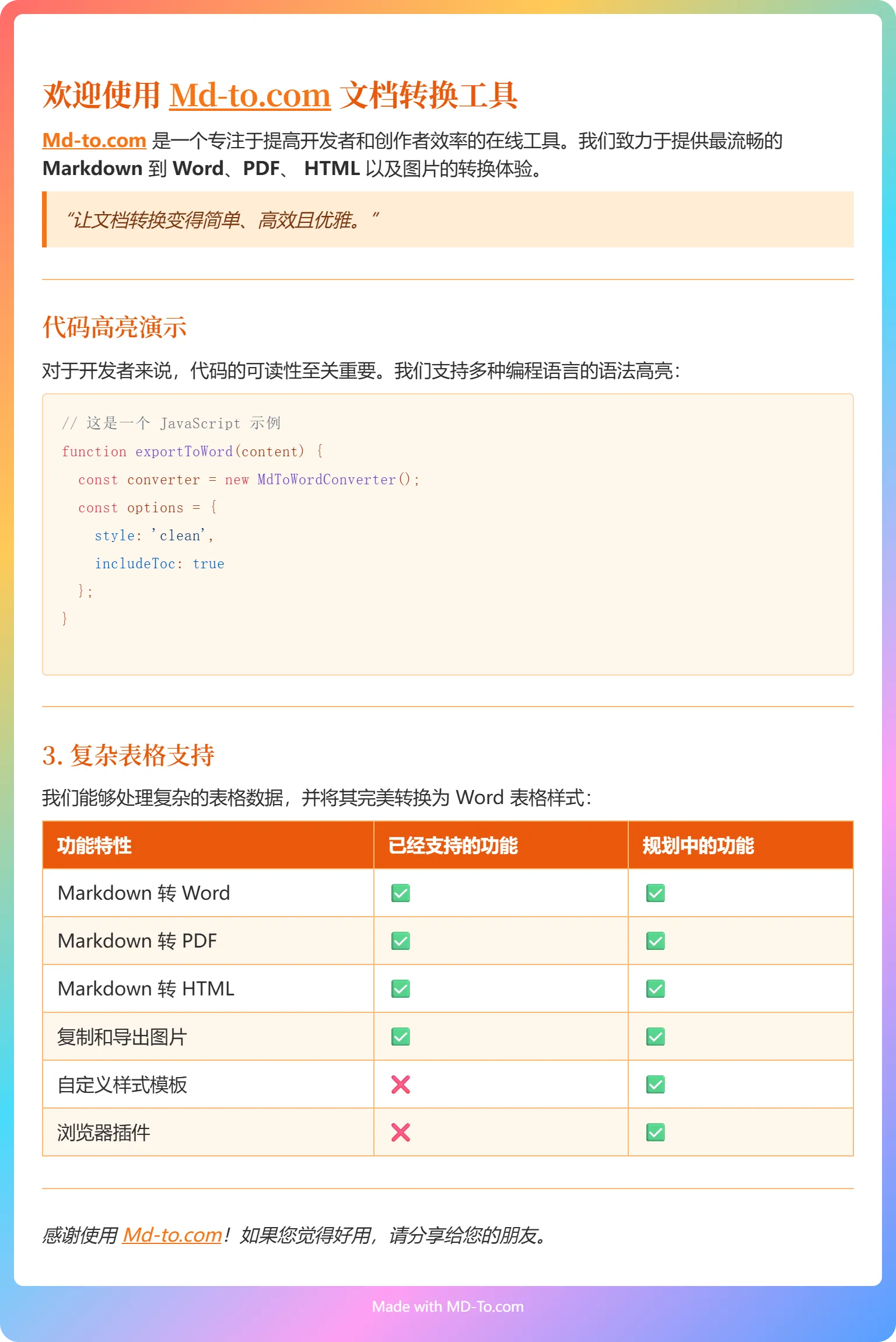 図5a:レインボーグラデーションボーダー効果
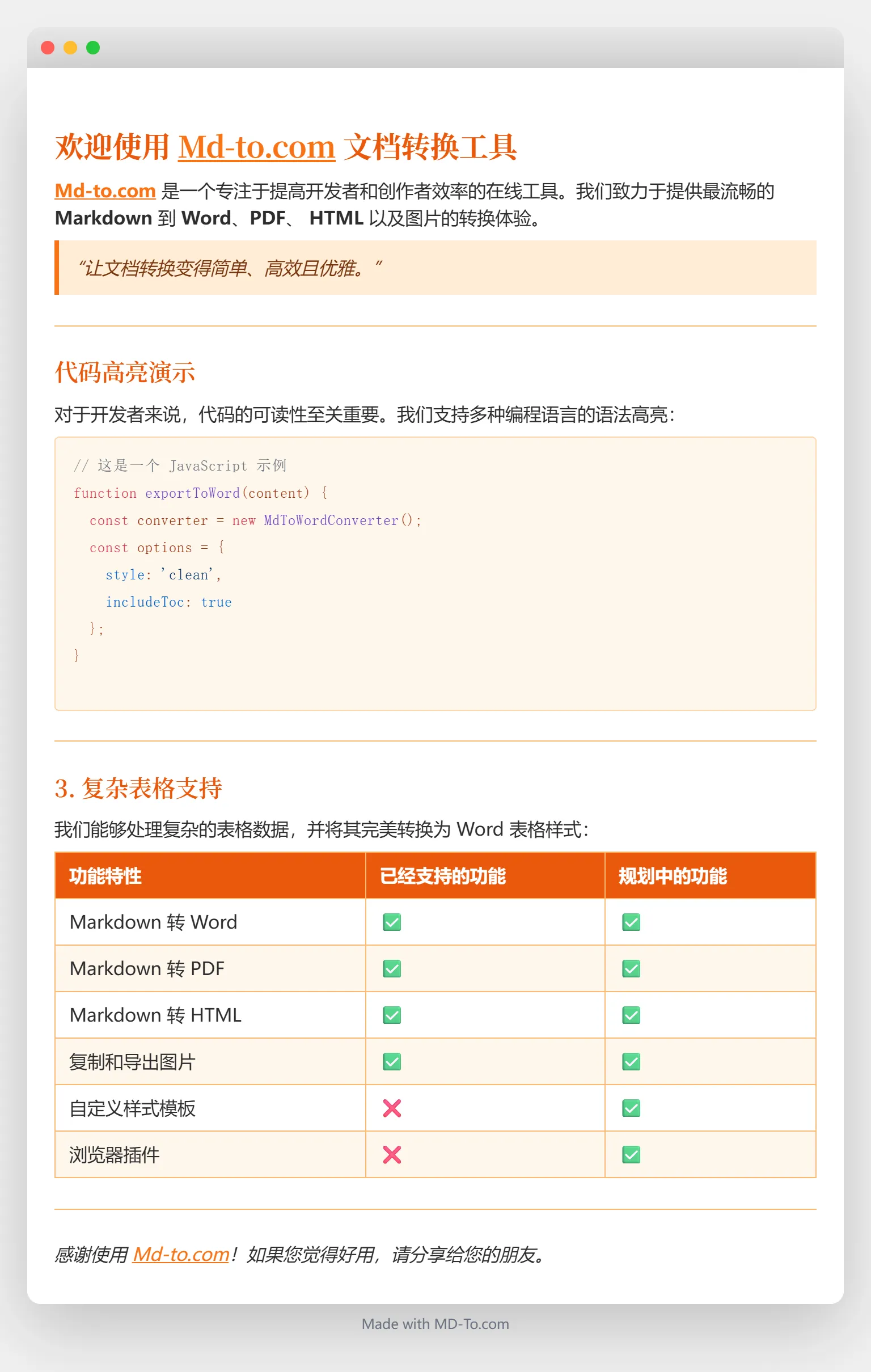 図5b:ソフトシャドウボーダー効果
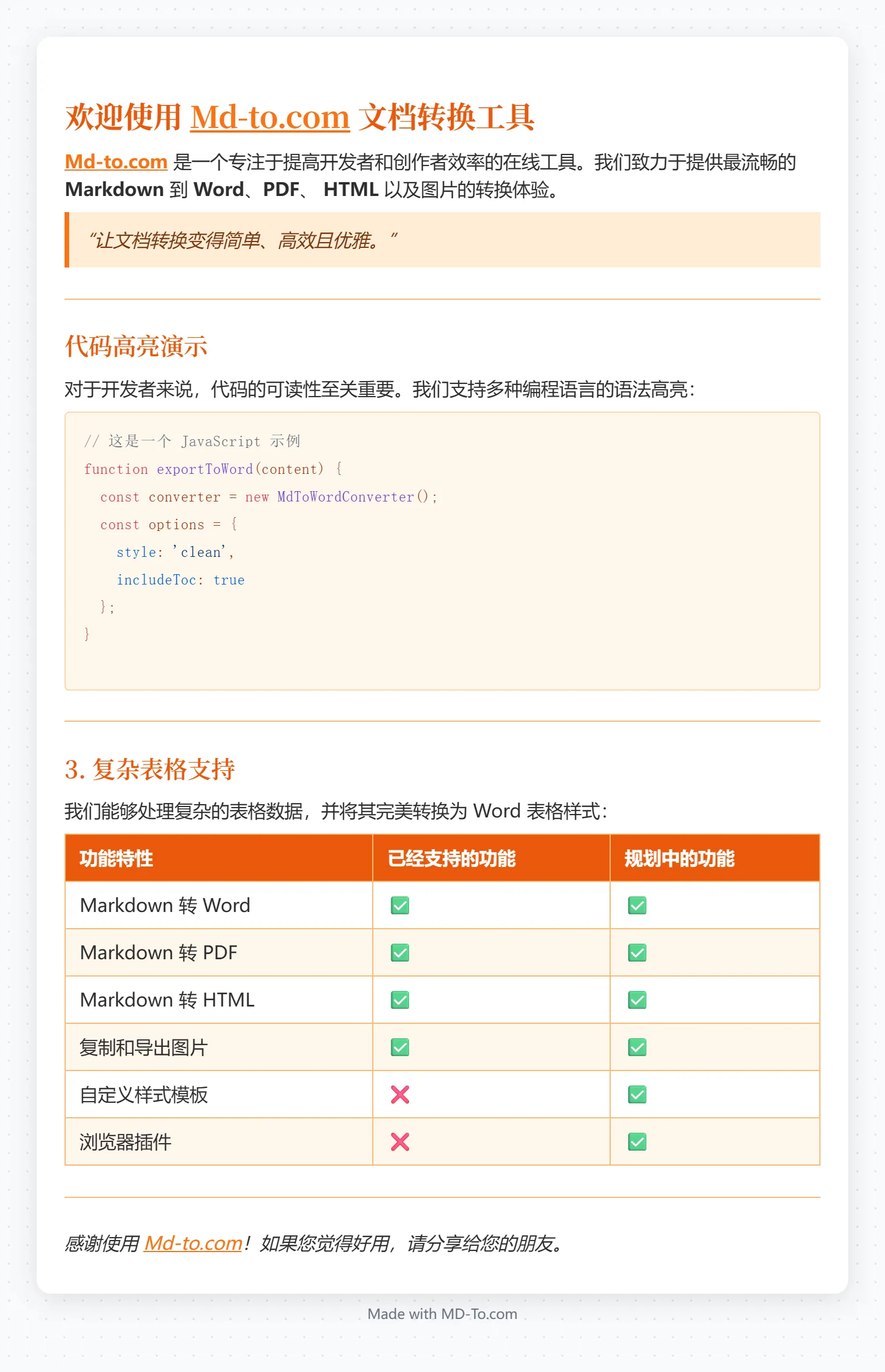 図5c:ドットマトリックスパターンボーダー効果
ステップ4:画像をダウンロードまたはコピー
設定が完了したら、エクスポートできます。
ワンクリックコピー:「画像をコピー」をクリックしてクリップボードに直接コピーし、WeChat、Weibo、PPTに貼り付け——超便利。
画像をダウンロード:PNGまたはJPG形式を選択してローカルに保存。2つの形式の違いは以下の通りです。
- PNG:透明背景をサポート、コードスクリーンショット、ドキュメント画像に適用
- JPG:ファイルがより小さく、ソーシャルメディア共有に適用
 図6:md-to.comダウンロードオプション - 画像をコピーしてPNG/JPGをダウンロード
変換速度はとても速いです。2000字の記事を試しましたが、約20〜30秒で生成されました。
使用シーンと応用例
md-to.comは単なる変換ツールではなく、コンテンツ品質を向上させる強力なツールです。以下、私がよく使うシーンをいくつか紹介します。
ソーシャルメディア共有
Weibo/WeChat/Xで技術メモを共有する際、コードを直接貼り付けるとフォーマットが常に乱れます。md-to.comで画像に変換すると、フォーマットは完璧で、レインボーボーダーを追加して注目を集めることもできます。
推奨設定:
- サイズ:375px(携帯)または768px(タブレット)
- テンプレート:モダン、シンプル、桜ピンク
- ボーダー:レインボーグラデーション、サンセットオレンジ
- ピクセル比:2x
技術ブログ画像
技術ブログを書く際、コード画像は重要です。普通のスクリーンショットはあまりに簡素?md-to.comを使ってGitHubスタイルまたはVS Codeブルーを選択すると、瞬時に専門性が最大化されます。
推奨テンプレート:GitHubスタイル、VS Codeブルー、Draculaパープル
オープンソースプロジェクトのREADMEもこのツールで美化できます。機能紹介、使用ガイドを画像にすると、プレーンテキストよりも魅力的になります。
プレゼンテーション作成
技術共有PPTを作成する際、md-to.comを使ってコード画像を生成すると、コードスクリーンショットを直接貼り付けるよりもはるかに鮮明です。
推奨設定:
- サイズ:1200px(デスクトップ)
- ピクセル比:3x(ウルトラHD)
- テンプレート:ビジネスグレー、ネイビーゴールド
- ボーダー:ソフトシャドウ
md-to.comと他のツールの比較
最適なツールを選択するのに役立つよう、主流のMarkdown/コードから画像へのツールをいくつか比較しました。
vs Carbon(コードスクリーンショットツール)
Carbonは最も有名なコードスクリーンショットツールですが、md-to.comとは異なる位置づけです。
| 次元 | md-to.com | Carbon |
|---|---|---|
| Markdownサポート | ✅ 完全(テーブル、リスト、数式) | ⚠️ コードスニペットのみ |
| テンプレート数 | ✅ 20以上の美しいテンプレート | ✅ 複数のテーマ |
| ピクセル比選択 | ✅ 1x/2x/3x | ❓ 不明 |
| ボーダースタイル | ✅ 豊富(グラデーション/シャドウ/パターン) | ✅ 基本的なボーダー |
| プライバシー保護 | ✅ 100%ローカル処理 | ⚠️ 一部機能はアップロード必要 |
| 価格 | ✅ 完全無料 | ✅ 完全無料 |
| 適用シーン | Markdownドキュメント、コード | コードスニペット |
核心的な違い:Carbonは優れたコードスクリーンショットツールですが、コードスニペットしかサポートしておらず、Markdownの完全な構文(テーブル、リスト、数式など)はサポートしていません。長文ドキュメントや複雑なコンテンツを変換する必要がある場合、md-to.comがより適しています。
vs md2image.com(Markdownツール)
md2image.comは専用のMarkdownから画像へのツールですが、md-to.comとは機能的にギャップがあります。
| 次元 | md-to.com | md2image.com |
|---|---|---|
| テンプレート数 | ✅ 20以上の美しいテンプレート | ⚠️ 少ない |
| カスタムオプション | ✅ 豊富(ピクセル比/ボーダー/シャドウ) | ⚠️ 基本的 |
| ピクセル比選択 | ✅ 1x/2x/3x | ❌ 非サポート |
| ボーダースタイル | ✅ グラデーション/ソリッド/シャドウ/パターン | ⚠️ 限定的 |
| ローカル処理 | ✅ 100%ローカル | ❓ 不明 |
| 価格 | ✅ 完全無料 | ✅ 無料 |
核心的な違い:md-to.comはテンプレートがより多く、カスタムオプションがより豊富で、ボーダースタイル(グラデーション、シャドウ、パターン)がより洗練されています。視覚効果と個性を追求する場合、md-to.comが一歩リードしています。
クイック選択ガイド
- ✅ 完全なMarkdownサポートが必要 → md-to.comを選択
- ✅ 美しいテンプレートとスタイルが必要 → md-to.comを選択
- ✅ コードスニペットのみ必要 → Carbon、Ray.soも良い選択肢
- ✅ プライバシー保護を重視 → md-to.com(100%ローカル処理)
よくある質問(FAQ)
生成される画像の解像度は?
デフォルトで2倍ピクセル比(Retina品質)を使用し、高DPIディスプレイや印刷で鮮明さを保証します。エクスポート設定で1x(標準品質)または3x(ウルトラHD)も選択できます。幅オプションは375px(携帯)、768px(タブレット)、1200px(デスクトップ)の3つのプリセットがあります。
PNGとJPG形式のどちらを選ぶべきですか?
使用シーンによります。PNGはスクリーンショット、テキスト主体のグラフィック、または透明背景が必要な場合に適しています。JPGは写真が多いコンテンツ、またはより小さいファイルが必要な場合に適しています——JPGはより小さいファイルを生成し、ソーシャルメディア共有に非常に適しています。両方の形式は高品質出力を維持できます。
画像の外観をカスタマイズできますか?
はい!幅(携帯/タブレット/デスクトッププリセット)、ピクセル比(1x〜3x)、背景色(ホワイト、透明、またはカスタムカラー)、パディング(16px〜48px)をカスタマイズし、20以上のプロフェッショナルテンプレートから選択できます。ダウンロード前に変更効果をリアルタイムでプレビューできます。
画像に変換する際、私のコンテンツは安全ですか?
完全に安全です。すべての画像生成はブラウザでローカルにJavaScriptを使用して行われます。Markdownコンテンツは任意のサーバーにアップロードされません。あなたのデータはデバイスを決して離れず、機密または専有コンテンツの変換に最適です。
どのMarkdown構文をサポートしていますか?
✅ 完全なMarkdownサポート:見出し、リスト、引用、コードブロック、テーブル、リンク、画像など。コードハイライトは50以上のプログラミング言語をサポートしています。数式は一部のテンプレートでサポートされています。
まとめ
md-to.comは強力なMarkdownから画像へのツールで、核心的な利点は以下の通りです。完全なMarkdownサポート、20以上の美しいテンプレート、100%ローカル処理でプライバシー保護、完全無料で登録不要、モバイルフレンドリー。技術ブログ画像、ソーシャルメディア共有、プレゼンテーション作成、オープンソースプロジェクトREADME美化のいずれでも、簡単に対処できます。
今すぐ md-to.com/ja/markdown-to-image/ にアクセスして体験してください!
関連ツールおすすめ:
- MarkdownからPDF - MDをPDFドキュメントに変換
- MarkdownからWord - MDをDOCXドキュメントに変換
- MarkdownからHTML - MDをHTMLコードに変換
関連リソース: