PDF in eine Markdown-Datei (.md) umwandeln — ohne Upload, in 3 Schritten
Immer häufiger muss ich ein PDF in ein Markdown-Dokument umwandeln:
- Für KI-Tools: Bevor Sie einen Vertrag, ein Handbuch oder ein Paper an ChatGPT, Claude, Gemini oder eine lokale Wissensdatenbank (RAG) übergeben, ist sauberes Markdown deutlich leichter zu verarbeiten als roher PDF-Text — und spart Tokens;
- Dokumentation migrieren: Alte PDF-Spezifikationen und Handbücher nach GitHub, in ein Wiki, nach Obsidian oder Notion übertragen;
- Weiterbearbeiten: Sie haben nur das PDF, nicht die Quelldatei, und möchten einige Abschnitte ändern und neu exportieren.
Der PDF-zu-Markdown-Konverter von md-to.com (PDF to Markdown converter) ist genau dafür gemacht: kostenlos, ohne Anmeldung, und Ihr PDF wird vollständig in Ihrem Browser verarbeitet — es wird nie auf einen Server hochgeladen. Am besten funktioniert er mit textbasierten PDFs (exportiert aus Word, Google Docs, Markdown und ähnlichen Tools) und extrahiert Fließtext, Überschriften und Listen.
PDF in Markdown umwandeln — 3 Schritte
Schritt 1: PDF hochladen
Öffnen Sie md-to.com/de/pdf-to-markdown/ und ziehen Sie Ihre .pdf-Datei in den Upload-Bereich oder klicken Sie auf Datei auswählen. Die Konvertierung startet automatisch.
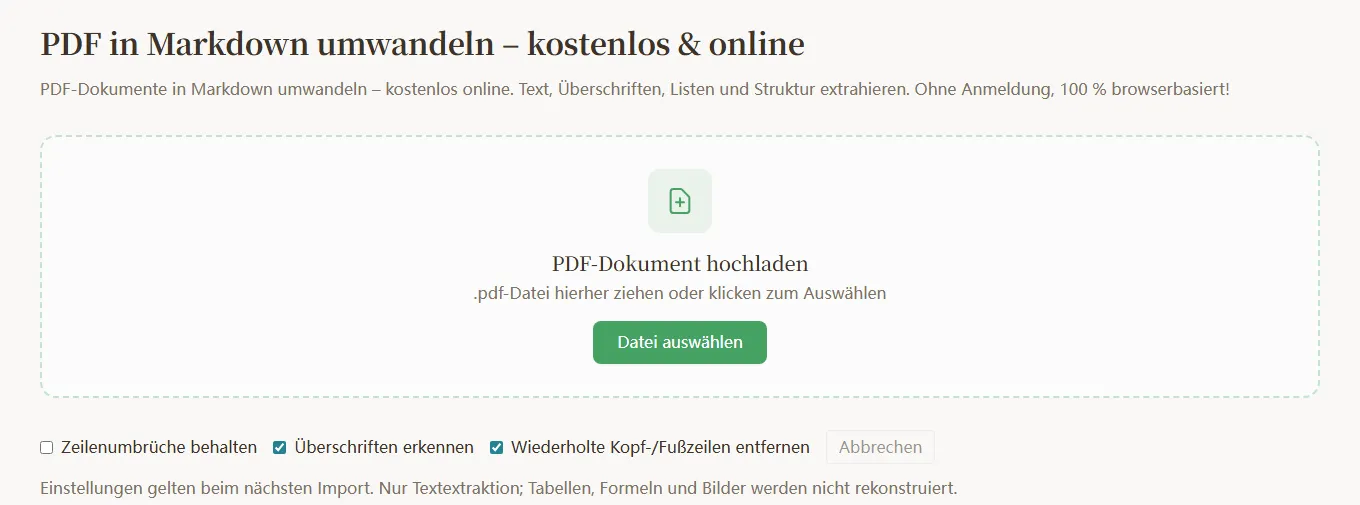
Unter dem Upload-Bereich finden Sie drei Optionen: Zeilenumbrüche behalten, Überschriften erkennen und Wiederholte Kopf-/Fußzeilen entfernen. Beachten Sie, dass die Einstellungen beim nächsten Import gelten — wählen Sie sie also am besten vor dem Hochladen. Wenn Sie eine Option nachträglich ändern, wählen Sie die Datei einfach erneut aus. Was die einzelnen Optionen bewirken, lesen Sie weiter unten.
Während der Konvertierung zeigt die Seite den Fortschritt an, etwa „3/12 Seiten verarbeitet“. Bei einem umfangreichen PDF können Sie jederzeit auf Abbrechen klicken.
Schritt 2: Ausgabe prüfen und bearbeiten
Nach der Konvertierung erscheint links der bearbeitbare Markdown-Quelltext und rechts eine Live-Vorschau.
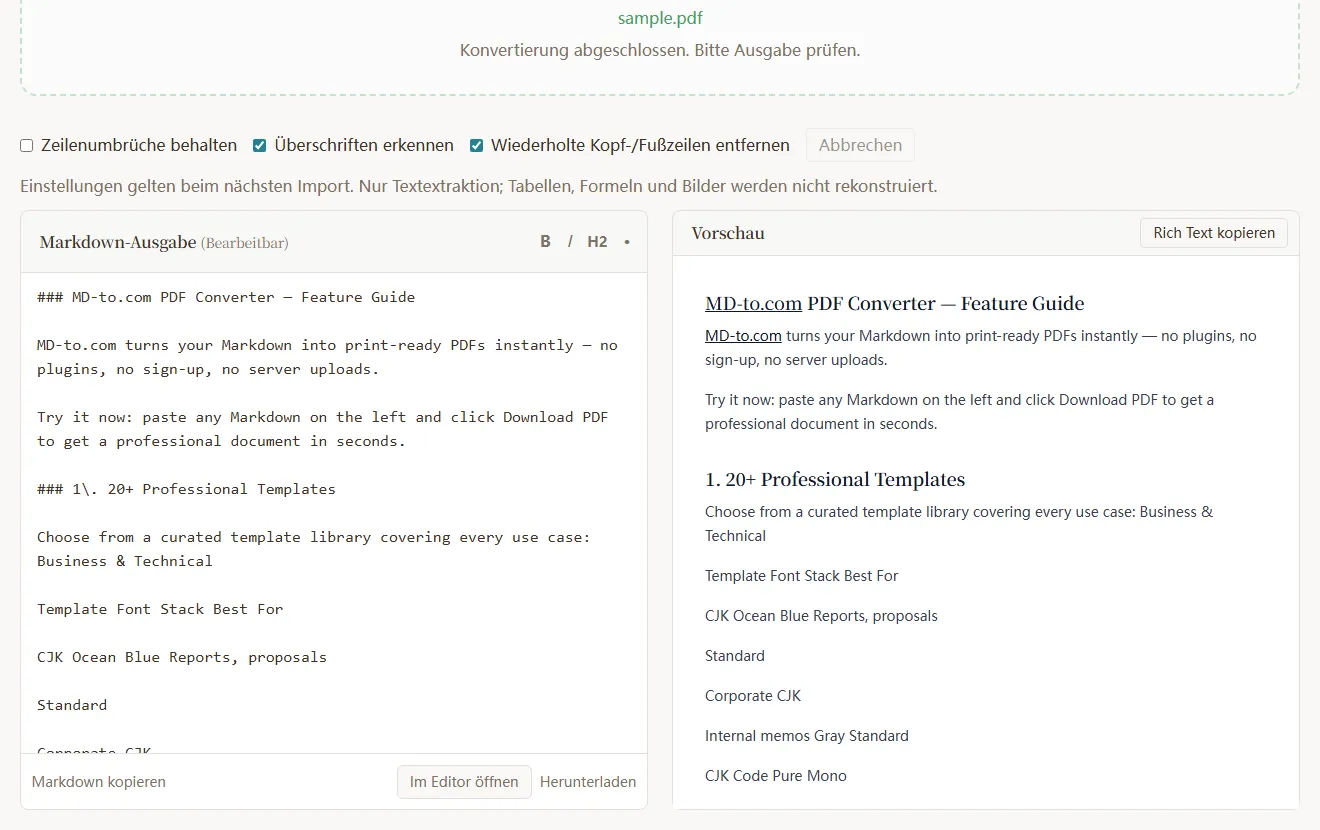
Die Statuszeile meldet „Konvertierung abgeschlossen. Bitte Ausgabe prüfen.“ — und das ist ernst gemeint. Ein PDF ist im Grunde eine Anleitung, Text an festen Positionen auf eine Seite zu zeichnen. Es speichert nicht, dass etwas eine Überschrift oder eine Tabelle ist. Jeder PDF-Konverter muss die Struktur deshalb aus Schriftgrößen und Positionen ableiten. Ein, zwei Minuten für einen kurzen Blick auf das Ergebnis vor dem Export sind daher gut investiert.
Die Werkzeugleiste über dem Editor bietet Schaltflächen für Fett, Kursiv, H2 und Listen für schnelle Korrekturen. Wenn auf einigen Seiten kein Text extrahiert werden konnte oder Kopf- und Fußzeilen entfernt wurden, nennt die Statuszeile die Seitenzahlen und die Anzahl der Zeilen, damit Sie gezielt nachsehen können.
Schritt 3: Kopieren oder herunterladen
Wenn das Ergebnis passt, wählen Sie je nach Zweck:
- Markdown kopieren: Den Quelltext kopieren und in GitHub, Obsidian, einen KI-Chat usw. einfügen
- Rich Text kopieren: Die formatierte Vorschau kopieren und mit erhaltenen Überschriften und Listen in Word, Google Docs oder Notion einfügen
- Herunterladen: Eine
.md-Datei mit demselben Namen wie das PDF speichern - Im Editor öffnen: Mit dem Inhalt in den Markdown-Editor wechseln, um weiterzuarbeiten oder ihn in Word, PDF oder HTML umzuwandeln
Welche Optionen sollten Sie wählen?
| Option | Standard | Funktion | Wann ändern? |
|---|---|---|---|
| Zeilenumbrüche behalten | Aus | Ausgeschaltet werden Sätze, die im PDF über mehrere Zeilen umbrechen, zu vollständigen Absätzen zusammengefügt. Eingeschaltet bleibt jeder Zeilenumbruch aus dem PDF erhalten | Einschalten bei Gedichten, Liedtexten, Adressen oder zeilenweisen Aufzählungen, bei denen die Umbrüche Bedeutung tragen |
| Überschriften erkennen | An | Leitet Überschriften aus der Schriftgröße ab: Text, der deutlich größer als der Fließtext ist, wird zu #, ## oder ### | Ausschalten, wenn große hervorgehobene Textstellen fälschlich als Überschriften erkannt werden |
| Wiederholte Kopf-/Fußzeilen entfernen | An | Entfernt Text, der sich am oberen oder unteren Rand der meisten Seiten wiederholt, sowie Seitenzahlen, die zur jeweiligen Seite passen | Ausschalten, wenn Kopf- oder Fußzeilen Informationen enthalten, die Sie brauchen (z. B. einen je Seite unterschiedlichen Kapitelnamen) |
Wie wird aus einem PDF Markdown?
Wenn Sie wissen, wie der Konverter arbeitet, wissen Sie auch, welchen Teilen des Ergebnisses Sie vertrauen können und was Sie prüfen sollten.
Absätze neu zusammensetzen: Der Konverter liest die Koordinaten jedes Textfragments. Zuerst fasst er Fragmente auf gleicher Höhe zu Zeilen zusammen, dann entscheidet er anhand von Zeilenabstand und Einrückung, welche Zeilen zu einem Absatz gehören. Zwischen Wörtern in Sprachen wie Deutsch oder Englisch setzt er Leerzeichen; chinesische und japanische Schriftzeichen werden ohne zusätzliche Leerzeichen verbunden.
Überschriften erkennen: Zuerst wird die häufigste Schriftgröße im Dokument ermittelt und als Fließtextgröße angenommen. Eine Zeile, die mehr als etwa das 1,3-Fache der Fließtextgröße hat, wird zur Überschrift — ab dem 1,6-Fachen zu ##, ab dem 2-Fachen zu #. Überschriften werden also ausschließlich anhand der Schriftgröße erkannt: Eine Zwischenüberschrift, die nur fett, aber in Fließtextgröße gesetzt ist, gilt als normaler Text.
Listen erkennen: Zeilen, die mit •, -, *, + oder ähnlichen Aufzählungszeichen beginnen, werden zu ungeordneten Listen; Zeilen, die mit 1. oder 1) beginnen, zu nummerierten Listen. Umbricht ein Listenpunkt, werden die hängend eingerückten Folgezeilen wieder in denselben Punkt übernommen.
Kopf- und Fußzeilen entfernen: Text, der auf etwa 60 % oder mehr der Seiten am oberen oder unteren Rand erscheint, gilt als Kopf- oder Fußzeile und wird entfernt. Eine Seitenzahl wird nur entfernt, wenn sie mit der tatsächlichen Seite übereinstimmt — Jahreszahlen, Beträge und andere Zahlen am Seitenrand bleiben also erhalten.
Sonderzeichen maskieren: Zeichen wie *, # und $ im PDF-Text erhalten einen Backslash, damit Markdown sie nicht als Formatierung interpretiert. Deshalb sehen Sie im Quelltext eventuell etwas wie ### 1\. Einleitung — der Backslash verhindert, dass „1.“ zu einer nummerierten Liste wird. In der Vorschau wird es normal dargestellt.
Praxistest: Ein Produkthandbuch mit 5 Abschnitten
Wir haben den Konverter mit einem englischsprachigen Produkthandbuch getestet, das einen Titel, Fließtext, Listen, zwei Tabellen, zwei Codeblöcke und mathematische Formeln enthält. Das Ergebnis:
| Inhalt | Ergebnis | Anmerkungen |
|---|---|---|
| Fließtext | ✅ | Alle umbrochenen Zeilen zu vollständigen Absätzen zusammengefügt |
| Listen | ✅ | Aufzählungen korrekt in - -Listen umgewandelt |
| Abschnittsüberschriften | ✅ | Überschriften wie „1. 20+ Professional Templates“ wurden erkannt |
| Zwischenüberschriften | ⚠️ | Zwischenüberschriften nahe der Fließtextgröße (z. B. „Heading Hierarchy“) wurden in Absätze übernommen |
| Tabellen | ❌ | In einzelne Textzeilen aufgelöst; bei mehrzeiligen Zellen kann die Spaltenreihenfolge durcheinandergeraten |
| Codeblöcke | ❌ | Zeilennummern im Code, Einrückung verloren, keine ```-Codezäune |
| Formeln | ❌ | Nicht als LaTeX rekonstruiert |
Nehmen wir die Tabellen als Beispiel. Im PDF hatte die Tabelle drei Spalten — Vorlage / Schriftart / Geeignet für. Nach der Konvertierung sieht sie so aus:
Template Font Stack Best For

CJK Ocean Blue Reports, proposals

Standard
So sehen die Codeblöcke aus:
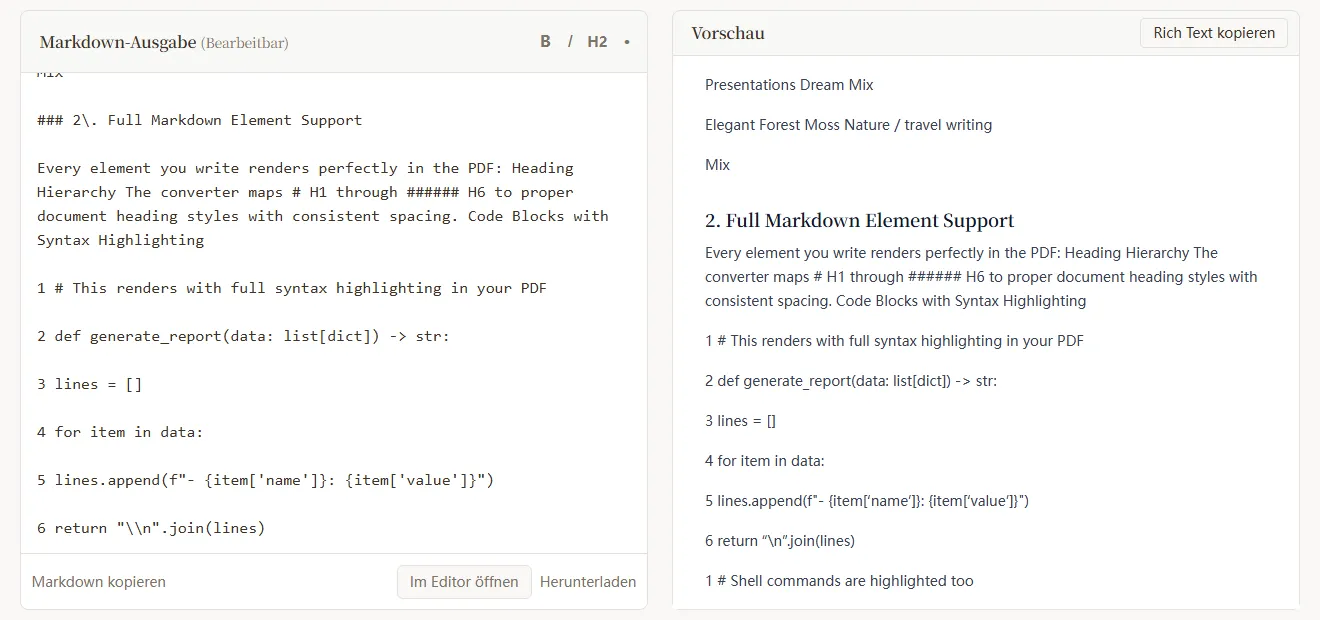
Das Fazit: Textlastige Inhalte — Absätze, Überschriften und Listen — sind weitgehend direkt nutzbar; Tabellen, Code und Formeln müssen von Hand nachbearbeitet werden. Textbasierte Berichte, Handbücher, Verträge und Artikel sind meist sofort verwendbar; für technische Dokumente mit vielen Tabellen und viel Code sollten Sie Zeit für die Nachbearbeitung einplanen.
Tipps für die Nachbearbeitung
1. Überschriftenebenen korrigieren
Da die Ebenen aus der Schriftgröße abgeleitet werden, kann alles als ### enden — etwa wenn Dokumenttitel und Abschnittsüberschriften ähnlich groß sind. Ändern Sie per Suchen und Ersetzen den Titel in # und die Abschnitte in ##.
2. Tabellen neu aufbauen
Am einfachsten: Gehen Sie zurück zum PDF, kopieren Sie die Tabelle in Excel oder Google Sheets, bringen Sie sie in Form und speichern Sie sie als CSV. Erzeugen Sie dann mit CSV zu Markdown-Tabelle korrekte Tabellensyntax und ersetzen Sie damit die aufgelösten Zeilen.
3. Codeblöcke reparieren
Umschließen Sie den Code mit ```-Zäunen. Enthält der Code Zeilennummern, markieren Sie die Zeilen in einem Editor mit Regex-Unterstützung (z. B. VS Code) und ersetzen Sie ^\d+ durch nichts. Die Einrückung müssen Sie anhand des PDFs wiederherstellen.
4. Formeln und Bilder ergänzen
Schreiben Sie Formeln als LaTeX mit $...$ (inline) oder $$...$$ (in eigener Zeile) neu. Speichern Sie Bilder separat aus dem PDF und fügen Sie sie mit  ein.
Wann ist ein anderes Tool besser?
Uns ist lieber, Sie nutzen das passende Tool, als unseres um jeden Preis. In diesen Fällen ist md-to.com nicht die beste Wahl:
| Ihr PDF | Das Problem | Empfehlung |
|---|---|---|
| Gescannte Dokumente oder Handyfotos als PDF | Die Seiten enthalten nur Bilder ohne extrahierbaren Text (der Konverter meldet „Kein Text extrahiert“) | Sie brauchen OCR. Nutzen Sie Open-Source-Tools mit OCR-Unterstützung wie MinerU oder Marker. Alternativ fügen Sie mit einem Tool wie OCRmyPDF zuerst eine Textebene hinzu und importieren das PDF dann in md-to.com (das Ergebnis hängt von der OCR-Qualität ab) |
| Wissenschaftliche Arbeiten mit vielen Tabellen und Formeln | Tabellenstruktur und LaTeX-Formeln sollen erhalten bleiben | MinerU, Marker und Docling erkennen Tabellen und Formeln und eignen sich für Papers und Finanzberichte. Sie benötigen eine lokale Python-Umgebung, einige Modelle laufen am besten mit GPU |
| Zwei- oder mehrspaltige Layouts | md-to.com liest jede Zeile von links nach rechts, sodass Text aus linker und rechter Spalte auf gleicher Höhe zu einer Zeile verschmilzt | Wie oben — ein Tool mit Layoutanalyse wählen |
| Stapelverarbeitung von Hunderten Dateien | Ein Web-Tool verarbeitet jeweils eine Datei | Ein Skript mit Python-Bibliotheken wie MarkItDown oder Docling schreiben |
| Textbasierte PDFs mit sensiblen Inhalten, bei denen Sie schnell nur den Text brauchen | Sie möchten nichts installieren und die Datei nicht hochladen | md-to.com: Seite öffnen und loslegen — die Datei verlässt Ihren Browser nicht |
Übrigens: Das beliebte Konvertierungstool Pandoc unterstützt PDF nicht als Eingabeformat — pandoc input.pdf -o output.md funktioniert also nicht.
Häufige Fragen
F: Kann ich ein gescanntes PDF konvertieren?
Nicht direkt. Der Text in einem gescannten PDF ist eigentlich ein Bild und muss per OCR erkannt werden. Der Konverter meldet „Kein Text extrahiert“ und listet die Seiten ohne Text auf. Lösungen finden Sie im vorherigen Abschnitt.
F: Kann ich ein passwortgeschütztes PDF konvertieren?
PDFs, die zum Öffnen ein Passwort benötigen, können nicht gelesen werden; der Konverter bittet Sie, eine unverschlüsselte Kopie zu verwenden. Öffnen Sie die Datei mit Passwort in einem PDF-Reader und erstellen Sie über „Speichern unter“ oder „Als PDF drucken“ eine unverschlüsselte Version.
F: Funktioniert das auch mit Umlauten und anderen Sprachen?
Ja. Umlaute und Sonderzeichen werden so übernommen, wie sie im Textlayer des PDFs stehen. Chinesischer und japanischer Text wird zudem gesondert behandelt: Beim Zusammenfügen von Zeilen werden zwischen den Schriftzeichen keine Leerzeichen eingefügt.
F: Wird meine Datei irgendwo hochgeladen?
Nein. Das PDF wird vollständig per JavaScript in Ihrem Browser gelesen und konvertiert (auf Basis von PDF.js), die Datei verlässt Ihr Gerät also nicht. Damit eignet sich das Tool auch für Verträge, interne Berichte und andere vertrauliche Dokumente.
F: Bleiben Bilder und Hyperlinks erhalten?
Nein. Es wird nur Text extrahiert. Bilder müssen Sie separat speichern und manuell einfügen; Linktexte bleiben als normaler Text erhalten.
F: Kann ich das Markdown anschließend in Word umwandeln?
Ja. Klicken Sie auf Im Editor öffnen oder fügen Sie den Inhalt in Markdown zu Word ein, wählen Sie eine Vorlage und exportieren Sie eine .docx-Datei.
Fazit
Bei textbasierten PDFs verwandelt der PDF-zu-Markdown-Konverter von md-to.com Fließtext, Überschriften und Listen in Sekunden in sauberes Markdown. Er fügt umbrochene Zeilen zusammen, entfernt Kopfzeilen und Seitenzahlen, und Ihre Datei verlässt nie den Browser. Tabellen, Code und Formeln brauchen ein paar Minuten Handarbeit; für gescannte Dokumente und komplexe wissenschaftliche Layouts sind spezialisierte Tools wie MinerU oder Marker die bessere Wahl.
Jetzt ausprobieren unter md-to.com/de/pdf-to-markdown/.
Verwandte Tools:
- Word zu Markdown — Wenn Sie die
.docx-Quelldatei haben, bleiben Tabellen und Formatierung vollständiger erhalten - HTML zu Markdown — Webseiteninhalte in Markdown umwandeln
- CSV zu Markdown-Tabelle — Bei der PDF-Konvertierung verlorene Tabellen neu aufbauen
- Markdown zu PDF — Das bearbeitete Markdown wieder als ansprechendes PDF exportieren
Verwandte Tools
Markdown in Word (.docx) umwandeln – Online & Kostenlos
Markdown in Word-Dokumente umwandeln – kostenlos online. MD zu DOCX mit Echtzeit-Vorschau, Formatierung bleibt erhalten. Ohne Anmeldung, lokal im Browser.
Word in Markdown umwandeln – Kostenloser DOCX-zu-MD-Konverter
Word-Dokumente in Markdown umwandeln – kostenlos online. DOCX zu MD mit Erhaltung von Überschriften, Tabellen, Listen und Formatierung. Ohne Anmeldung.
PDF in Markdown umwandeln – Kostenloser PDF-zu-MD-Konverter
PDF-Dokumente in Markdown umwandeln – kostenlos online. Text, Überschriften, Listen und Struktur extrahieren. Ohne Anmeldung, 100 % browserbasiert!
Markdown in LaTeX umwandeln – Kostenloser Online-Konverter
Markdown in LaTeX umwandeln – kostenlos online. MD-Dokumente in TeX-Format für akademische Arbeiten und technische Dokumente transformieren. Ohne Anmeldung.