Markdown vers PDF : Comment générer gratuitement des PDF professionnels avec md-to.com
Le Markdown est idéal pour l’écriture, mais quand vient le moment de livrer, vous avez souvent besoin d’un PDF. Propositions techniques, rapports de projet, CV, même devoirs — le Markdown est le meilleur format pour écrire, mais au final il faut remettre un fichier PDF (votre interlocuteur n’a peut-être pas d’éditeur Markdown, et il ne veut certainement pas lire du code source .md brut). Le PDF est le format de livraison universel : mise en page fixe, multiplateforme, adapté à l’impression.
La question est : comment convertir élégamment du Markdown en PDF ? LaTeX est trop lourd, la ligne de commande de Pandoc est trop complexe, et les outils en ligne posent des problèmes de confidentialité. Bonne nouvelle : la fonctionnalité Markdown vers PDF de MD TO ne prend que 3 étapes — gratuit, en ligne, toute la conversion se fait localement dans votre navigateur, et le PDF résultant est magnifique.
3 étapes pour convertir du Markdown en PDF
Étape 1 : Saisissez votre Markdown
Ouvrez md-to.com/fr/markdown-to-pdf/ et collez votre contenu Markdown dans l’éditeur à gauche (vous pouvez aussi glisser-déposer un fichier .md). La partie droite affiche un aperçu en direct.
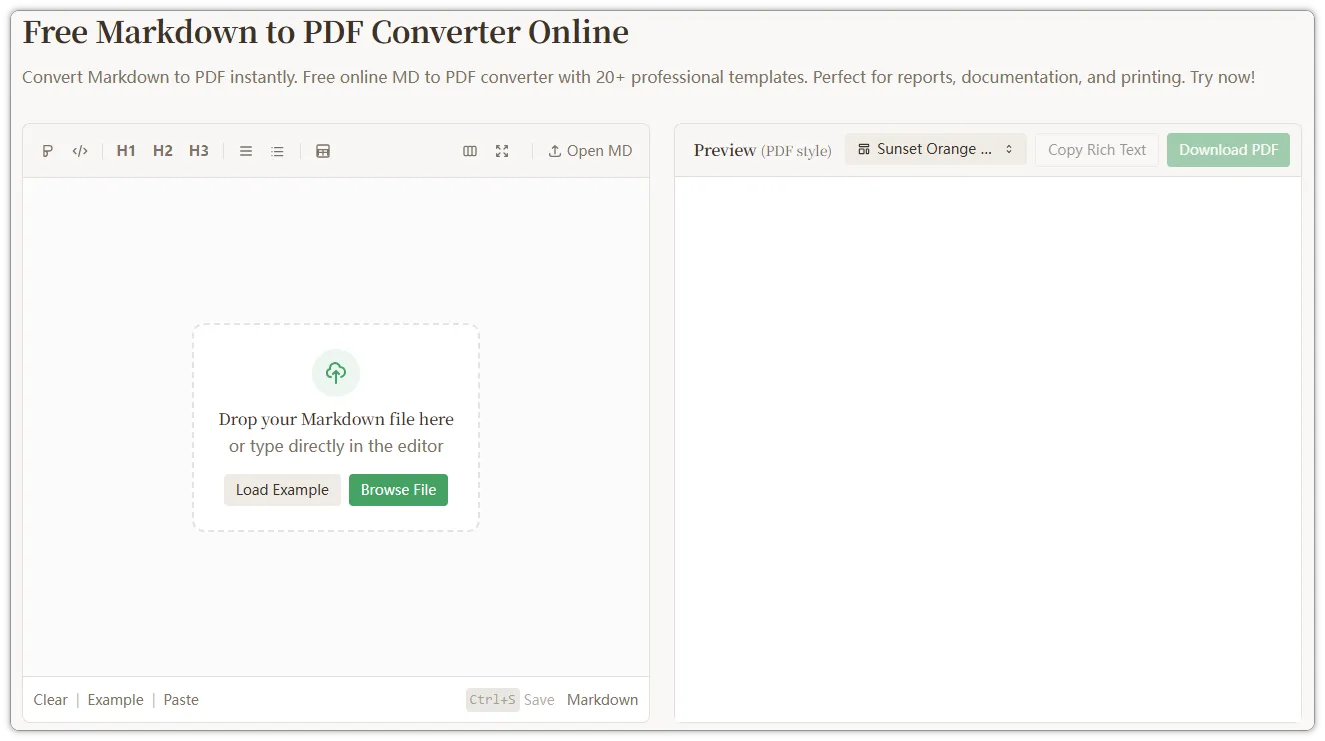 Figure 1 : Interface de l’éditeur md-to.com — saisie Markdown à gauche, aperçu en temps réel à droite
Étape 2 : Choisissez un modèle pour la sortie PDF
Cliquez sur le nom du modèle au-dessus de la zone d’aperçu pour ouvrir le panneau de sélection de styles. Différents scénarios nécessitent différents modèles :
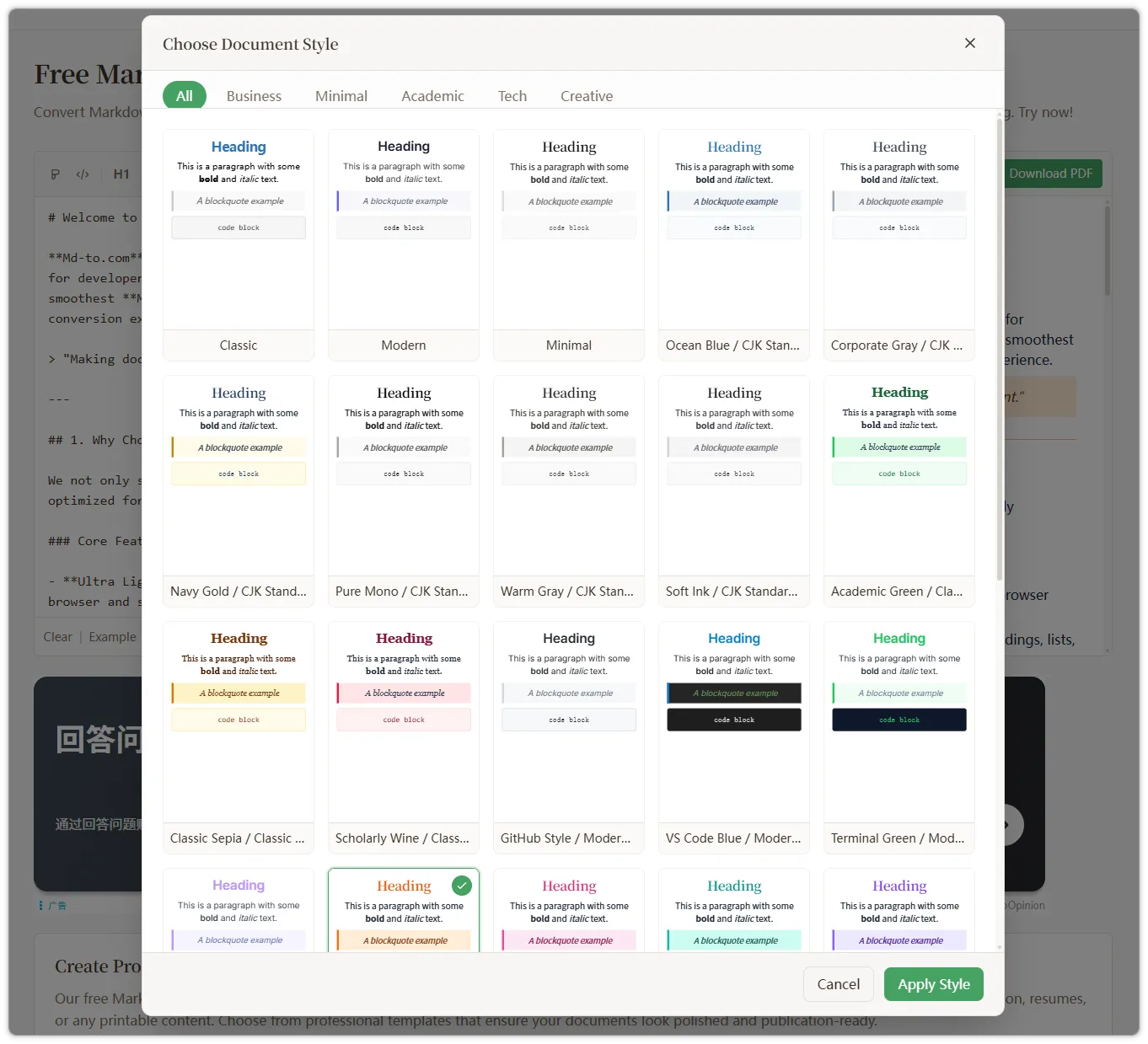 Figure 2 : Panneau de styles de document — plus de 20 modèles en 5 catégories
- Propositions techniques / docs API → GitHub Style, VS Code Blue (meilleure lisibilité du code)
- Rapports de projet / documents business → Business Gray, Navy Gold (couleurs sobres, mise en page formelle)
- CV / documents personnels → Simple, Pure Black & White (propre et net)
- Articles académiques / travaux de cours → Academic Green, Academy Wine (académique sans être ennuyeux)
Cliquez sur « Appliquer le style » une fois que vous avez trouvé le bon.
Étape 3 : Téléchargez le PDF (paramètres clés)
Cliquez sur le bouton « Télécharger PDF » pour ouvrir un aperçu en plein écran — c’est exactement ce à quoi le PDF final ressemblera.
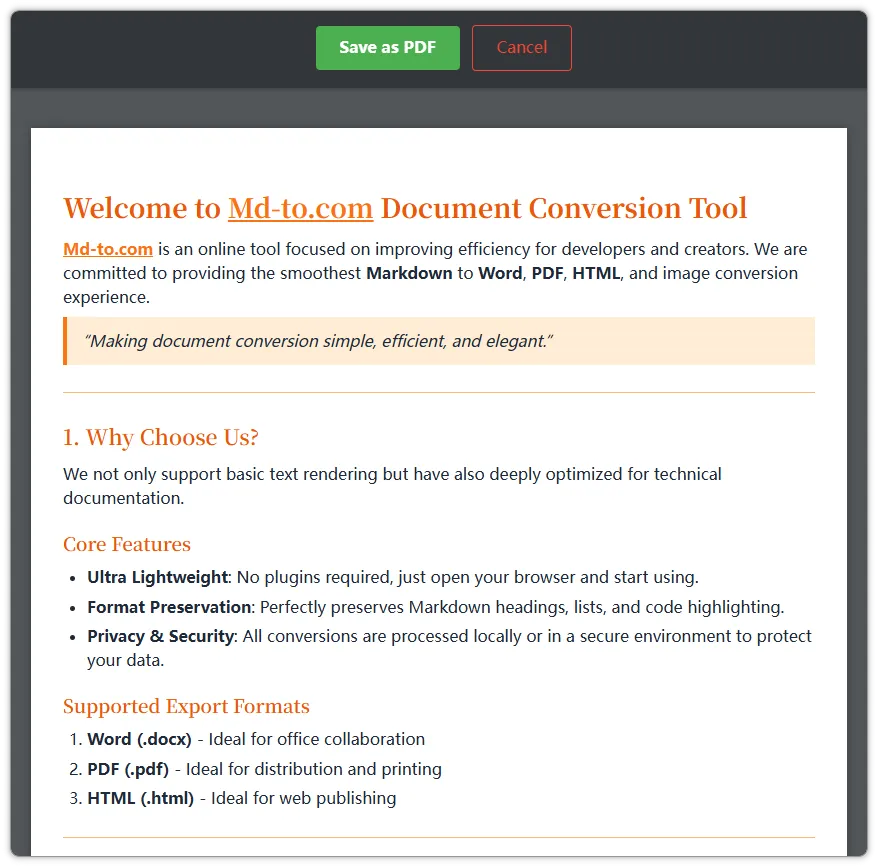 Figure 3 : Aperçu PDF en plein écran — exactement tel qu’il apparaîtra à l’impression
Une fois confirmé, cliquez sur « Enregistrer au format PDF ». La boîte de dialogue d’impression de votre navigateur apparaîtra. Quelques paramètres clés :
- Définissez la Destination sur « Enregistrer au format PDF »
- Activez « Graphiques d’arrière-plan » — c’est l’étape la plus importante ; sans cela, les arrière-plans des modèles et les couleurs des blocs de code seront perdus et le PDF deviendra noir et blanc
- Taille du papier : choisissez A4 ou Letter selon votre région
- Décochez « En-têtes et pieds de page » pour supprimer l’URL et la date en haut du PDF
- Cliquez sur « Enregistrer » et c’est terminé
Pourquoi choisir md-to.com pour la conversion PDF ?
La conversion PDF est différente de l’export Word ou de la génération d’images — elle a un défi unique : le contrôle de la pagination. La plupart des outils produisent des PDF où les blocs de code sont coupés en deux, les titres sont orphelins en bas de page, et les tableaux sont interrompus en plein milieu. md-to.com résout tous ces problèmes.
Pagination intelligente
C’est là que md-to.com excelle vraiment :
- Les blocs de code restent intacts sur la même page — jamais coupés par les sauts de page
- Les tableaux peuvent s’étendre sur plusieurs pages, avec les en-têtes répétés sur chaque nouvelle page
- Les images et citations restent entières — jamais déchirées en deux
- Les titres ne sont jamais orphelins en bas de page — ils restent toujours avec leur contenu
Ces détails nécessitent un réglage manuel des paramètres LaTeX dans Pandoc, mais md-to.com les gère automatiquement.
Coloration syntaxique du code
La coloration syntaxique complète est préservée pour plus de 50 langages de programmation. Python, JavaScript, Go, Rust, SQL — quel que soit le langage, votre code conserve ses couleurs et sa lisibilité dans le PDF.
Formules mathématiques
Le rendu des formules mathématiques LaTeX est entièrement supporté. Les formules en ligne et en bloc s’affichent correctement, parfait pour les articles académiques et les documents techniques. Les formules restent intactes lors des sauts de page.
Noms de fichiers intelligents
Les PDF téléchargés ne s’appellent pas tous download.pdf. md-to.com extrait automatiquement le premier titre de votre Markdown comme nom de fichier. Si votre document commence par # Proposition technique du projet, le fichier sera nommé Proposition technique du projet.pdf.
Conseils pour les longs documents
Pour les documents de plus de 10 pages, nous recommandons :
- Utilisez une hiérarchie de titres claire (H1 → H2 → H3) pour une meilleure pagination intelligente
- Envisagez de diviser les longs blocs de code pour éviter des blocs uniques trop longs
- Gardez un nombre raisonnable de colonnes dans les tableaux — les tableaux très larges peuvent être compressés
Cas d’utilisation courants
Développeur : Propositions techniques & documentation API
Associez votre Markdown au modèle GitHub Style ou VS Code Blue. Les blocs de code conservent la coloration syntaxique complète, et la pagination intelligente garde votre code intact entre les pages — plus besoin d’ajuster manuellement les sauts de page.
Étudiant : Articles & travaux de cours
Les modèles Academic Green ou Academy Wine donnent à votre travail un aspect académique. Formules mathématiques LaTeX, citations et listes imbriquées s’affichent tous correctement — idéal pour les articles qui mêlent texte, formules et citations.
Professionnel : Rapports de projet & documents business
Rapports hebdomadaires, synthèses de projet, propositions clients — les modèles Business Gray ou Navy Gold livrent un PDF soigné et formel. Collez votre Markdown, choisissez un modèle, et remettez à votre manager un document professionnel en moins d’une minute.
md-to.com vs autres solutions PDF
| Aspect | md-to.com | Pandoc + LaTeX | Export Typora |
|---|---|---|---|
| Facilité d’utilisation | Zéro barrière, s’ouvre dans le navigateur | Nécessite installation + CLI | Nécessite une app bureau |
| Modèles | 20+ beaux modèles | Nécessite des modèles LaTeX personnalisés | 5-6 thèmes |
| Coloration syntaxique | 50+ langages, automatique | Nécessite configuration listings | Supportée |
| Formules maths | LaTeX supporté | Support natif | Supportées |
| Confidentialité | Traitement 100 % local | Traitement local | Traitement local |
| Prix | Entièrement gratuit | Gratuit (open source) | Payant 14,99 $ |
| Pagination | Pagination intelligente automatique | Réglage manuel des paramètres | Pagination basique |
| Multiplateforme | N’importe quel navigateur | Nécessite configuration de l’environnement | Win/Mac/Linux |
Différence clé : Pandoc est le plus puissant mais a une courbe d’apprentissage raide, adapté aux utilisateurs ayant de l’expérience LaTeX. Typora est un excellent éditeur de bureau mais nécessite un paiement. L’avantage de md-to.com est zéro barrière + pagination intelligente + entièrement gratuit, parfait pour « je veux juste convertir rapidement en un beau PDF ».
FAQ
Q : Les couleurs d’arrière-plan / couleurs des blocs de code sont manquantes ?
Activez « Graphiques d’arrière-plan » dans la boîte de dialogue d’impression du navigateur. C’est le problème le plus courant — les navigateurs n’impriment pas les couleurs d’arrière-plan par défaut pour économiser l’encre. Activer cette option restaure tous les styles.
Q : Puis-je choisir le papier A4 ?
Oui. Dans la boîte de dialogue d’impression, vous pouvez sélectionner A4, Letter ou d’autres formats standard.
Q : Il y a une URL et une date en haut de mon PDF ?
Décochez « En-têtes et pieds de page » dans les paramètres de la boîte de dialogue d’impression pour les supprimer.
Q : Le PDF exporté peut-il être modifié ?
Le PDF est un format à mise en page fixe et n’est pas conçu pour l’édition directe. Si vous avez besoin d’un document modifiable, utilisez Markdown vers Word pour exporter en DOCX.
Q : Les images s’afficheront-elles correctement ?
Les URL d’images accessibles publiquement et les images encodées en Base64 s’affichent correctement dans le PDF. Les chemins de fichiers locaux ne fonctionneront pas.
En résumé
Le plus grand avantage de md-to.com pour la conversion PDF est la pagination intelligente — les blocs de code, tableaux et images ne sont jamais grossièrement coupés entre les pages, ce que la plupart des outils gratuits ne savent pas faire. Combiné à plus de 20 beaux modèles et un traitement 100 % local, passer du Markdown à un PDF au formatage professionnel est aussi simple qu’ouvrir une page web, coller votre contenu et cliquer sur télécharger.
Essayez-le maintenant sur md-to.com/fr/markdown-to-pdf/.
Outils associés :
- Markdown vers Word — Convertir du MD en DOCX modifiable
- Markdown vers image — Convertir du MD en belles images longues
- Markdown vers HTML — Convertir du MD en code HTML
Outils associés
Convertir MD en Word (Docx) en ligne - Markdown vers Word gratuit
Convertissez Markdown en documents Word instantanément. Convertisseur en ligne gratuit MD vers DOCX avec aperçu en temps réel. Conservez la mise en forme intacte. Sans inscription !
Convertisseur Word vers Markdown gratuit - Convertir DOCX en MD en ligne
Convertissez des documents Word en Markdown instantanément. Convertisseur en ligne gratuit DOCX vers MD qui préserve titres, tableaux, listes et mise en forme. Sans inscription !
Convertisseur Markdown vers LaTeX gratuit - Convertir MD en TeX en ligne
Convertissez Markdown en LaTeX en ligne gratuitement. Transformez vos documents MD en format TeX pour les articles académiques. Sans inscription !