Como converter PDF em um arquivo Markdown (.md) — sem upload, em 3 passos
Tenho encontrado cada vez mais situações em que preciso transformar um PDF em um documento Markdown:
- Alimentar ferramentas de IA: antes de enviar um contrato, manual ou artigo para o ChatGPT, Claude, Gemini ou uma base de conhecimento local (RAG), um Markdown limpo é muito mais fácil de processar do que o texto bruto do PDF — e consome menos tokens;
- Migrar documentação: levar especificações e manuais antigos em PDF para o GitHub, uma wiki, o Obsidian ou o Notion;
- Editar de novo: você só tem o PDF, não o arquivo original, e precisa alterar alguns trechos antes de exportar novamente.
O conversor de PDF para Markdown do md-to.com (PDF to Markdown converter) foi feito exatamente para isso: gratuito, sem cadastro e seu PDF é processado inteiramente no navegador — ele nunca é enviado para nenhum servidor. Ele funciona melhor com PDFs baseados em texto (exportados do Word, Google Docs, Markdown e ferramentas semelhantes) e extrai o texto, os títulos e as listas.
Como converter PDF para Markdown em 3 passos
Passo 1: envie seu PDF
Abra md-to.com/pt/pdf-to-markdown/ e arraste seu arquivo .pdf para a área de envio ou clique em Selecionar Arquivo. A conversão começa automaticamente.
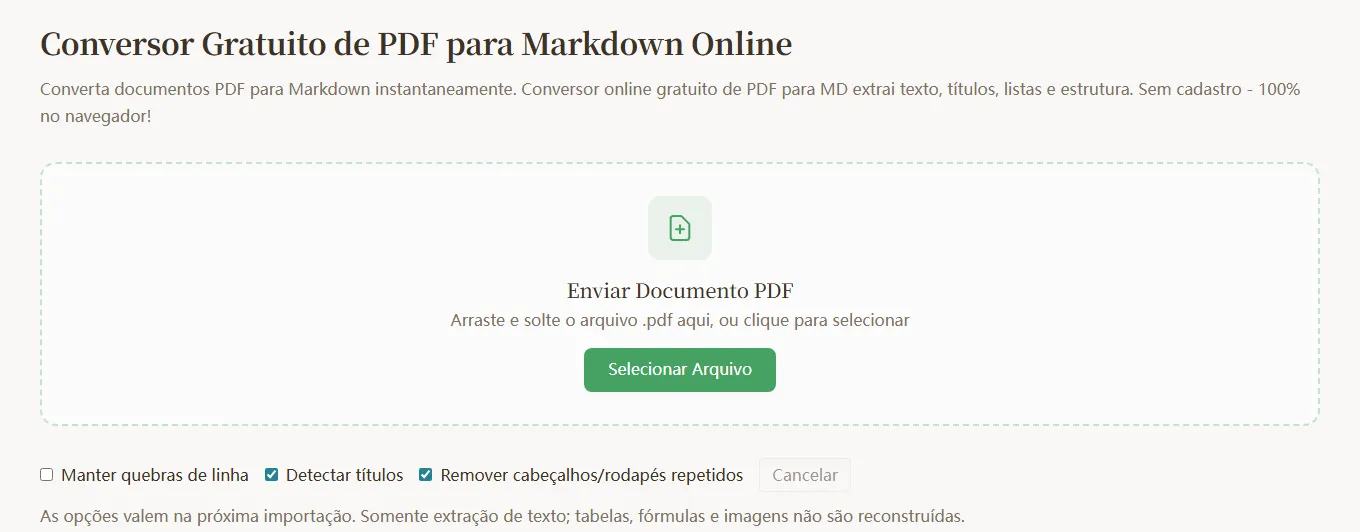
Abaixo da área de envio há três opções: Manter quebras de linha, Detectar títulos e Remover cabeçalhos/rodapés repetidos. Atenção: as opções valem na próxima importação, então é melhor escolhê-las antes de enviar o arquivo. Se você mudar uma opção depois, basta selecionar o arquivo de novo. Veja mais abaixo o que cada opção faz.
Durante a conversão, a página mostra o progresso, por exemplo “3/12 páginas processadas”. Em um PDF longo, você pode clicar em Cancelar a qualquer momento.
Passo 2: revise e edite o resultado
Quando a conversão termina, o código Markdown editável aparece à esquerda e uma pré-visualização em tempo real à direita.
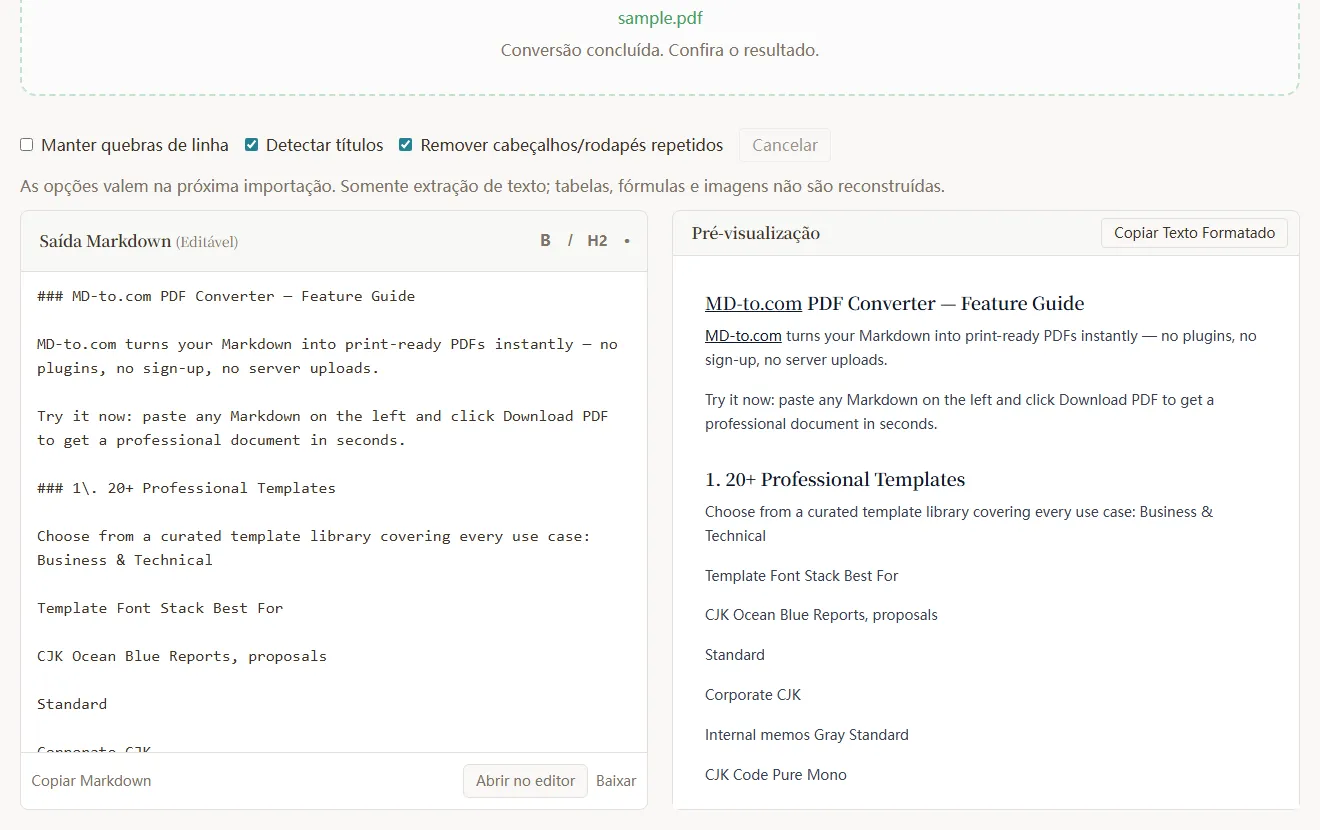
A barra de status mostra “Conversão concluída. Confira o resultado.” — e isso é sério. Um PDF é, no fundo, um conjunto de instruções para desenhar texto em posições fixas de uma página. Ele não registra “isto é um título” ou “isto é uma tabela”, então qualquer conversor de PDF precisa deduzir a estrutura a partir do tamanho e da posição do texto. Gastar um ou dois minutos revisando o resultado antes de exportar é o melhor investimento possível.
A barra de ferramentas acima do editor tem botões de Negrito, Itálico, H2 e lista para correções rápidas. Se algumas páginas não tinham texto extraível, ou se linhas de cabeçalho e rodapé foram removidas, a barra de status mostra os números das páginas e a quantidade de linhas para você conferir.
Passo 3: copie ou baixe
Quando estiver satisfeito com o resultado, escolha conforme o seu uso:
- Copiar Markdown: copie o código e cole no GitHub, no Obsidian, em um chat de IA etc.
- Copiar Texto Formatado: copie a pré-visualização formatada e cole no Word, Google Docs ou Notion mantendo títulos e listas
- Baixar: salve um arquivo
.mdcom o mesmo nome do PDF - Abrir no editor: leve o conteúdo para o editor Markdown para continuar editando ou convertê-lo em Word, PDF ou HTML
Quais opções usar?
| Opção | Padrão | O que faz | Quando mudar |
|---|---|---|---|
| Manter quebras de linha | Desligada | Desligada, as frases que quebram em várias linhas no PDF são unidas em parágrafos completos. Ligada, todas as quebras de linha do PDF são mantidas | Ligue para poesias, letras de música, endereços ou listas linha a linha em que as quebras têm significado |
| Detectar títulos | Ligada | Deduz títulos pelo tamanho da fonte: texto bem maior que o corpo vira #, ## ou ### | Desligue se textos grandes de destaque no corpo estiverem sendo confundidos com títulos |
| Remover cabeçalhos/rodapés repetidos | Ligada | Remove textos que se repetem no topo ou no rodapé da maioria das páginas, além de números de página que correspondem à página | Desligue se os cabeçalhos ou rodapés tiverem informações de que você precisa (por exemplo, um nome de capítulo diferente em cada página) |
Como um PDF vira Markdown?
Entender o funcionamento mostra em quais partes do resultado você pode confiar e quais deve conferir.
Reconstrução de parágrafos: o conversor lê as coordenadas de cada fragmento de texto. Primeiro junta os fragmentos que estão na mesma altura em linhas, depois usa o espaçamento entre linhas e o recuo para decidir quais linhas pertencem ao mesmo parágrafo. Palavras em português ou inglês recebem espaço entre si; caracteres chineses e japoneses são unidos sem espaços extras.
Detecção de títulos: primeiro ele identifica o tamanho de fonte mais comum do documento e o considera o tamanho do corpo do texto. Uma linha com mais de cerca de 1,3 vez esse tamanho vira título — ## a partir de 1,6 vez e # a partir de 2 vezes. Ou seja, títulos são detectados apenas pelo tamanho da fonte: um subtítulo só em negrito, no mesmo tamanho do corpo, é tratado como texto normal.
Detecção de listas: linhas que começam com •, -, *, + ou marcadores semelhantes viram listas com marcadores; linhas que começam com 1. ou 1) viram listas numeradas. Quando um item de lista quebra de linha, as linhas com recuo deslocado são reincorporadas ao mesmo item.
Remoção de cabeçalhos e rodapés: um texto que aparece no topo ou no rodapé de cerca de 60% das páginas ou mais é considerado cabeçalho ou rodapé e removido. Um número de página só é removido quando corresponde à página real, então anos, valores e outros números perto da borda da página são mantidos.
Escape de caracteres especiais: caracteres como *, # e $ presentes no texto do PDF recebem uma barra invertida para que o Markdown não os trate como formatação. Por isso você pode ver algo como ### 1\. Introdução no código: a barra impede que “1.” vire uma lista numerada. Na pré-visualização, tudo aparece normalmente.
Teste real: um guia de produto em PDF com 5 seções
Testamos o conversor com um guia de produto em inglês com título, texto, listas, duas tabelas, dois blocos de código e fórmulas matemáticas. O resultado:
| Conteúdo | Resultado | Observações |
|---|---|---|
| Parágrafos | ✅ | Todas as linhas quebradas foram unidas em parágrafos completos |
| Listas | ✅ | Listas com marcadores convertidas corretamente em listas - |
| Títulos de seção | ✅ | Títulos como “1. 20+ Professional Templates” foram detectados |
| Subtítulos | ⚠️ | Subtítulos com tamanho próximo ao do corpo (ex.: “Heading Hierarchy”) foram incorporados aos parágrafos |
| Tabelas | ❌ | Achatadas em linhas de texto; em células com várias linhas, a ordem das colunas pode se embaralhar |
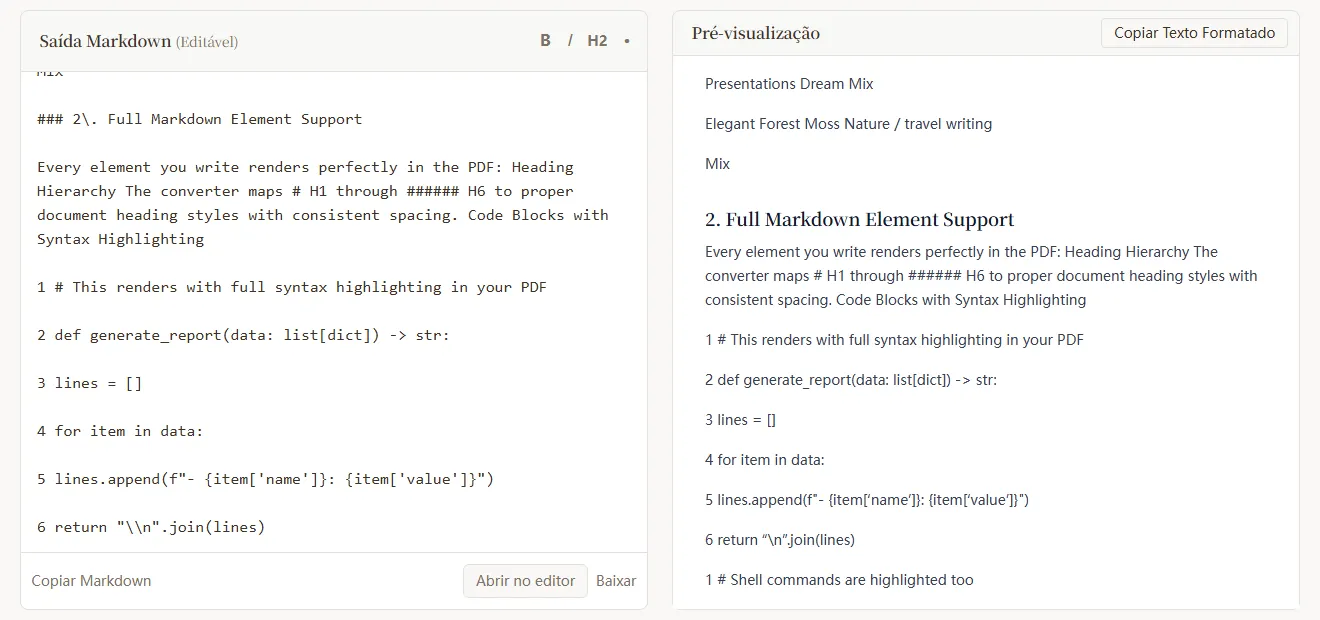
| Blocos de código | ❌ | Números de linha misturados ao código, recuo perdido, sem delimitadores ``` |
| Fórmulas | ❌ | Não reconstruídas em LaTeX |
Veja as tabelas como exemplo. No PDF, a tabela tinha três colunas — Modelo / Fonte / Indicado para. Depois da conversão, ficou assim:
Template Font Stack Best For

CJK Ocean Blue Reports, proposals

Standard
E foi isto que aconteceu com os blocos de código:
Conclusão: conteúdo essencialmente textual — parágrafos, títulos e listas — fica praticamente pronto para uso; tabelas, código e fórmulas precisam de ajuste manual. Relatórios, manuais, contratos e artigos baseados em texto costumam sair prontos para uso; para documentação técnica cheia de tabelas e código, reserve um tempo para a limpeza.
Dicas para limpar o resultado
1. Ajuste os níveis de título
Como os níveis são deduzidos pelo tamanho da fonte, tudo pode acabar como ### — por exemplo, quando o título do documento e os títulos de seção têm tamanhos parecidos. Use localizar e substituir para mudar o título para # e as seções para ##.
2. Recrie as tabelas
O caminho mais fácil: volte ao PDF, copie a tabela para o Excel ou o Google Planilhas, organize-a e salve como CSV. Depois use CSV para Tabela Markdown para gerar a sintaxe correta da tabela e substituir as linhas achatadas.
3. Corrija os blocos de código
Envolva o código com delimitadores ```. Se o código tiver números de linha, selecione essas linhas em um editor com suporte a expressões regulares (como o VS Code) e substitua ^\d+ por nada para removê-los. O recuo precisa ser restaurado comparando com o PDF.
4. Recoloque fórmulas e imagens
Reescreva as fórmulas em LaTeX usando $...$ (na linha) ou $$...$$ (em linha própria). Salve as imagens do PDF separadamente e insira-as com .
Quando usar outra ferramenta?
Preferimos que você use a ferramenta certa a forçar a nossa. Nestes casos, o md-to.com não é a melhor escolha:
| Seu PDF | O problema | Abordagem recomendada |
|---|---|---|
| Documentos digitalizados ou fotos de celular salvas como PDF | As páginas têm só imagens, sem texto extraível (o conversor mostra “Nenhum texto extraído”) | É preciso OCR. Experimente ferramentas de código aberto com OCR, como MinerU ou Marker. Outra opção é adicionar uma camada de texto com uma ferramenta como o OCRmyPDF e depois importar o PDF no md-to.com (o resultado depende da qualidade do OCR) |
| Artigos acadêmicos cheios de tabelas e fórmulas | É preciso recuperar a estrutura das tabelas e as fórmulas em LaTeX | MinerU, Marker e Docling reconhecem tabelas e fórmulas e são indicados para artigos e relatórios financeiros. Exigem um ambiente Python local, e alguns modelos funcionam melhor com GPU |
| Layouts em duas ou mais colunas | O md-to.com lê cada linha da esquerda para a direita, então textos das colunas esquerda e direita na mesma altura são unidos em uma única linha | Igual ao anterior: escolha uma ferramenta com análise de layout |
| Conversão em lote de centenas de arquivos | Uma ferramenta web processa um arquivo por vez | Escreva um script com bibliotecas Python como MarkItDown ou Docling |
| PDFs baseados em texto com conteúdo sensível, em que você só quer o texto rapidamente | Você não quer instalar nada nem enviar o arquivo | md-to.com: abra a página e pronto — o arquivo não sai do navegador |
Um detalhe: o popular conversor Pandoc não aceita PDF como formato de entrada, então pandoc input.pdf -o output.md não funciona.
Perguntas frequentes
P: Dá para converter um PDF digitalizado?
Não diretamente. O texto de um PDF digitalizado é, na verdade, uma imagem e precisa de OCR. O conversor mostra “Nenhum texto extraído” e lista as páginas sem texto. Veja as soluções na seção anterior.
P: Dá para converter um PDF protegido por senha?
PDFs que exigem senha para abrir não podem ser lidos; o conversor pedirá uma cópia não criptografada. Abra o arquivo em um leitor de PDF com a senha e use “Salvar como” ou “Imprimir em PDF” para gerar uma versão sem criptografia.
P: Acentos e caracteres especiais são preservados?
Sim. Letras acentuadas e outros caracteres são mantidos como estão na camada de texto do PDF. O texto em chinês e japonês recebe ainda um tratamento especial: ao unir as linhas, nenhum espaço é inserido entre os caracteres.
P: Meu arquivo é enviado para algum lugar?
Não. A leitura e a conversão do PDF acontecem inteiramente em JavaScript no seu navegador (com PDF.js), então o arquivo nunca sai do seu dispositivo. Isso torna a ferramenta adequada para contratos, relatórios internos e outros documentos confidenciais.
P: Imagens e hiperlinks são preservados?
Não. Apenas o texto é extraído. Salve as imagens separadamente e insira-as manualmente; o texto dos links é mantido como texto simples.
P: Posso converter o Markdown para Word depois?
Sim. Clique em Abrir no editor ou cole o conteúdo em Markdown para Word, escolha um modelo e exporte um .docx.
Conclusão
Para PDFs baseados em texto, o conversor de PDF para Markdown do md-to.com transforma texto, títulos e listas em Markdown limpo em segundos. Ele une linhas quebradas, remove cabeçalhos e números de página, e seu arquivo nunca sai do navegador. Tabelas, código e fórmulas exigem alguns minutos de ajuste manual; para documentos digitalizados e layouts acadêmicos complexos, ferramentas especializadas como MinerU ou Marker são mais indicadas.
Experimente agora em md-to.com/pt/pdf-to-markdown/.
Ferramentas relacionadas:
- Word para Markdown — Se você tem o
.docxoriginal, tabelas e formatação são preservadas de forma mais completa - HTML para Markdown — Converter o conteúdo de páginas web em Markdown
- CSV para Tabela Markdown — Recriar tabelas perdidas na conversão do PDF
- Markdown para PDF — Exportar o Markdown editado de volta para um PDF bem formatado
Ferramentas Relacionadas
Converter MD para Word (Docx) Online - Markdown para Word Grátis
Converta Markdown para documentos Word instantaneamente. Conversor online gratuito de MD para DOCX com pré-visualização em tempo real. Mantenha a formatação intacta. Sem cadastro!
Conversor Gratuito de Word para Markdown - Converta DOCX para MD Online
Converta documentos Word para Markdown instantaneamente. Conversor online gratuito de DOCX para MD preserva títulos, tabelas, listas e formatação. Sem cadastro!
Conversor Gratuito de PDF para Markdown - Converta PDF para MD Online
Converta documentos PDF para Markdown instantaneamente. Conversor online gratuito de PDF para MD extrai texto, títulos, listas e estrutura. Sem cadastro - 100% no navegador!
Conversor Gratuito de Markdown para LaTeX - Converta MD para TeX Online
Converta Markdown para LaTeX online gratuitamente. Transforme seus documentos MD para formato TeX para artigos acadêmicos e documentos técnicos. Sem cadastro!