Markdown zu Bild: Schöne Langbilder erstellen mit md-to.com
Markdown in schöne Langbilder umwandeln? Dieser Artikel zeigt im Detail, wie Sie mit md-to.com MD online in PNG/JPG-Bilder konvertieren. Unterstützt über 20 Vorlagen, Syntaxhervorhebung, individuelle Größen und 100 % lokale Verarbeitung. Perfekt für Social-Media-Sharing, Präsentationen und Dokumentenerstellung.
Warum brauchen Sie ein Markdown-zu-Bild-Tool?
Ich hatte dieses Problem schon: Sorgfältig geschriebene technische Markdown-Dokumente werden beim Teilen in Chat-Gruppen völlig durcheinander gebracht. Code-Hervorhebung verschwindet, Tabellen werden verzerrt und Bild-Links brechen ab. Die Leute fragen „Was für ein Format ist das?” und man muss einzeln erklären, dass es Markdown ist — aber es sieht trotzdem chaotisch aus.
Später entdeckte ich eine Lösung: md-to.com verwenden, um Markdown in Bilder zu konvertieren. Beim Testen waren die Ergebnisse wirklich beeindruckend.
Einfach gesagt: Es ist wie ein hochauflösendes Foto Ihres Dokuments. Aber viel intelligenter als Screenshots — es unterstützt vollständiges Syntax-Rendering für Code, Tabellen und Formeln plus anpassbare Stile. Einmal in ein Bild konvertiert, bleibt das Format perfekt, egal ob Sie es auf Social Media oder in technischen Blogs posten.
Warum md-to.com wählen?
Es gibt viele Markdown-zu-Bild-Tools auf dem Markt, aber ich habe md-to.com aus mehreren Gründen gewählt:
Vollständige Markdown-Unterstützung
Im Gegensatz zu Carbon und Ray.so, die nur Code-Snippets verarbeiten, unterstützt md-to.com die gesamte Markdown-Syntax. Überschriften, Listen, Zitate, Tabellen, Codeblöcke, mathematische Formeln — es kann Dokumente jeder Länge verarbeiten.
Über 20 verfügbare Vorlagen
Von GitHub-Stil bis Dracula-Lila, für verschiedene Szenarien. Ich verwende den GitHub-Stil für meinen technischen Blog und Leser sagen, es sieht sehr professionell aus. Für Social-Media-Posts sehen Modern Minimalist oder Sakura Pink besser aus.
100 % lokale Verarbeitung, datenschutzsicher
Alle Konvertierungen finden im Browser statt, ohne dass Inhalte auf Server hochgeladen werden. Sensiblen Code und proprietäre Dokumente können Sie bedenkenlos konvertieren.
Kostenlos, ohne Registrierung
Öffnen und sofort verwenden — keine Registrierungsbarrieren, keine Bezahlschranken. Viel freundlicher als Tools, die für einige Funktionen eine Bezahlung erfordern.
Mobilfreundlich
Eingebaute Handy- (375px), Tablet- (768px) und Desktop-Größen (1200px) mit Ein-Klick-Umschaltung.
Umfangreiche Anpassungsoptionen
Pixelverhältnis (1x/2x/3x), Rahmenstile (Verlauf/Schatten/Muster), Hintergrundfarbe, Innenabstand — passen Sie alles nach Ihren Wünschen an.
Markdown online in Bilder konvertieren
Lassen Sie mich mit einer praktischen Demonstration zeigen: 4 Schritte von Markdown zu schönen Langbildern.
Schritt 1: Markdown-Inhalt eingeben oder einfügen
Öffnen Sie md-to.com/markdown-to-image/ und Sie sehen eine saubere Editor-Oberfläche.
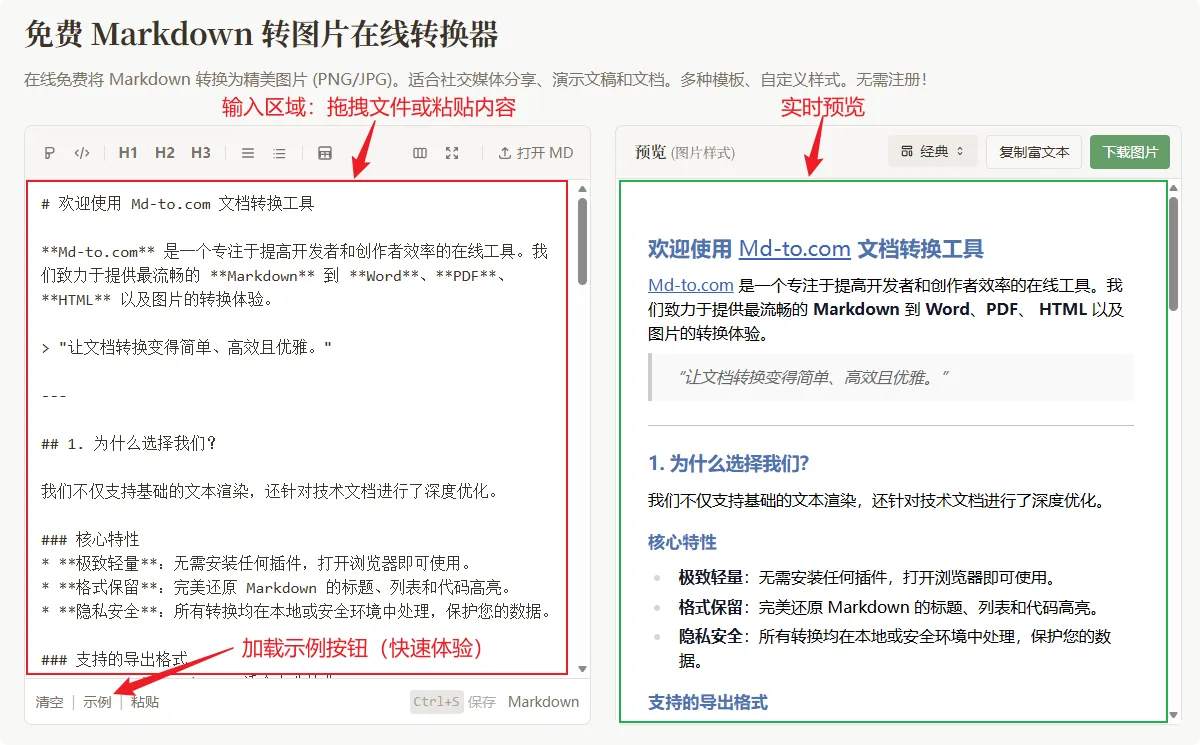 Abbildung 1: md-to.com Editor-Oberfläche - Eingabebereich, Beispiel-laden-Button und Echtzeit-Vorschau
Es gibt drei Möglichkeiten zur Markdown-Eingabe:
- Drag-and-Drop: Ziehen Sie die .md-Datei direkt in den Editorbereich
- Inhalt einfügen: Kopieren Sie Ihren Markdown-Text und fügen Sie ihn in den Editor ein
- Beispiel laden: Erstbenutzer? Klicken Sie auf „Beispiel laden”, um die Funktionen schnell kennenzulernen
Der Editor unterstützt die vollständige Markdown-Syntax — Überschriften (#), Listen (- oder 1.), Zitate (>), Codeblöcke (\` “ ), Tabellen (|), Links (), Bilder (`) — alles funktioniert einwandfrei. Die Echtzeit-Vorschau rechts zeigt die Effekte sofort an.
Schritt 2: Dokumentstil (Vorlage) wählen
Nach der Eingabe wird es kreativ — wählen Sie eine Vorlage.
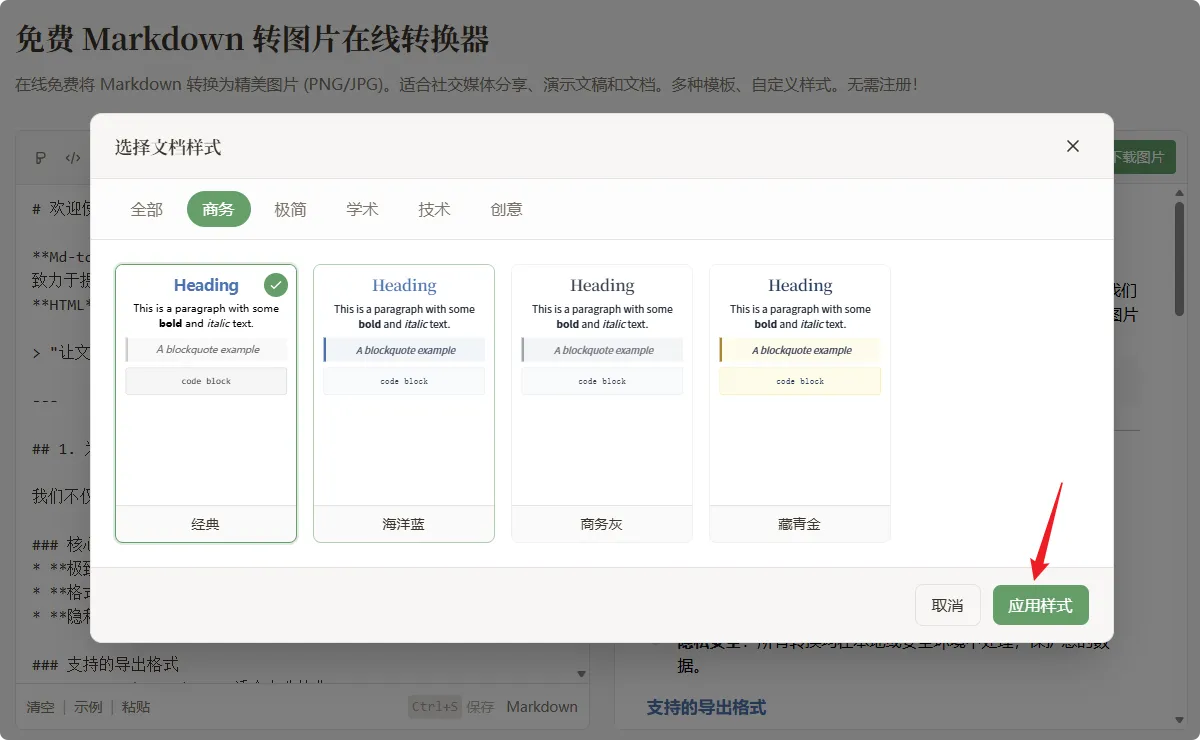 Abbildung 2: md-to.com Vorlagenauswahl — 6 Vorlagenkategorien
Klicken Sie auf den aktuellen Dokumentstil-Namen oben im Vorschaubereich, um das Popup „Dokumentstil wählen” zu öffnen. Dokumentstile sind in 5 Kategorien unterteilt:
- Business: Classic, Ocean Blue, Business Gray, Navy Gold (geeignet für Präsentationen, Produktvorstellungen)
- Minimalistisch: Simple, Pure Black & White, Warm Gray, Soft Ink (geeignet für Social Media, technische Blogs)
- Akademisch: Academic Green, Classic Brown, College Burgundy (geeignet für Arbeiten, Tutorials)
- Technisch: Modern, GitHub Style, VS Code Blue, Terminal Green, Dracula Purple (geeignet für Code, technische Dokumentation)
- Kreativ: Sunset Orange, Sakura Pink, Ocean Cyan, Lavender Purple, Forest Moss (geeignet für kreative Inhalte, Social Media)
Empfohlene Kombinationen:
- Technische Blogs: GitHub Style, VS Code Blue, Dracula Purple
- Social Media: Modern, Simple, Sakura Pink
- Präsentationsgrafiken: Business Gray, Navy Gold
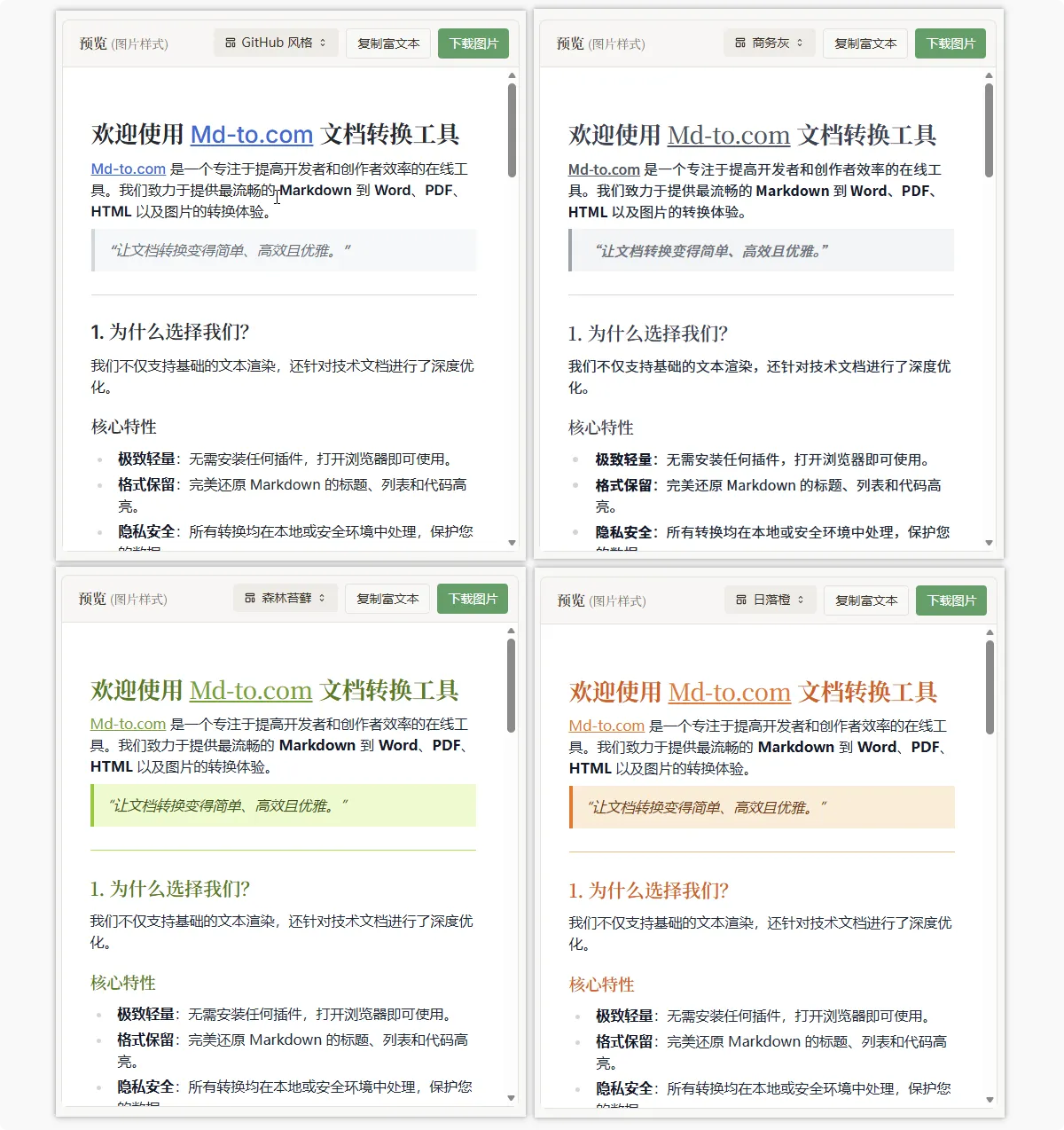 Abbildung 3: Vergleich von vier Vorlagenstilen — GitHub Style, Business Gray, Forest Moss, Sunset Orange
Nach Auswahl eines Dokumentstils klicken Sie auf „Stil anwenden” unten rechts, und der Editor aktualisiert die Vorschau in Echtzeit. Code-Hervorhebung unterstützt über 50 Programmiersprachen — Python, JavaScript, Java, Go werden alle perfekt dargestellt.
Schritt 3: Exporteinstellungen konfigurieren und Rahmenstile wählen
Mit der gewählten Vorlage folgt die Feinabstimmung der Exporteinstellungen. Klicken Sie auf „Bild herunterladen”, um das Einstellungsfeld zu öffnen.
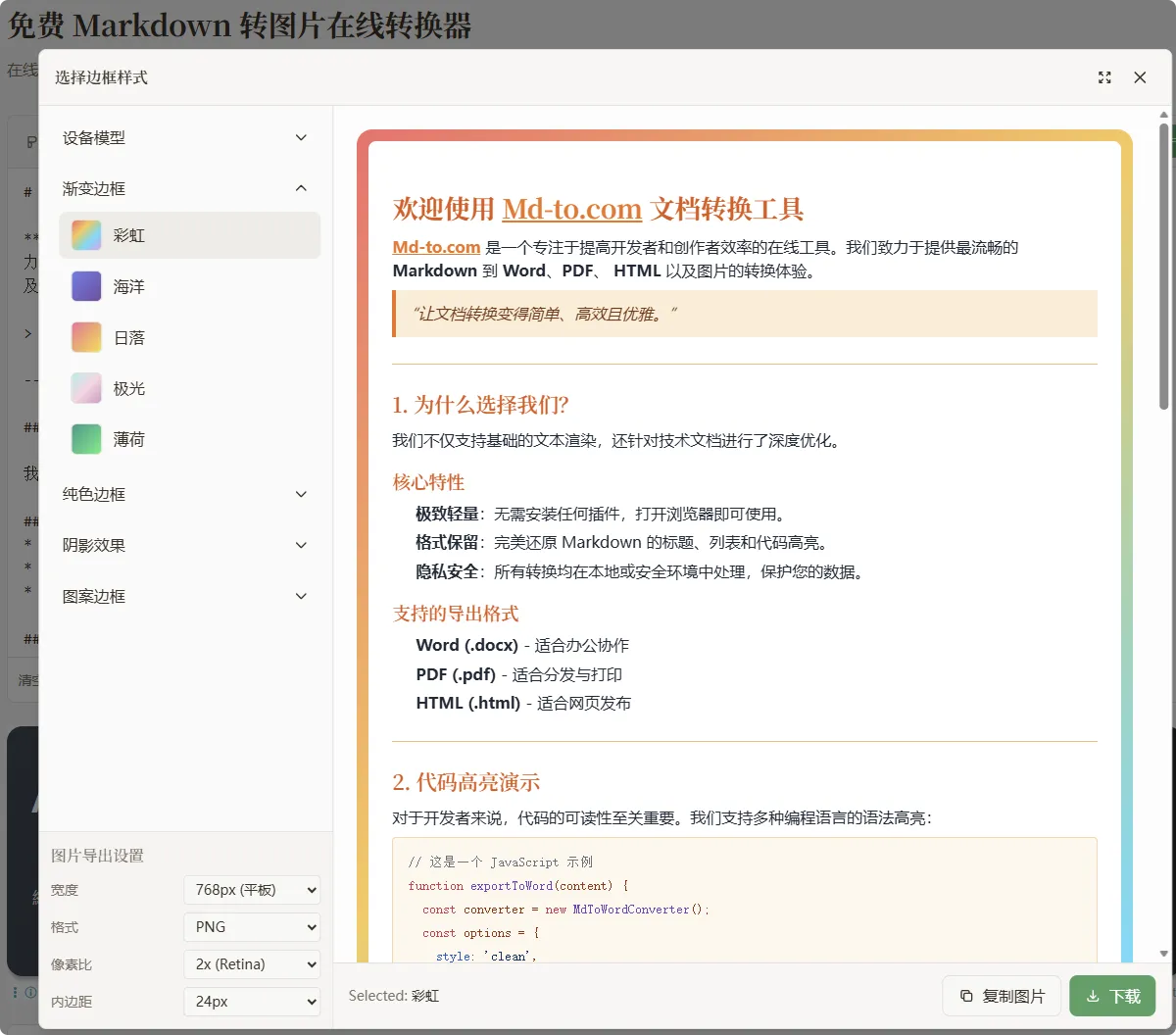 Abbildung 4: md-to.com Exporteinstellungen — Größe, Pixelverhältnis und Rahmenstil-Konfiguration
Größenauswahl (bestimmt die Bildbreite):
- Handy 375px: Geeignet für Social-Media-Sharing, gute mobile Leseerfahrung
- Tablet 768px: Geeignet für Langbilder, Tutorials, klarerer Inhalt
- Desktop 1200px: Geeignet für Blog-Grafiken, Präsentationen, höchste Bildqualität
Pixelverhältnis-Auswahl (bestimmt die Bildschärfe):
- 1x: Standardqualität, kleinste Dateigröße, geeignet für Online-Sharing
- 2x: Retina-Qualität, bestes Gleichgewicht zwischen Schärfe und Dateigröße — Empfohlen
- 3x: Ultra-HD, geeignet für Druck oder Großbildanzeige
Rahmenstile (machen Bilder professioneller):
- Verlaufsrahmen: Regenbogen, Ozean, Sonnenuntergang, Aurora, Minze — geeignet für Social Media, auffällig
- Einfarbige Rahmen: Kein Rahmen, Dunkel, Hell, Weiß, Blau, Orange — minimalistisch und professionell
- Schatteneffekte: Weicher Schatten, Tiefer Schatten, Mehrschichtiger Schatten, Leuchten — starker 3D-Effekt
- Musterrahmen: Punktraster, Gitter — geeignet für technische Dokumentation
Weitere Einstellungen:
- Hintergrundfarbe: Weiß (am häufigsten), Transparent (für Überlagerung), Benutzerdefinierte Farbe
- Innenabstand: 16px (kompakt), 24px (standard), 32px (komfortabel), 48px (geräumig)
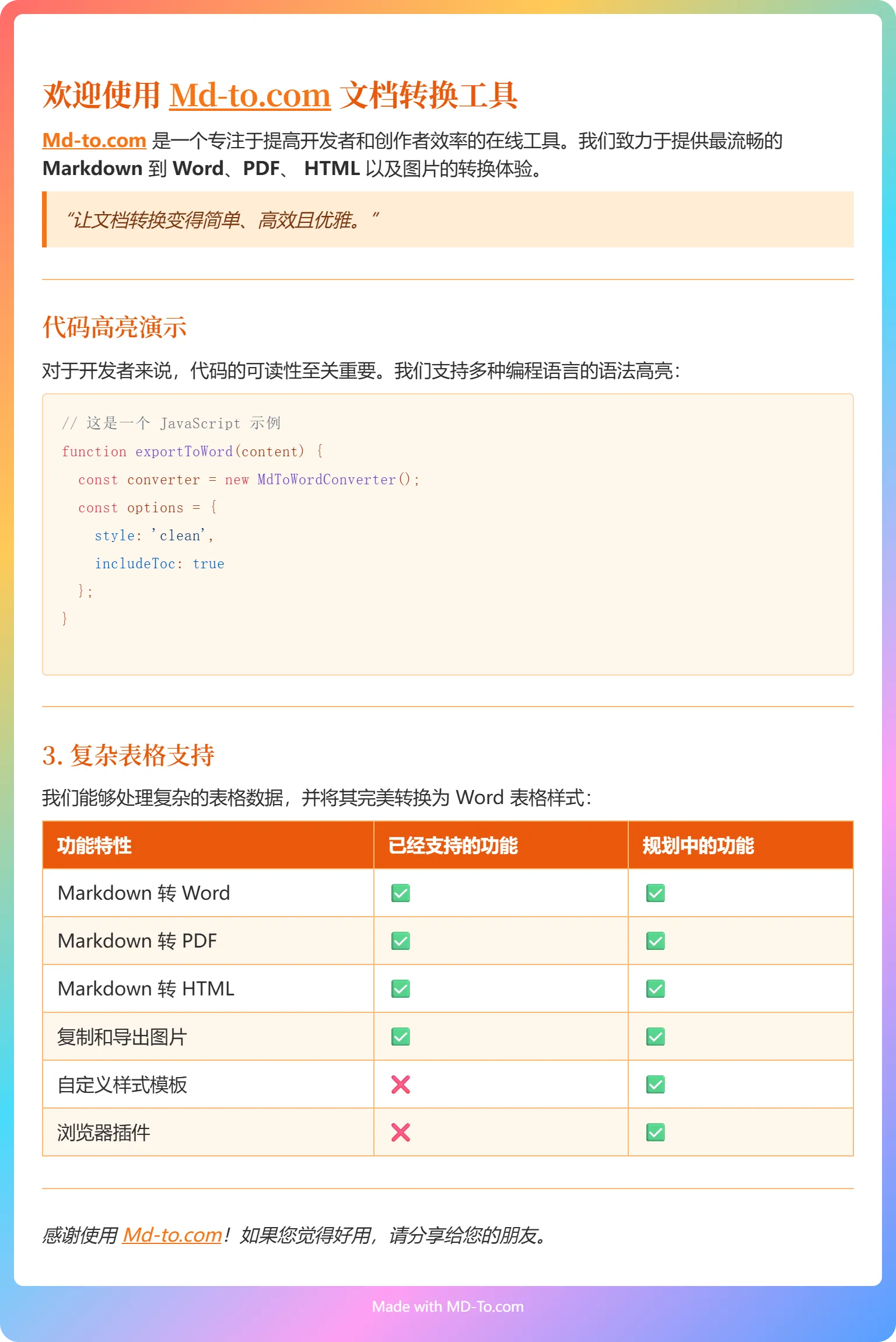 Abbildung 5a: Regenbogen-Verlaufsrahmen-Effekt
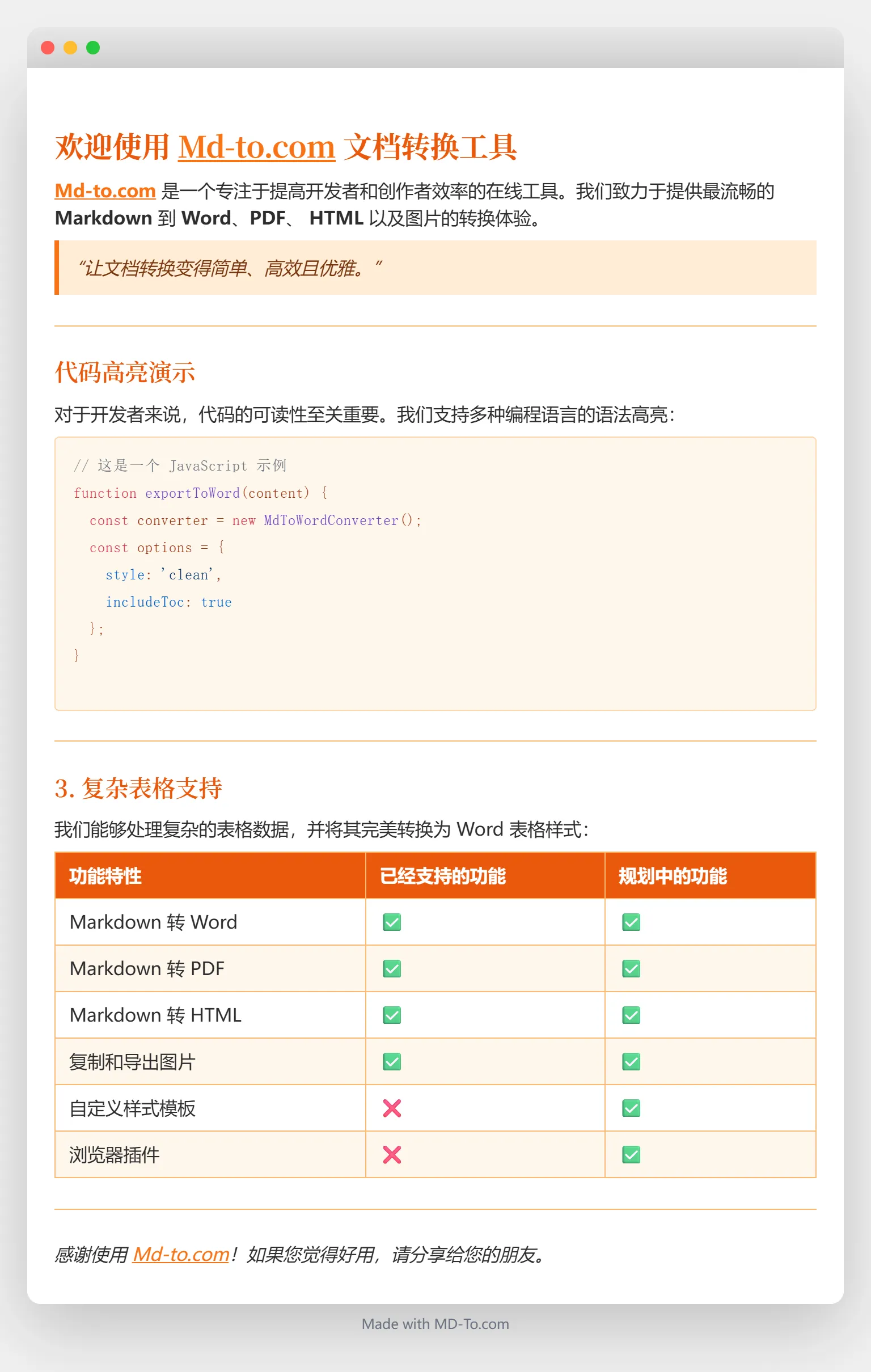 Abbildung 5b: Weicher-Schatten-Rahmeneffekt
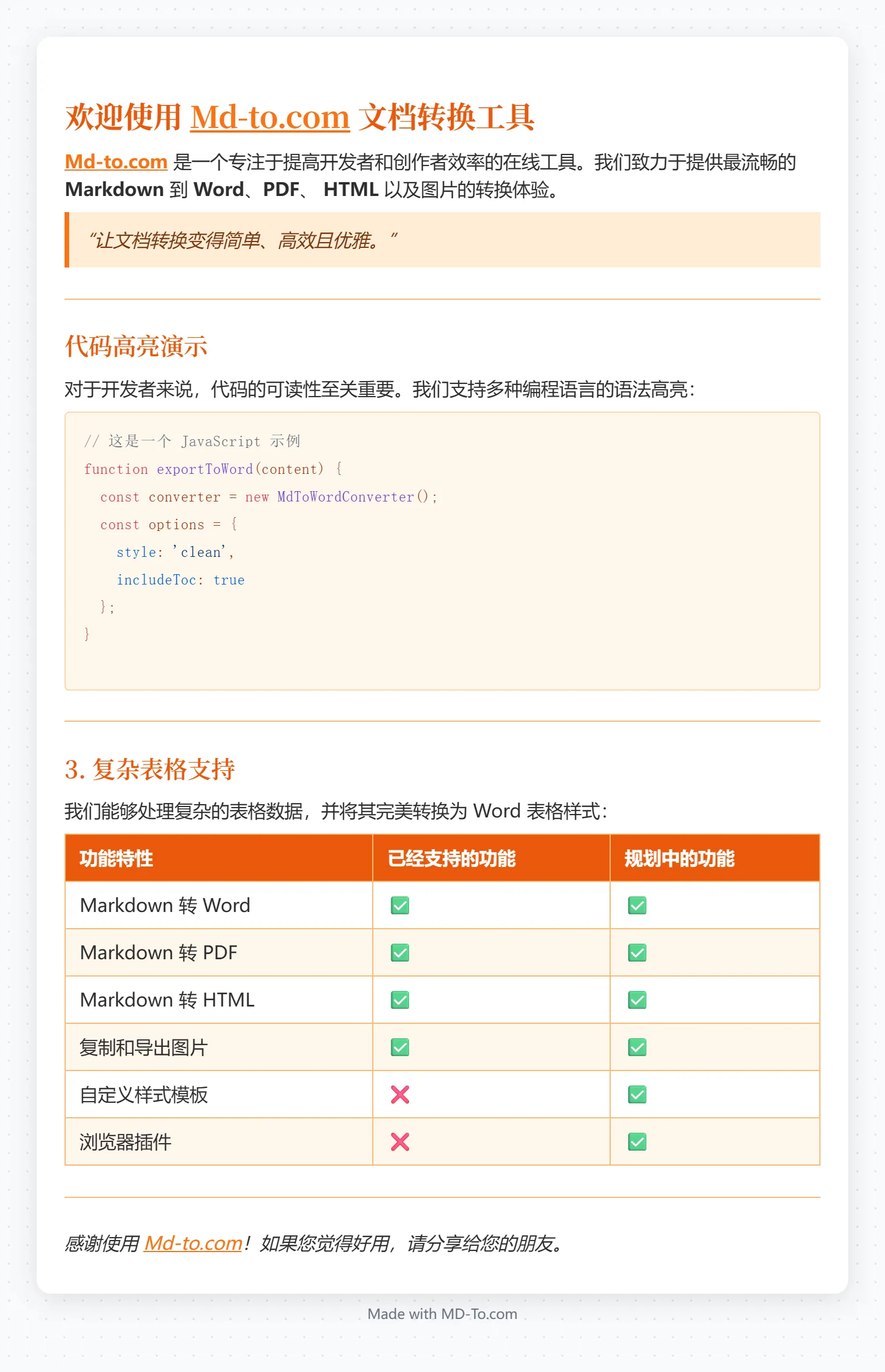 Abbildung 5c: Punktraster-Musterrahmen-Effekt
Schritt 4: Bild herunterladen oder kopieren
Wenn die Einstellungen fertig sind, können Sie exportieren.
Ein-Klick-Kopie: Klicken Sie auf „Bild kopieren”, um direkt in die Zwischenablage zu kopieren, dann in Chat, Social Media oder Präsentationen einfügen — super praktisch.
Bild herunterladen: Wählen Sie PNG- oder JPG-Format zum lokalen Speichern. Unterschiede zwischen den Formaten:
- PNG: Unterstützt transparenten Hintergrund, geeignet für Code-Screenshots, Dokumentgrafiken
- JPG: Kleinere Dateigröße, geeignet für Social-Media-Sharing
 Abbildung 6: md-to.com Download-Optionen — Bild kopieren und PNG/JPG herunterladen
Die Konvertierung ist sehr schnell. Ich habe einen 2000-Wörter-Artikel getestet und er wurde in etwa 20-30 Sekunden generiert.
Anwendungsszenarien und Praxisbeispiele
md-to.com ist nicht nur ein Konvertierungstool — es ist ein leistungsstarkes Werkzeug zur Verbesserung der Inhaltsqualität. Hier sind einige Szenarien, die ich häufig verwende.
Social-Media-Sharing
Wenn ich technische Notizen auf Social Media teile, wird das Format beim direkten Einfügen von Code immer zerstört? Mit md-to.com in ein Bild konvertieren — das Format bleibt perfekt und mit einem Regenbogenrahmen fällt es auf.
Empfohlene Einstellungen:
- Größe: 375px (Handy) oder 768px (Tablet)
- Vorlage: Modern, Simple, Sakura Pink
- Rahmen: Regenbogen-Verlauf, Sunset Orange
- Pixelverhältnis: 2x
Technische Blog-Grafiken
Beim Schreiben technischer Blogs sind Code-Grafiken wichtig. Normale Screenshots zu grob? Mit md-to.com und GitHub Style oder VS Code Blue wird die Professionalität sofort maximiert.
Empfohlene Vorlagen: GitHub Style, VS Code Blue, Dracula Purple
Open-Source-Projekt-READMEs können auch mit diesem Tool verschönert werden — Feature-Einführungen und Nutzungsanleitungen als Bilder sind attraktiver als reiner Text.
Präsentationserstellung
Beim Erstellen von technischen Präsentationen sind mit md-to.com generierte Code-Grafiken viel klarer als direkt eingefügte Code-Screenshots.
Empfohlene Einstellungen:
- Größe: 1200px (Desktop)
- Pixelverhältnis: 3x (Ultra-HD)
- Vorlage: Business Gray, Navy Gold
- Rahmen: Weicher Schatten
md-to.com im Vergleich mit anderen Tools
Um Ihnen bei der Auswahl des passenden Tools zu helfen, habe ich mehrere gängige Markdown/Code-zu-Bild-Tools verglichen.
vs Carbon (Code-Screenshot-Tool)
Carbon ist das bekannteste Code-Screenshot-Tool, aber anders positioniert als md-to.com.
| Dimension | md-to.com | Carbon |
|---|---|---|
| Markdown-Unterstützung | Vollständig (Tabellen, Listen, Formeln) | Nur Code-Snippets |
| Vorlagenanzahl | Über 20 schöne Vorlagen | Mehrere Themes |
| Pixelverhältnis-Auswahl | 1x/2x/3x | Unklar |
| Rahmenstile | Reich (Verlauf/Schatten/Muster) | Einfache Rahmen |
| Datenschutz | 100 % lokale Verarbeitung | Teilweise Upload erforderlich |
| Preis | Völlig kostenlos | Völlig kostenlos |
| Anwendungsfälle | Markdown-Dokumente, Code | Code-Snippets |
Kernunterschied: Carbon ist ein ausgezeichnetes Code-Screenshot-Tool, unterstützt aber nur Code-Snippets, nicht die vollständige Markdown-Syntax (wie Tabellen, Listen, Formeln). Wenn Sie lange Dokumente oder komplexe Inhalte konvertieren müssen, ist md-to.com besser geeignet.
vs md2image.com (Markdown-Tool)
md2image.com ist ein spezielles Markdown-zu-Bild-Tool, hat aber im Vergleich zu md-to.com Funktionslücken.
| Dimension | md-to.com | md2image.com |
|---|---|---|
| Vorlagenanzahl | Über 20 schöne Vorlagen | Weniger |
| Anpassungsoptionen | Reich (Pixelverhältnis/Rahmen/Schatten) | Einfach |
| Pixelverhältnis-Auswahl | 1x/2x/3x | Nicht unterstützt |
| Rahmenstile | Verlauf/Einfarbig/Schatten/Muster | Eingeschränkt |
| Lokale Verarbeitung | 100 % lokal | Unklar |
| Preis | Völlig kostenlos | Kostenlos |
Kernunterschied: md-to.com hat mehr Vorlagen, reichere Anpassungsoptionen und feinere Rahmenstile (Verlauf, Schatten, Muster). Wenn Sie visuelle Effekte und Personalisierung anstreben, ist md-to.com überlegen.
Schnellauswahl-Leitfaden
- Vollständige Markdown-Unterstützung nötig → md-to.com wählen
- Schöne Vorlagen und Stile nötig → md-to.com wählen
- Nur Code-Snippets nötig → Carbon, Ray.so sind ebenfalls gute Optionen
- Datenschutz wichtig → md-to.com (100 % lokale Verarbeitung)
Häufig gestellte Fragen (FAQ)
Welche Auflösung haben die generierten Bilder?
Standardmäßig wird 2x Pixelverhältnis (Retina-Qualität) verwendet, um scharfe Klarheit auf High-DPI-Displays und beim Druck zu gewährleisten. Sie können auch 1x (Standardqualität) oder 3x (Ultra-HD) in den Exporteinstellungen wählen. Breitenoptionen umfassen drei Voreinstellungen: 375px (Handy), 768px (Tablet), 1200px (Desktop).
PNG oder JPG wählen?
Das hängt von Ihrem Anwendungsfall ab. PNG ist geeignet für Screenshots, textlastige Grafiken oder wenn ein transparenter Hintergrund benötigt wird. JPG ist geeignet für Inhalte mit mehr Fotos oder wenn kleinere Dateien gewünscht sind — JPG erzeugt kleinere Dateien, perfekt für Social-Media-Sharing. Beide Formate liefern hochwertige Ausgabe.
Kann ich das Aussehen der Bilder anpassen?
Ja! Sie können Breite (Handy/Tablet/Desktop-Voreinstellungen), Pixelverhältnis (1x-3x), Hintergrundfarbe (weiß, transparent oder benutzerdefiniert), Innenabstand (16px-48px) anpassen und aus über 20 professionellen Vorlagen wählen. Änderungen können vor dem Download in Echtzeit vorgeschaut werden.
Sind meine Inhalte bei der Konvertierung sicher?
Absolut sicher. Die gesamte Bilderzeugung erfolgt per JavaScript lokal im Browser. Kein Markdown-Inhalt wird auf irgendeinen Server hochgeladen. Ihre Daten verlassen nie Ihr Gerät — perfekt für die Konvertierung sensibler oder proprietärer Inhalte.
Welche Markdown-Syntax wird unterstützt?
Vollständige Markdown-Unterstützung: Überschriften, Listen, Zitate, Codeblöcke, Tabellen, Links, Bilder und mehr. Code-Hervorhebung unterstützt über 50 Programmiersprachen. Mathematische Formeln werden in einigen Vorlagen unterstützt.
Zusammenfassung
md-to.com ist ein leistungsstarkes Markdown-zu-Bild-Tool mit folgenden Kernvorteilen: vollständige Markdown-Unterstützung, über 20 schöne Vorlagen, 100 % lokale Verarbeitung für Datenschutz, völlig kostenlos ohne Registrierung und mobilfreundlich. Ob für technische Blog-Grafiken, Social-Media-Sharing, Präsentationen oder die Verschönerung von Open-Source-Projekt-READMEs — es bewältigt alles mühelos.
Besuchen Sie md-to.com/markdown-to-image/ und probieren Sie es jetzt aus!
Empfehlungen für verwandte Tools:
- Markdown zu PDF — MD in PDF-Dokumente konvertieren
- Markdown zu Word — MD in DOCX-Dokumente konvertieren
- Markdown zu HTML — MD in HTML-Code konvertieren
Ressourcen:
Verwandte Tools
Markdown in Word (.docx) umwandeln – Online & Kostenlos
Markdown in Word-Dokumente umwandeln – kostenlos online. MD zu DOCX mit Echtzeit-Vorschau, Formatierung bleibt erhalten. Ohne Anmeldung, lokal im Browser.
Word in Markdown umwandeln – Kostenloser DOCX-zu-MD-Konverter
Word-Dokumente in Markdown umwandeln – kostenlos online. DOCX zu MD mit Erhaltung von Überschriften, Tabellen, Listen und Formatierung. Ohne Anmeldung.
Markdown als Bild (PNG) exportieren – Kostenloser Online-Konverter
Kostenloser Online-Markdown-zu-Bild-Konverter – auch als Markdown-Tabelle-zu-Bild-Konverter. PNG/JPG mit Vorlagen und Code-Highlighting exportieren. Ohne Anmeldung!
Markdown in LaTeX umwandeln – Kostenloser Online-Konverter
Markdown in LaTeX umwandeln – kostenlos online. MD-Dokumente in TeX-Format für akademische Arbeiten und technische Dokumente transformieren. Ohne Anmeldung.