Markdown zu PDF: Professionelle PDFs kostenlos erstellen mit md-to.com
Markdown eignet sich hervorragend zum Schreiben, aber wenn es um die Auslieferung geht, brauchen Sie oft ein PDF. Technische Vorschläge, Projektberichte, Lebensläufe, sogar Hausaufgaben — Markdown ist das beste Format zum Schreiben, aber letztendlich müssen Sie jemandem ein PDF übergeben (die Person hat vielleicht keinen Markdown-Editor und möchte sicherlich keinen rohen .md-Quellcode lesen). PDF ist das universelle Auslieferungsformat: festes Layout, plattformübergreifend, druckfreundlich.
Die Frage ist: Wie konvertiert man Markdown elegant in PDF? LaTeX ist zu schwergewichtig, Pandocs Kommandozeile zu komplex und Online-Tools werfen Datenschutzbedenken auf. Gute Nachricht: MD-TOs Markdown-zu-PDF-Funktion braucht nur 3 Schritte — kostenlos, online, die gesamte Konvertierung findet lokal in Ihrem Browser statt, und das resultierende PDF sieht großartig aus.
3 Schritte: Markdown in PDF umwandeln
Schritt 1: Markdown eingeben
Öffnen Sie md-to.com/markdown-to-pdf/ und fügen Sie Ihren Markdown-Inhalt in den linken Editor ein (Sie können auch eine .md-Datei per Drag-and-Drop hinzufügen). Rechts sehen Sie eine Live-Vorschau.
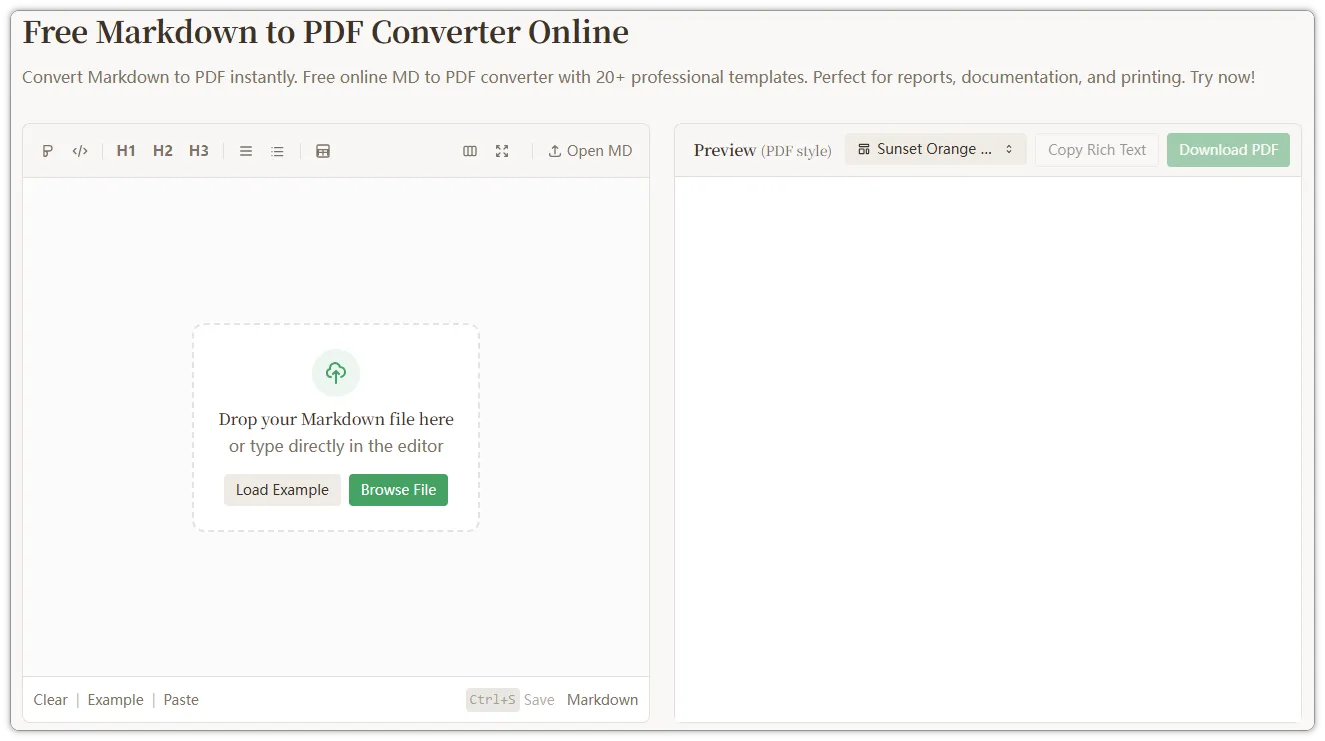 Abbildung 1: md-to.com Editor-Oberfläche — Markdown-Eingabe links, Echtzeit-Vorschau rechts
Schritt 2: Vorlage für die PDF-Ausgabe wählen
Klicken Sie auf den Vorlagennamen über dem Vorschaubereich, um die Stilauswahl zu öffnen. Verschiedene Szenarien erfordern verschiedene Vorlagen:
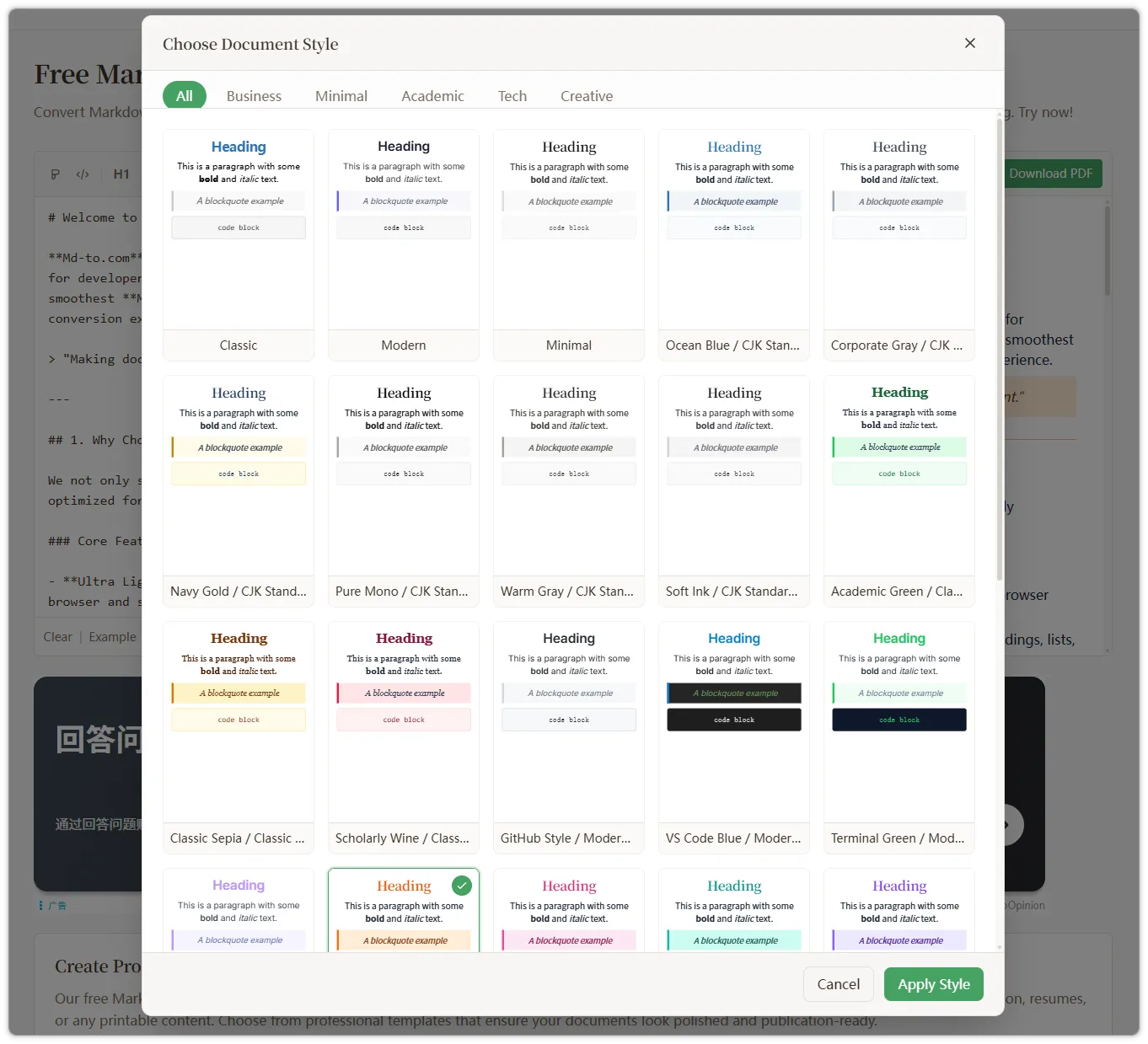 Abbildung 2: Dokumentstil-Panel — Über 20 Vorlagen in 5 Kategorien
- Technische Vorschläge / API-Dokumente → GitHub Style, VS Code Blue (beste Code-Lesbarkeit)
- Projektberichte / Geschäftsdokumente → Business Gray, Navy Gold (zurückhaltende Farben, formelles Layout)
- Lebensläufe / persönliche Dokumente → Simple, Pure Black & White (sauber und scharf)
- Wissenschaftliche Arbeiten / Kursarbeiten → Academic Green, Academy Wine (akademisch, aber nicht langweilig)
Klicken Sie auf „Stil anwenden”, sobald Sie die richtige Vorlage gefunden haben.
Schritt 3: PDF herunterladen (Wichtige Einstellungen)
Klicken Sie auf „PDF herunterladen”, um eine Vollbild-Vorschau zu öffnen — so sieht das fertige PDF exakt aus.
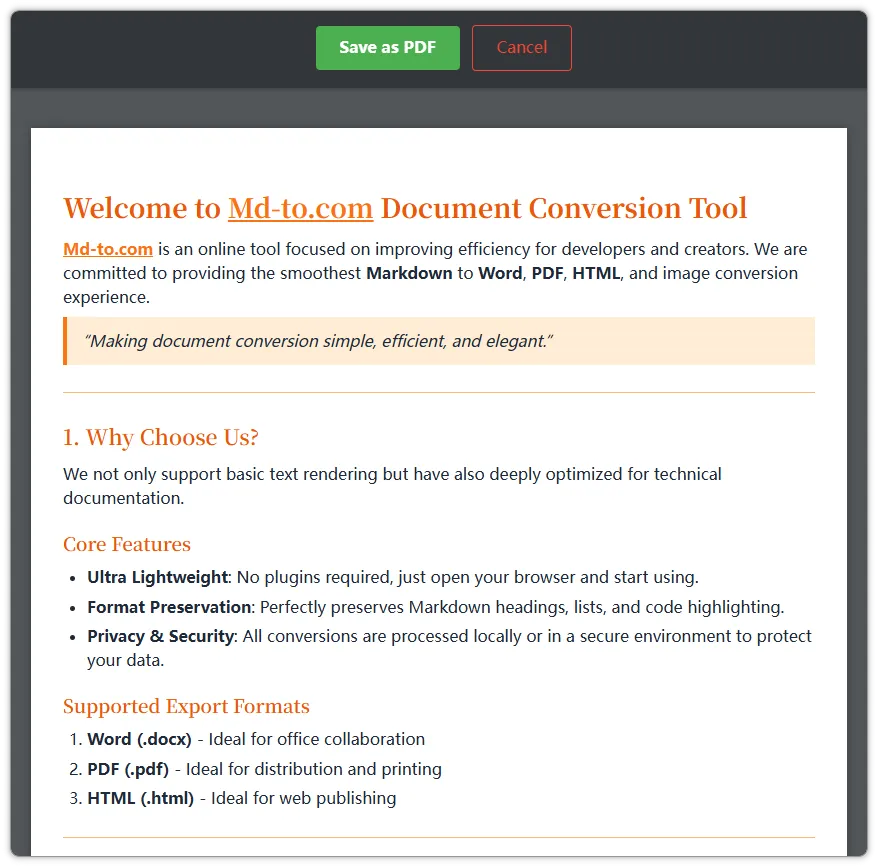 Abbildung 3: Vollbild-PDF-Vorschau — genau so wird es beim Drucken aussehen
Nach Bestätigung klicken Sie auf „Als PDF speichern”. Der Druckdialog Ihres Browsers erscheint. Einige wichtige Einstellungen:
- Setzen Sie Ziel auf „Als PDF speichern”
- Aktivieren Sie „Hintergrundgrafiken” — das ist der wichtigste Schritt; ohne diese Einstellung gehen Vorlagenhintergründe und Codeblock-Farben verloren und das PDF wird schwarzweiß
- Papierformat: Wählen Sie A4 oder Letter je nach Region
- Deaktivieren Sie „Kopf- und Fußzeilen”, um URL und Datum oben im PDF zu entfernen
- Klicken Sie auf „Speichern” — fertig
Warum md-to.com für die PDF-Konvertierung?
PDF-Konvertierung unterscheidet sich vom Word-Export oder der Bilderzeugung — sie hat eine einzigartige Herausforderung: Seitenumbruch-Steuerung. Die meisten Tools erzeugen PDFs, in denen Codeblöcke in der Mitte geteilt, Überschriften am Seitenende verwaist und Tabellen mitten in einer Zeile unterbrochen werden. md-to.com löst all diese Probleme.
Intelligente Seitenumbrüche
Hier glänzt md-to.com wirklich:
- Codeblöcke bleiben auf derselben Seite intakt — nie durch Seitenumbrüche geteilt
- Tabellen können sich über Seiten erstrecken, wobei die Kopfzeilen auf jeder neuen Seite wiederholt werden
- Bilder und Blockzitate bleiben ganz — nie in der Mitte zerrissen
- Überschriften werden nie am Seitenende verwaist — sie bleiben immer bei ihrem Inhalt
Diese Details erfordern bei Pandoc manuelle LaTeX-Parameterjustierung, aber md-to.com handhabt sie automatisch.
Code-Hervorhebung
Vollständige Syntaxhervorhebung wird für über 50 Programmiersprachen beibehalten. Python, JavaScript, Go, Rust, SQL — in welcher Sprache auch immer, Ihr Code behält seine Farben und Lesbarkeit im PDF.
Mathematische Formeln
LaTeX-Formelrendering wird vollständig unterstützt. Sowohl Inline- als auch Blockformeln werden korrekt gerendert — perfekt für wissenschaftliche Arbeiten und technische Dokumente. Formeln bleiben bei Seitenumbrüchen intakt.
Intelligente Dateinamen
Heruntergeladene PDFs heißen nicht alle download.pdf. md-to.com extrahiert automatisch die erste Überschrift aus Ihrem Markdown als Dateinamen. Wenn Ihr Dokument mit # Technischer Projektvorschlag beginnt, wird die Datei Technischer Projektvorschlag.pdf genannt.
Tipps für lange Dokumente
Für Dokumente über 10 Seiten empfehlen wir:
- Verwenden Sie eine klare Überschriftenhierarchie (H1 → H2 → H3) für bessere intelligente Seitenumbrüche
- Erwägen Sie, lange Codeblöcke aufzuteilen, um übermäßig lange Einzelblöcke zu vermeiden
- Halten Sie die Anzahl der Tabellenspalten überschaubar — sehr breite Tabellen werden möglicherweise komprimiert
Häufige Anwendungsfälle
Entwickler: Technische Vorschläge & API-Dokumente
Kombinieren Sie Ihr Markdown mit der Vorlage GitHub Style oder VS Code Blue. Codeblöcke behalten die vollständige Syntaxhervorhebung und intelligente Seitenumbrüche halten Ihren Code über Seiten hinweg intakt — kein manuelles Anpassen von Seitenumbrüchen mehr.
Studenten: Arbeiten & Kursaufgaben
Die Vorlagen Academic Green oder Academy Wine verleihen Ihrer Arbeit ein akademisches Aussehen. LaTeX-Formeln, Blockzitate und verschachtelte Listen werden korrekt gerendert — ideal für Arbeiten, die Text, Formeln und Zitate mischen.
Berufstätige: Projektberichte & Geschäftsdokumente
Wochenberichte, Projektzusammenfassungen, Kundenangebote — die Vorlagen Business Gray oder Navy Gold liefern ein professionelles, formelles PDF. Markdown einfügen, Vorlage auswählen und in unter einer Minute ein professionelles Dokument abliefern.
md-to.com im Vergleich
| Aspekt | md-to.com | Pandoc + LaTeX | Typora Export |
|---|---|---|---|
| Benutzerfreundlichkeit | Keine Hürden, öffnet im Browser | Installation + CLI erforderlich | Desktop-App erforderlich |
| Vorlagen | Über 20 schöne Vorlagen | Eigene LaTeX-Vorlagen nötig | 5-6 Themes |
| Code-Hervorhebung | 50+ Sprachen, automatisch | listings-Konfiguration nötig | Unterstützt |
| Mathe-Formeln | LaTeX unterstützt | Native Unterstützung | Unterstützt |
| Datenschutz | 100 % lokale Verarbeitung | Lokale Verarbeitung | Lokale Verarbeitung |
| Preis | Völlig kostenlos | Kostenlos (Open Source) | Kostenpflichtig 14,99 $ |
| Seitenumbrüche | Automatisch intelligent | Manuelle Parameterjustierung | Einfache Seitenumbrüche |
| Plattformübergreifend | Jeder Browser | Umgebungseinrichtung nötig | Win/Mac/Linux |
Hauptunterschied: Pandoc ist am leistungsfähigsten, hat aber eine steile Lernkurve und ist für Benutzer mit LaTeX-Erfahrung geeignet. Typora ist ein ausgezeichneter Desktop-Editor, aber kostenpflichtig. md-to.coms Vorteil: keine Hürden + intelligente Seitenumbrüche + völlig kostenlos — perfekt für „Ich will einfach schnell ein schönes PDF.”
FAQ
F: Die Hintergrundfarben / Codeblock-Farben fehlen?
Aktivieren Sie „Hintergrundgrafiken” im Druckdialog des Browsers. Dies ist das häufigste Problem — Browser drucken standardmäßig keine Hintergrundfarben, um Tinte zu sparen. Das Aktivieren dieser Option stellt alle Stile wieder her.
F: Kann ich A4-Papier wählen?
Ja. Im Druckdialog können Sie A4, Letter oder andere Standardgrößen auswählen.
F: Es gibt eine URL und ein Datum oben in meinem PDF?
Deaktivieren Sie „Kopf- und Fußzeilen” in den Druckdialog-Einstellungen, um diese zu entfernen.
F: Kann das exportierte PDF bearbeitet werden?
PDF ist ein Format mit festem Layout und nicht zum direkten Bearbeiten gedacht. Wenn Sie ein bearbeitbares Dokument benötigen, verwenden Sie Markdown zu Word, um als DOCX zu exportieren.
F: Werden Bilder korrekt angezeigt?
Öffentlich zugängliche Bild-URLs und Base64-kodierte Bilder werden im PDF korrekt angezeigt. Lokale Dateipfade funktionieren nicht.
Zusammenfassung
md-to.coms größter Vorteil bei der PDF-Konvertierung sind intelligente Seitenumbrüche — Codeblöcke, Tabellen und Bilder werden nie grob über Seiten geteilt, was die meisten kostenlosen Tools nicht können. Kombiniert mit über 20 schönen Vorlagen und 100 % lokaler Verarbeitung ist der Weg von Markdown zu einem professionell formatierten PDF so einfach wie: Webseite öffnen, Inhalt einfügen, herunterladen.
Jetzt ausprobieren unter md-to.com/markdown-to-pdf/.
Verwandte Tools:
- Markdown zu Word — MD in bearbeitbares DOCX konvertieren
- Markdown zu Bild — MD in schöne Langbilder konvertieren
- Markdown zu HTML — MD in HTML-Code konvertieren
Verwandte Tools
Markdown in Word (.docx) umwandeln – Online & Kostenlos
Markdown in Word-Dokumente umwandeln – kostenlos online. MD zu DOCX mit Echtzeit-Vorschau, Formatierung bleibt erhalten. Ohne Anmeldung, lokal im Browser.
Word in Markdown umwandeln – Kostenloser DOCX-zu-MD-Konverter
Word-Dokumente in Markdown umwandeln – kostenlos online. DOCX zu MD mit Erhaltung von Überschriften, Tabellen, Listen und Formatierung. Ohne Anmeldung.
Markdown in LaTeX umwandeln – Kostenloser Online-Konverter
Markdown in LaTeX umwandeln – kostenlos online. MD-Dokumente in TeX-Format für akademische Arbeiten und technische Dokumente transformieren. Ohne Anmeldung.