PDF を .md 形式の Markdown ファイルに変換する方法|アップロード不要・3 ステップ
PDF を Markdown に変換したい場面は、ますます増えていると感じます。
- AI に渡す:契約書、マニュアル、論文を ChatGPT、Claude、Gemini やローカルのナレッジベース(RAG)に渡す前に、きれいな Markdown にしておくと、PDF から抜き出した生のテキストより扱いやすく、トークンも節約できます。
- ドキュメントの移行:古い PDF の仕様書や説明書を GitHub、Wiki、Obsidian、Notion に移す。
- 再編集:手元に PDF しかなく元ファイルがないが、何か所か直して書き出し直したい。
md-to.com の PDF → Markdown 変換ツール(PDF to Markdown converter)は、まさにこうした用途のために作られています。無料・登録不要で、PDF ファイルはすべてブラウザ内で処理され、サーバーには一切アップロードされません。得意なのはテキストベースの PDF(Word、Google ドキュメント、Markdown などから書き出した PDF)で、本文・見出し・リストを抽出します。
PDF を Markdown に変換する 3 ステップ
ステップ 1:PDF をアップロードする
md-to.com/ja/pdf-to-markdown/ を開き、.pdf ファイルをアップロード領域にドラッグするか、「ファイルを選択」をクリックします。変換は自動で始まります。
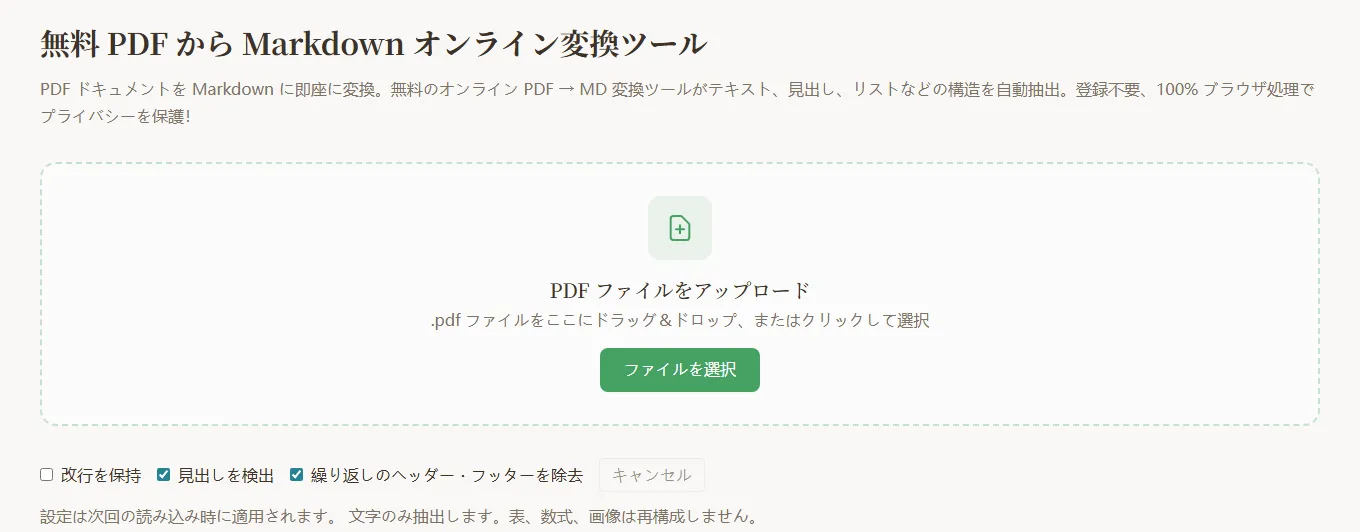
アップロード領域の下には、改行を保持、見出しを検出、繰り返しのヘッダー・フッターを除去の 3 つのオプションがあります。設定は次回の読み込み時に適用されるため、アップロード前に選んでおくのがおすすめです。あとから変更した場合は、もう一度ファイルを選択してください。各オプションの役割は後述します。
変換中は「12 ページ中 3 ページ処理済み」のように進捗が表示されます。ページ数の多い PDF を途中でやめたいときは「キャンセル」をクリックします。
ステップ 2:出力を確認・編集する
変換が終わると、左側に編集可能な Markdown ソース、右側にリアルタイムプレビューが表示されます。
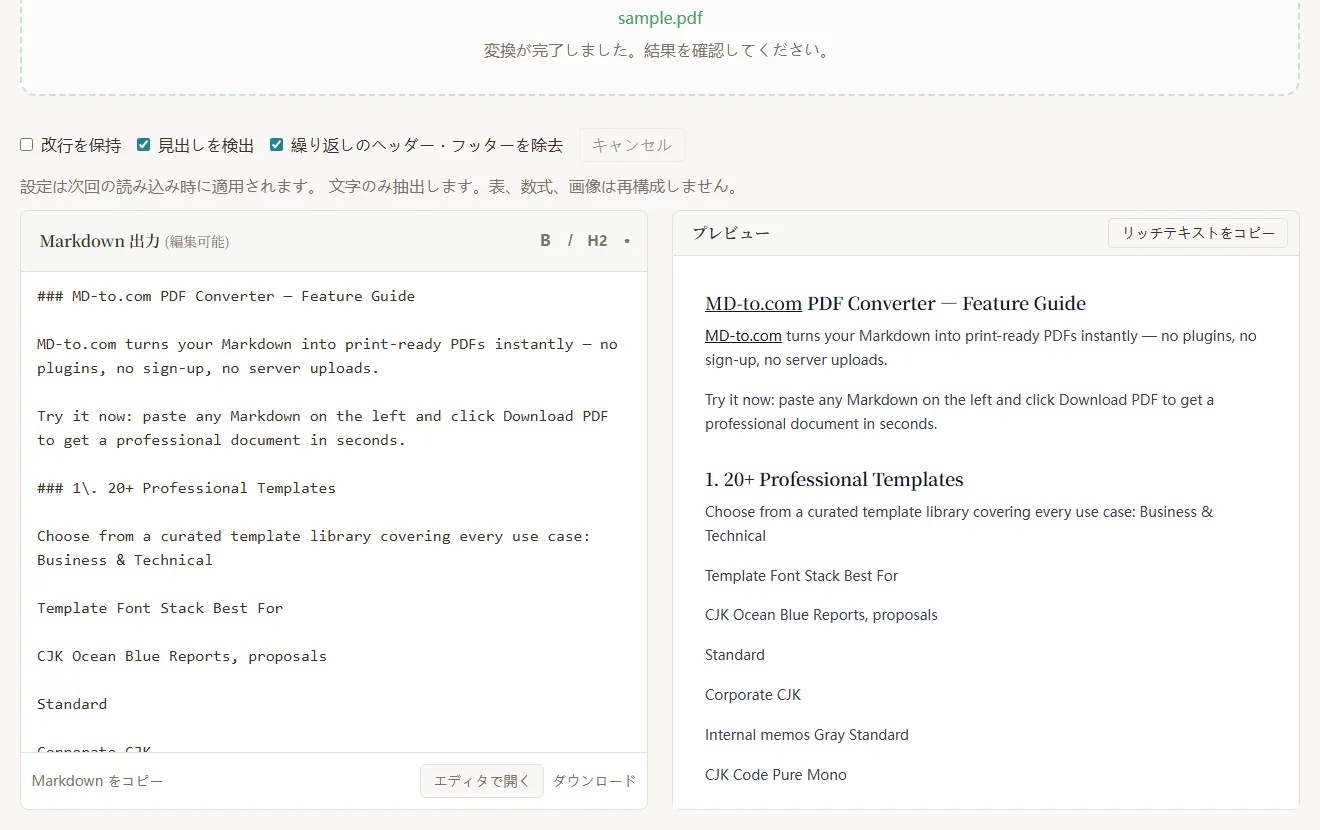
ステータスには「変換が完了しました。結果を確認してください。」と表示されます。これは決まり文句ではありません。PDF は本質的に「文字をページ上の決まった位置に描く」ためのフォーマットで、「ここは見出し」「ここは表」といった構造情報を持っていません。どの PDF 変換ツールも、文字サイズと位置から構造を推測するしかないのです。書き出す前に 1〜2 分かけてざっと確認するのが、いちばん効果的な手間です。
エディタ上部には太字、斜体、H2 見出し、リストのショートカットボタンがあり、その場で修正できます。文字を抽出できなかったページや、ヘッダー・フッターを除去したページがあれば、ステータスにページ番号と行数が表示されるので、あとから確認できます。
ステップ 3:コピーまたはダウンロードする
内容を確認したら、用途に合わせて選びます。
- Markdown をコピー:ソースをコピーして、GitHub、Obsidian、AI のチャット欄などに貼り付ける
- リッチテキストをコピー:書式付きのプレビューをコピーし、Word、Google ドキュメント、Notion に見出しやリストの書式を保ったまま貼り付ける
- ダウンロード:PDF と同じ名前の
.mdファイルとして保存する - エディタで開く:内容を引き継いで Markdown エディタに移動し、編集を続けたり、Word、PDF、HTML に変換したりする
3 つのオプションの選び方
| オプション | 既定 | 役割 | 変更するタイミング |
|---|---|---|---|
| 改行を保持 | オフ | オフのときは、PDF のレイアウト上で折り返された文を 1 つの段落にまとめます。オンにすると PDF 内の改行をすべて残します | 詩、歌詞、住所、1 行ずつ並んだリストなど、改行そのものに意味がある場合はオン |
| 見出しを検出 | オン | 文字サイズから見出しを判定し、本文より明らかに大きい文字を #、##、### に変換します | 本文中の大きな強調文字が見出しと誤認される場合はオフ |
| 繰り返しのヘッダー・フッターを除去 | オン | 多くのページの上端・下端に繰り返し現れるテキストと、ページ番号と一致するノンブルを削除します | ヘッダー・フッターに必要な情報(ページごとに異なる章タイトルなど)がある場合はオフ |
PDF はどのように Markdown に変換されるのか
仕組みを知っておくと、どの結果は信頼でき、どこを確認すべきかがわかります。
段落の再構成:PDF 内の各テキスト片の座標を読み取り、まず同じ高さにある文字を 1 行にまとめ、行間とインデントからどの行が同じ段落かを判断します。英語や韓国語は単語間のスペースを保ちますが、日本語・中国語の文字の間には余計なスペースを入れません。句読点の前後も同様です。
見出しの検出:まず文書全体で最も多い文字サイズを本文サイズとみなします。本文の約 1.3 倍を超える行を見出しとし、1.6 倍以上なら ##、2 倍以上なら # になります。つまり見出しかどうかは文字サイズだけで判定されます。本文と同じサイズで太字にしただけの小見出しは、通常のテキストとして扱われます。
リストの検出:•、-、*、+ などの記号で始まる行は箇条書きリストに、1. や 1) で始まる行は番号付きリストに変換します。リスト項目が次の行に折り返したぶら下げインデントのテキストは、同じ項目にまとめ直します。
ヘッダー・フッターの除去:同じテキストがおよそ 60% 以上のページの上端または下端に現れる場合、ヘッダー・フッターとして削除します。ページ番号は実際のページ番号と一致する場合にのみ削除するため、ページ端付近にある年や金額などの数字が誤って消えることはありません。
特殊文字のエスケープ:PDF の本文に含まれる *、#、$ などの記号にはバックスラッシュを付け、Markdown の書式と誤解されないようにします。そのため、ソースに ### 1\. はじめに のような表記が現れることがあります。これは「1.」が番号付きリストと認識されるのを防ぐためで、プレビューでは正しく表示されます。
実際に試してみた:5 章構成の製品説明 PDF
見出し、本文、リスト、表 2 つ、コード 2 つ、数式を含む英語の製品説明 PDF で試した結果は次のとおりです。
| 内容 | 結果 | 説明 |
|---|---|---|
| 本文の段落 | ✅ | 折り返された行はすべて 1 つの段落にまとまった |
| リスト | ✅ | 箇条書きは正しく - リストに変換された |
| 章見出し | ✅ | 「1. 20+ Professional Templates」などの章見出しが認識された |
| 小見出し | ⚠️ | 本文に近いサイズの小見出し(「Heading Hierarchy」など)は段落に取り込まれた |
| 表 | ❌ | 1 行ずつのテキストに分解され、複数行のセルでは列の順序が崩れることもある |
| コードブロック | ❌ | 行番号がコードに混ざり、インデントが失われ、``` のコードフェンスも付かない |
| 数式 | ❌ | LaTeX の数式には復元されない |
表を例にとると、PDF では「テンプレート / フォント / 用途」の 3 列だったものが、変換後は次のようになります。
Template Font Stack Best For

CJK Ocean Blue Reports, proposals

Standard
コードブロックの様子は下の画像のとおりです。
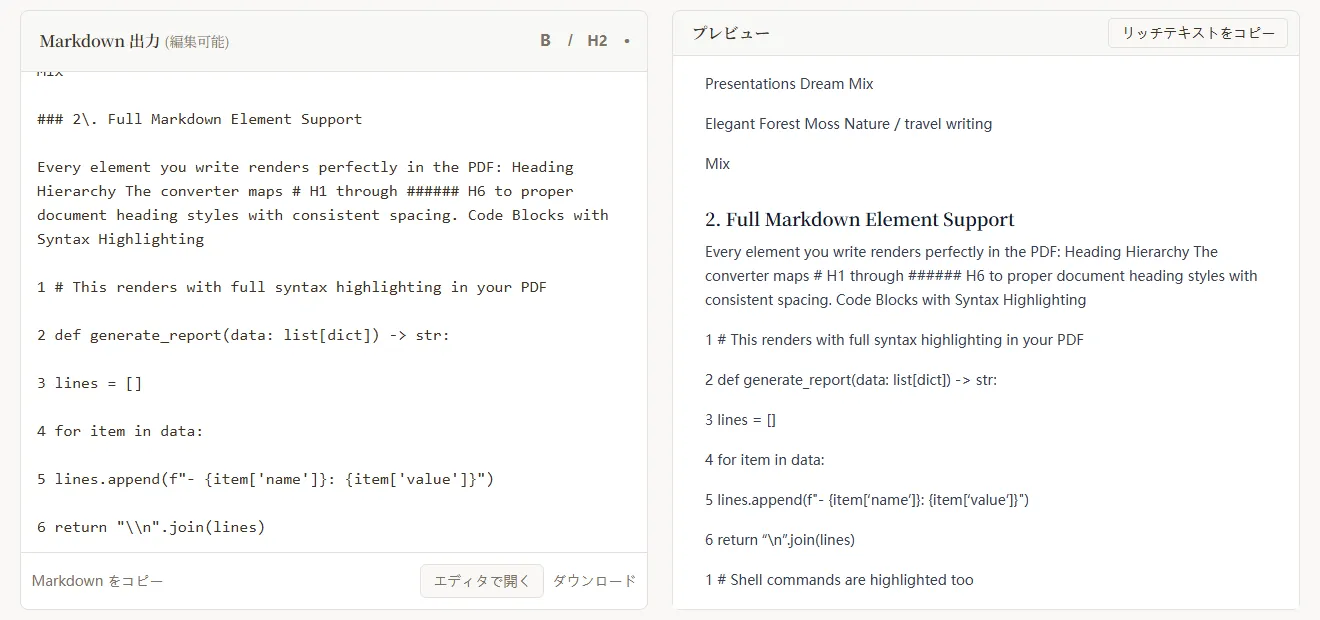
結論:本文、見出し、リストのような文章中心の内容はほぼそのまま使えますが、表、コード、数式は手作業での整理が必要です。 文章中心のレポート、マニュアル、契約書、記事はたいていそのまま使えます。表やコードの多い技術文書は、整理の時間を見込んでおきましょう。
変換後の整え方
1. 見出しレベルをそろえる
見出しレベルは文字サイズから推測するため、文書タイトルと章見出しのサイズが近いと、全体が ### になることがあります。エディタの検索・置換で、文書タイトルを #、章見出しを ## に変更しましょう。
2. 表を作り直す
いちばん手軽なのは、PDF に戻って表を Excel や Google スプレッドシートにコピーして整え、CSV で保存する方法です。そのうえで CSV を Markdown テーブルに変換 を使って正しい表の構文を生成し、分解された行と置き換えます。
3. コードブロックを直す
コードを ``` で囲みます。行番号が付いている場合は、VS Code など正規表現に対応したエディタで該当行を選択し、^\d+ を空文字に置換すれば行番号を削除できます。インデントは PDF を見ながら補ってください。
4. 数式と画像を補う
数式は $...$(インライン)または $$...$$(独立した行)で LaTeX として書き直します。画像は PDF から別途保存し、 で挿入します。
別のツールを使うべきケース
私たちのツールを無理に使うより、目的に合ったツールを選んでほしいと考えています。次のような場合、md-to.com は最適な選択ではありません。
| PDF の種類 | 問題 | おすすめの方法 |
|---|---|---|
| スキャンした PDF、スマホで撮影して PDF にしたもの | ページには画像しかなく、抽出できる文字がない(ツールに「文字を抽出できません」と表示される) | OCR が必要です。MinerU や Marker など OCR に対応したオープンソースツールを使うか、OCRmyPDF などで PDF にテキスト層を追加してから md-to.com に読み込みます(結果は OCR の精度に左右されます) |
| 表や数式の多い学術論文 | 表の構造や LaTeX の数式を復元したい | MinerU、Marker、Docling は表や数式を認識でき、論文や決算資料に向いています。ローカルの Python 環境が必要で、一部のモデルは GPU 推奨です |
| 2 段組・多段組のレイアウト | md-to.com は行単位で左から右に読むため、左右の段で同じ高さにある文字が 1 行につながってしまう | 上と同じく、レイアウト解析に対応したツールを選びます |
| 数百〜数千のファイルを一括処理したい | Web ツールは 1 回に 1 ファイルずつ処理する | MarkItDown や Docling などの Python ライブラリでスクリプトを書いて一括変換します |
| テキストベースの PDF で、機密性が高く、本文だけ素早く取り出したい | 環境をインストールしたくない、ファイルをアップロードしたくない | md-to.com:Web ページを開くだけで使え、ファイルはブラウザの外に出ません |
ちなみに、定番の変換ツール Pandoc は PDF を入力形式としてサポートしていないため、pandoc input.pdf -o output.md は動作しません。
よくある質問
Q:スキャンした PDF は変換できますか?
そのままでは変換できません。スキャン PDF の文字は実際には画像なので、OCR による認識が必要です。ツールは「文字を抽出できません」と表示し、文字のないページ番号を一覧にします。対処法は前のセクションを参照してください。
Q:パスワード付きの PDF は変換できますか?
開くのにパスワードが必要な PDF は読み込めず、暗号化されていないコピーを使うよう案内が表示されます。PDF リーダーでパスワードを入力して開き、「名前を付けて保存」や「PDF として印刷」で暗号化されていない版を作成してください。
Q:日本語の PDF を変換すると、余計なスペースが入りませんか?
入りません。日本語・中国語の文字には専用の処理を行っており、改行をつなぐ際に、和文文字同士や和文文字と句読点の間にはスペースを挿入しません。スペースを保つのは、英語や韓国語のように単語をスペースで区切る言語の単語間だけです。
Q:ファイルはアップロードされますか?
されません。PDF の読み込みと変換は、すべてブラウザ内の JavaScript(PDF.js ベース)で行われ、ファイルがデバイスの外に出ることはありません。契約書や社内レポートなど機密性の高い文書にも安心して使えます。
Q:画像やハイパーリンクは保持されますか?
保持されません。現在はテキストのみを抽出します。画像は別途保存して手動で挿入してください。リンクは通常のテキストとして残ります。
Q:変換した Markdown を Word に変換できますか?
できます。「エディタで開く」をクリックするか、内容を Markdown を Word に変換 ツールに貼り付け、テンプレートを選べば .docx として書き出せます。
まとめ
テキストベースの PDF なら、md-to.com の PDF → Markdown 変換ツールで、本文・見出し・リストを数秒できれいな Markdown に整えられます。折り返しの結合やヘッダー・ノンブルの除去も自動で行い、ファイルがブラウザの外に出ることもありません。表、コード、数式は数分の手作業で整える必要があります。スキャン PDF やレイアウトの複雑な論文には、MinerU や Marker などの専門ツールをおすすめします。
今すぐ試す:md-to.com/ja/pdf-to-markdown/
関連ツール:
- Word を Markdown に変換 —
.docxの元ファイルがあれば、表や書式をより完全に保持できます - HTML を Markdown に変換 — Web ページの内容を Markdown に変換
- CSV を Markdown テーブルに変換 — PDF 変換で失われた表を作り直す
- Markdown を PDF に変換 — 編集後、美しくレイアウトされた PDF として書き出す
関連ツール
無料 Markdown から Word 変換 - オンラインで MD を DOCX に変換
無料オンライン Markdown から Word コンバーター。リアルタイムプレビュー、ワンクリックで DOCX ダウンロード。フォーマット完全保持、登録不要、ローカル処理でプライバシー保護。今すぐお試しください!
無料 Word から Markdown 変換 - オンラインで DOCX を MD に変換
無料オンラインで Word 文書を Markdown に変換。DOCX から MD コンバーターで見出し、表、リスト、書式を完全保持。登録不要、今すぐお試しください!
無料 PDF から Markdown 変換ツール - PDF を MD に変換
PDF ドキュメントを Markdown に即座に変換。無料のオンライン PDF → MD 変換ツールがテキスト、見出し、リストなどの構造を自動抽出。登録不要、100% ブラウザ処理でプライバシーを保護!
無料 Markdown から LaTeX 変換 - オンラインで MD を TeX に変換
オンラインで無料で Markdown を LaTeX に変換。MD ドキュメントを学術論文や技術文書用の TeX 形式に変換。登録不要!