Markdown 可以转 DOCX 吗?可以,只需3步
是的,Markdown 可以转 DOCX。其实很简单。
如果你正在读这篇文章,你可能有一个 Markdown 文件,需要把它转换成 Word 格式。也许是老板要 DOCX 格式,或者你要分享给不用 Markdown 的人。不管怎样,你肯定不想花几个小时去学 Pandoc 这种复杂的工具。
好消息:用 md-to.com 只需3步就能把 Markdown 转成 DOCX。不用安装,不用注册,完全免费。
为什么选择 md-to.com?
我为什么推荐它?
- 简单:3步搞定,零学习成本
- 免费:完全免费,无限制,无水印
- 隐私:100% 本地处理,文件不会上传到服务器
- 专业:20+ 模板可选,实时预览
- 格式保留:标题、代码块、表格、图片,完美保留
说实话,我推荐它的主要原因就是:靠谱。粘贴 Markdown,预览效果,下载 DOCX。就这样。
如何转换:3个简单步骤
步骤1:粘贴或上传 Markdown
访问 https://md-to.com/zh-cn/markdown-to-word/
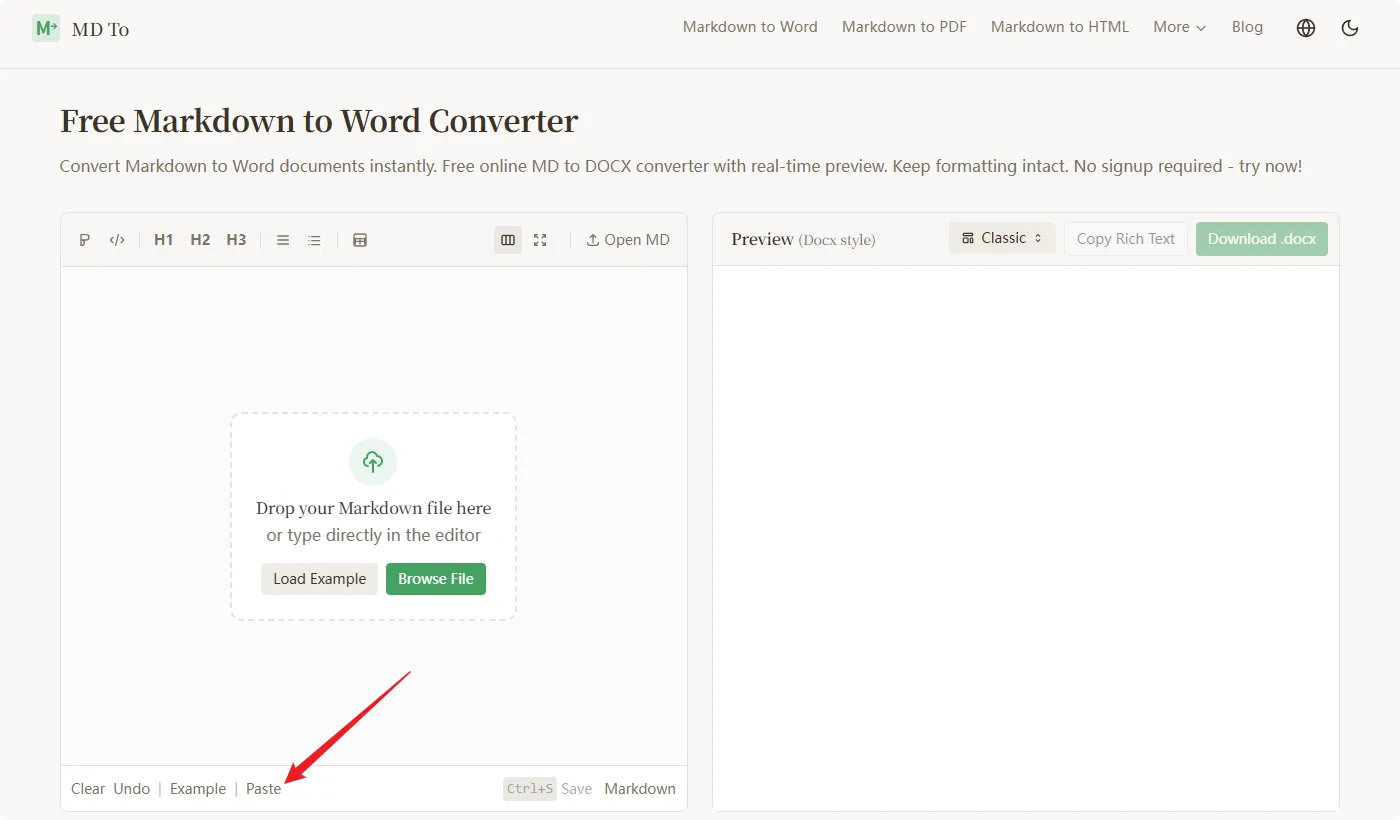
你会看到左侧的编辑器。有三种选择:
- 直接粘贴:复制你的 Markdown 文本,粘贴到编辑器
- 上传文件:点击”Browse File”上传 .md 文件
- 加载示例:点击”Load Example”先测试一下
编辑器支持所有标准 Markdown 语法。都没问题。
提示:如果 Markdown 文件很大,上传比粘贴更好。
步骤2:预览并选择模板
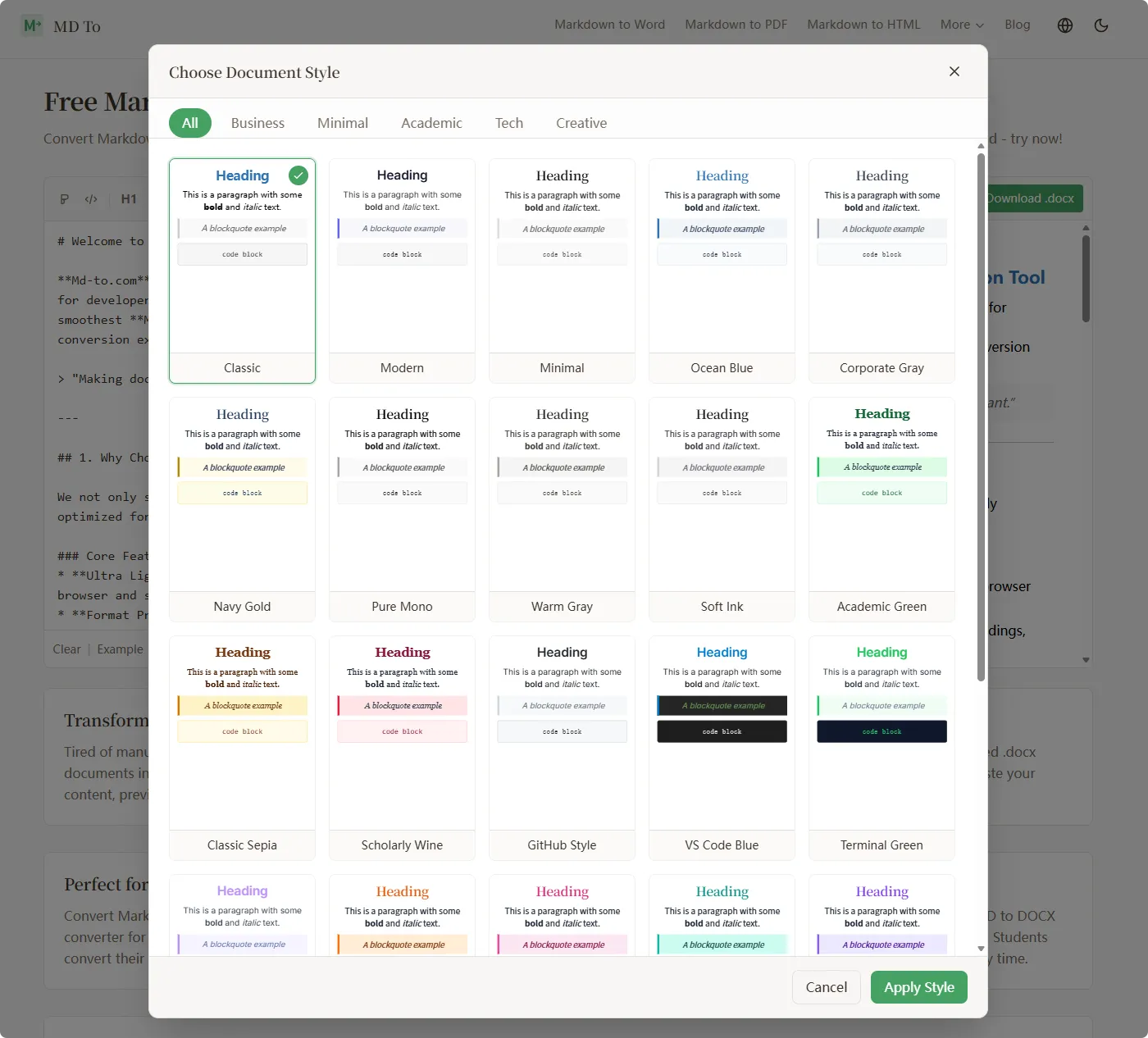
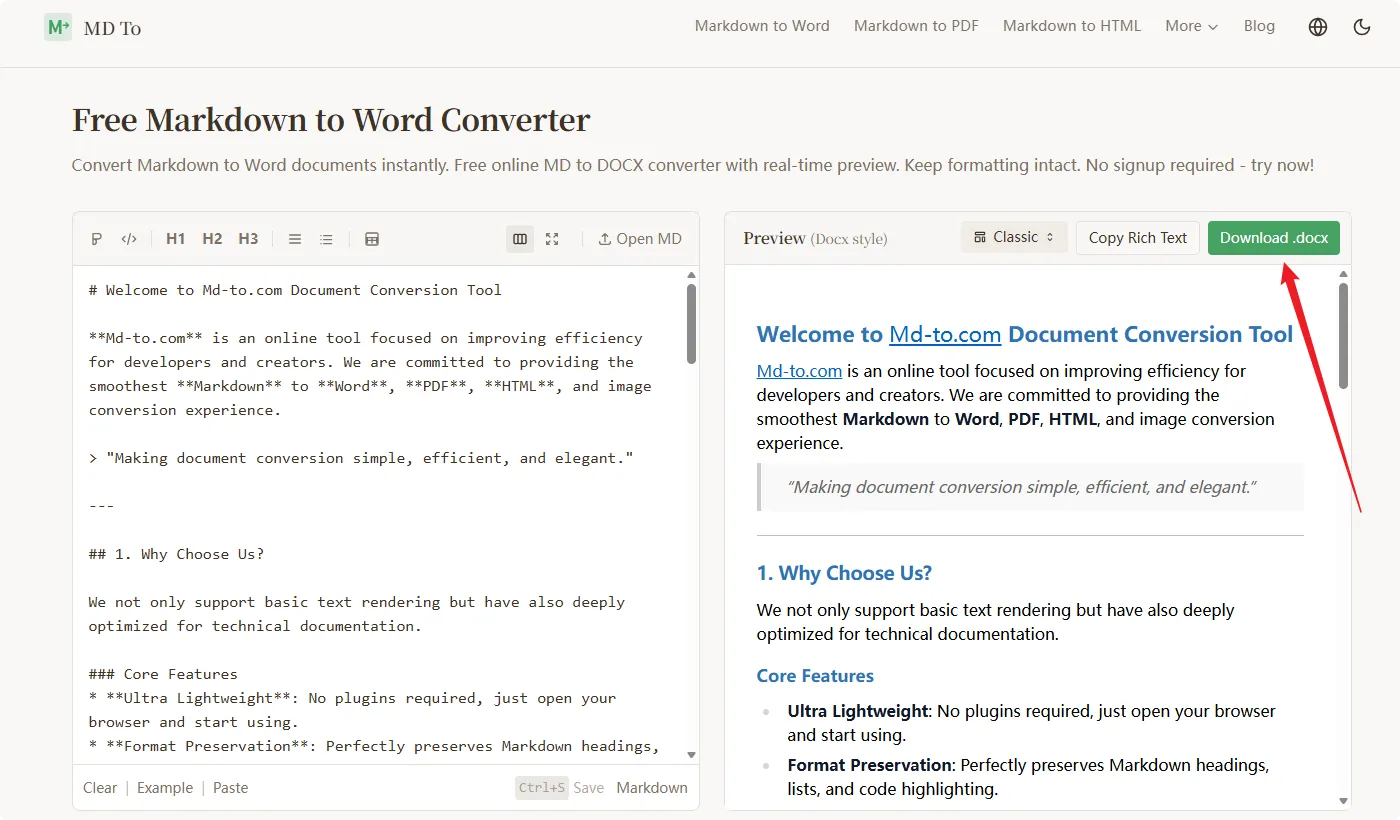
Markdown 加载后,右侧会显示预览效果。这就是你的 Word 文档的样子。
现在选择一个模板。有 20+ 种选择:
- Business:适合报告和提案
- Minimal:干净简洁
- Academic:适合研究论文
- Tech:适合技术文档
- Creative:适合博客和文章
切换模板看看哪个最适合你. 预览会实时更新。
提示:如果你在转换技术文档,试试”Tech”或”GitHub Style”模板。
步骤3:下载你的 DOCX
看起来不错?点击”Download .docx”按钮。
Word 文档会保存到你的电脑。你还可以:
- 复制富文本粘贴到其他应用
- 保存你的 Markdown (Ctrl+S) 保留原文件
就这样。你的 Markdown 现在是一个格式完美的 Word 文档了。
什么格式会被保留?
担心格式丢失?别担心。md-to.com 能处理这些:
基础格式:
- 标题 (H1-H6)
- 粗体、斜体、删除线
- 有序列表和无序列表
- 引用块
- 行内代码
- 链接和图片
高级特性:
- 代码块语法高亮(支持多种语言)
- 复杂表格
- 任务列表
- 数学公式 (LaTeX)
- 嵌套列表
我测试过 - 代码块和表格的效果特别好。语法高亮会保留到 Word,很多转换工具都做不到这点。
FAQ
Q:转换后的 Word 文档可以编辑吗?
可以。.docx 文件使用 Word 原生样式(标题1、正文等),你可以继续在 Word 中编辑。
Q:图片怎么处理?
如果你的 Markdown 中有公开可访问的图片链接,md-to.com 会自动下载并嵌入。
Q:真的免费吗?
是的。没有付费版,没有使用限制,没有水印。想转多少文件就转多少。
Q:我的数据安全吗?
所有转换都在你的浏览器中用 JavaScript 完成。文件不会离开你的设备。md-to.com 无法访问你的内容。
总结
就是这样:3步把 Markdown 转成 DOCX。
- 粘贴或上传你的 Markdown
- 预览并选择模板
- 下载你的 Word 文档
整个过程大约30秒。不用安装,不用注册,不用花钱。
如果你需要把 Markdown 转成 Word,访问 https://md-to.com/zh-cn/markdown-to-word/ 试试吧。
资源链接:
相关工具
免费 Markdown 转 Word 转换器 - 在线将 MD 转换为 DOCX
免费在线 Markdown 转 Word 转换器,实时预览,一键下载 DOCX 文档。完美保留格式,无需注册,本地处理保护隐私。立即体验!
免费 Word 转 Markdown 转换器 - 在线将 DOCX 转换为 MD
免费在线将 Word 文档转换为 Markdown。DOCX 转 MD 转换器完美保留标题、表格、列表和格式。无需注册,立即体验!
免费 Markdown 转 LaTeX 工具 - 在线将 MD 转换为 TeX
在线免费将 Markdown 转换为 LaTeX。将 MD 文档转换为 TeX 格式,适合学术论文和技术文档。无需注册!