Markdown 转 PDF:如何用 md-to.com 免费将 Markdown 转换成 PDF 文档
写技术方案、项目报告、个人简历,甚至课程作业——Markdown 是最好的书写格式,但最终你总得给别人一个 PDF 文件(因为对方不一定安装了 Markdown 编辑器,也不想看一堆 .md 源码)。PDF 是最通用的交付格式:排版固定、跨平台、适合打印。
怎么把 Markdown 方便且快速的转成 PDF 格式呢?装 LaTeX 太重,Pandoc 命令行太复杂,在线工具又担心隐私。我的推荐是使用 MD TO 的 Markdown 转 PDF 功能 ,只需三步,免费、在线、所有转换在浏览器本地完成,转出来的 PDF 格式非常好看。
三步将 Markdown 转为 PDF
步骤 1:输入 Markdown 内容
打开 md-to.com/zh-cn/markdown-to-pdf/,将 Markdown 内容粘贴到左侧编辑器(也可以拖拽上传 .md 文件),右侧会实时预览效果。
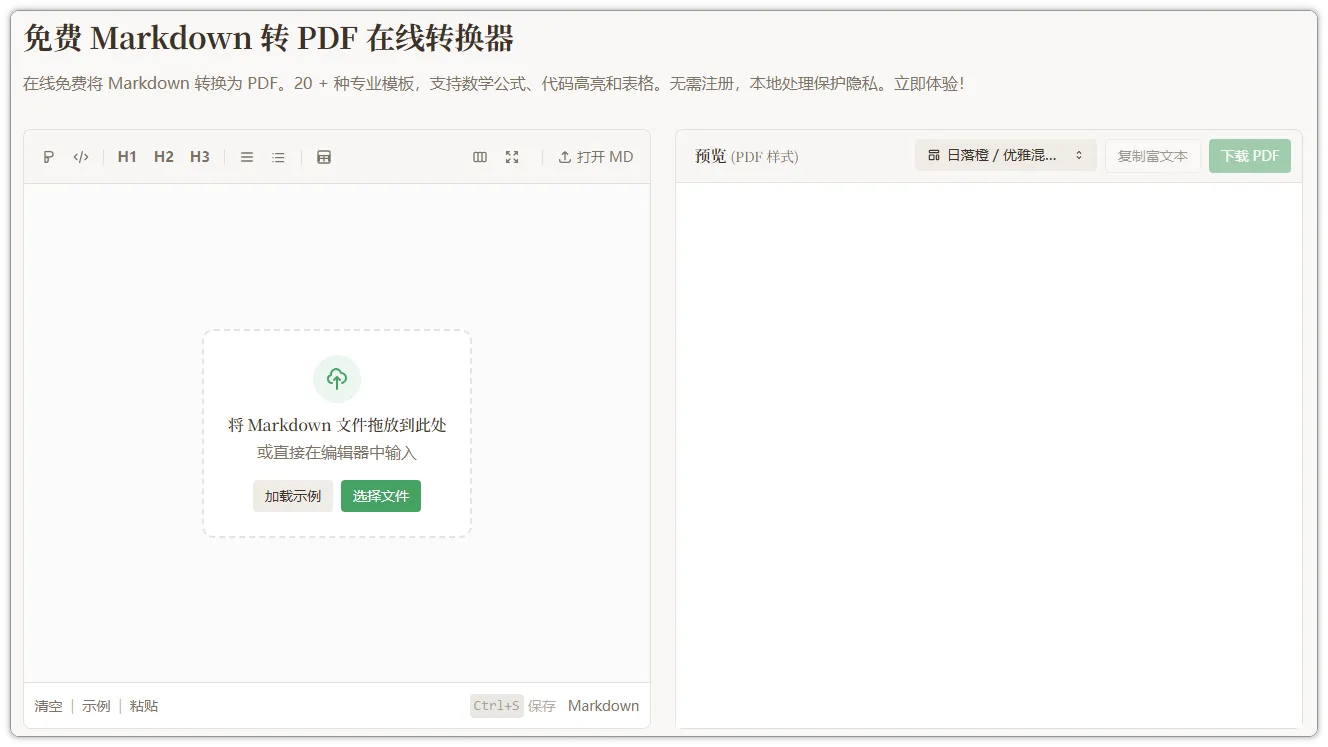 图 1:md-to.com 编辑器界面——左侧输入 Markdown,右侧实时预览
步骤 2:选择适合 PDF 输出的模板
点击预览区上方的模板名称,打开样式选择面板。不同场景推荐不同模板:
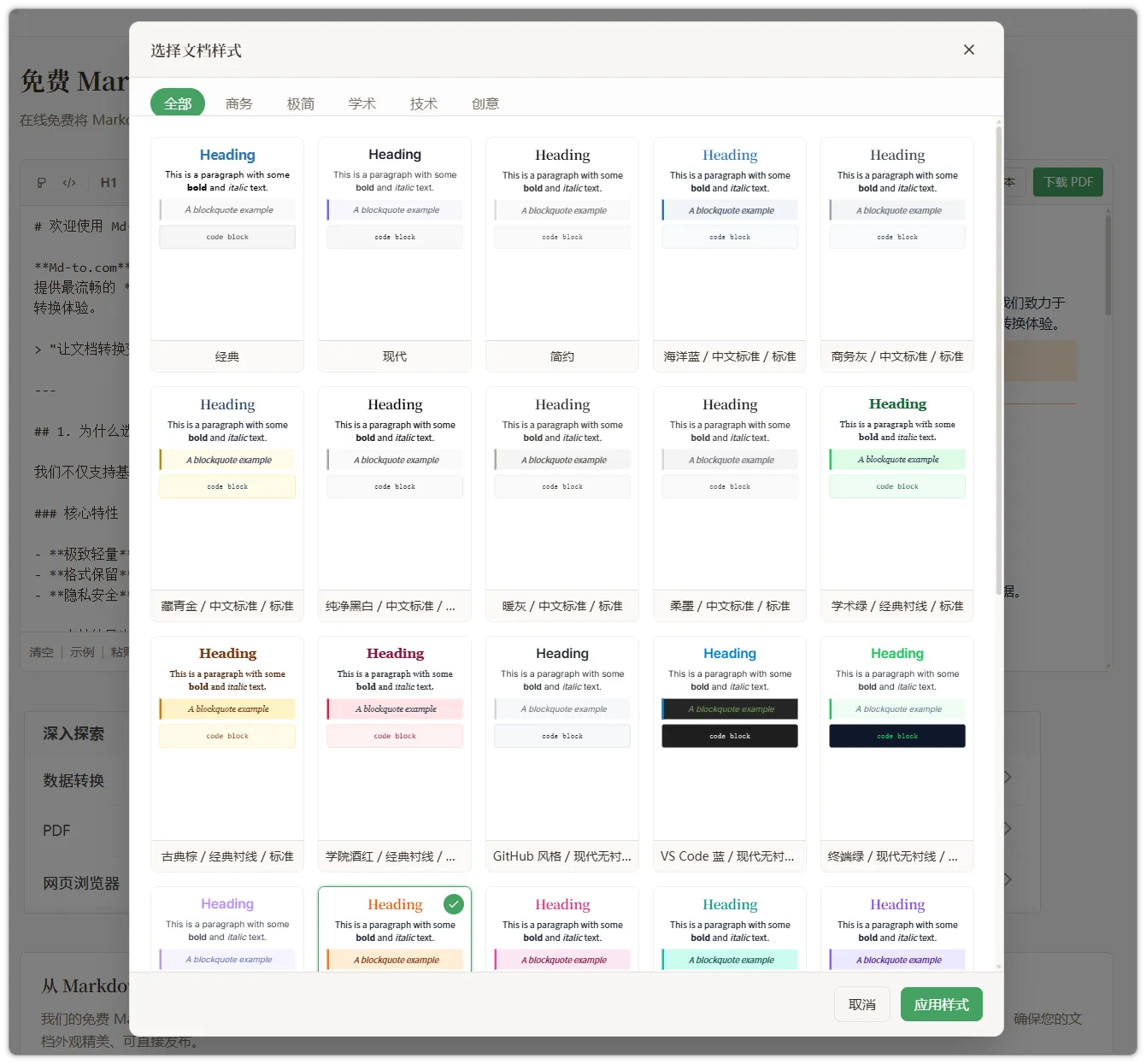 图 2:文档样式面板——20+ 模板分为 5 大类
- 技术方案/API 文档 → GitHub 风格、VS Code 蓝(代码可读性最好)
- 项目报告/商业文档 → 商务灰、藏青金(颜色克制、排版正式)
- 简历/个人文档 → 简约、纯净黑白(干净利落)
- 学术论文/课程作业 → 学术绿、学院酒红(有学术感但不沉闷)
选好后点击”应用样式”即可。
步骤 3:下载 PDF(关键设置)
点击”下载 PDF”按钮,弹出全屏预览界面——这就是最终的 PDF 效果。
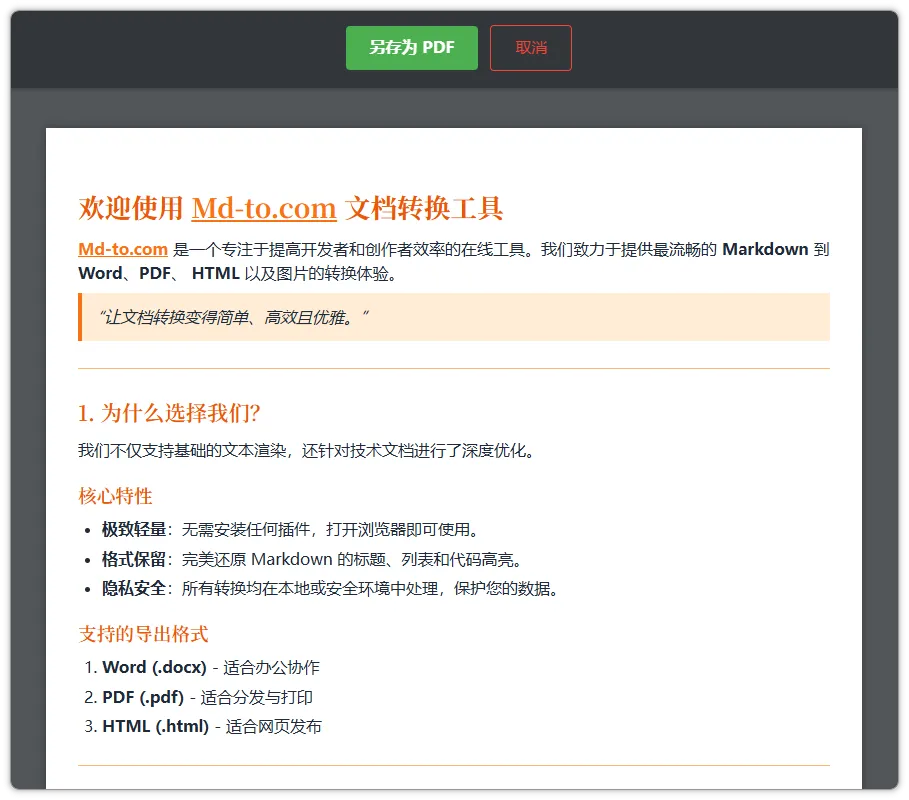 图 3:全屏 PDF 预览——和打印出来的效果完全一致
确认后点击”另存为 PDF”,浏览器会弹出打印对话框。这里有几个关键设置:
- 目标打印机选择”另存为 PDF”(或”Save as PDF”)
- 务必勾选”背景图形”——这是最关键的一步,否则模板背景色和代码块底色会全部丢失,PDF 变成纯黑白
- 纸张大小推荐 A4(国内更常用)或 Letter
- 取消勾选”页眉和页脚”,去掉 PDF 上方多余的 URL 和日期
- 点击”保存”,搞定
为什么 PDF 转换选 md-to.com?
PDF 转换和导出 Word、生成图片不同,它有一个独特的难点:分页控制。一般工具转出的 PDF,代码块被从中间截断、标题孤零零挂在页末、表格断裂——这些问题 md-to.com 都帮你解决了。
智能分页
这是 md-to.com 做得最用心的地方:
- 代码块不会被分页线切断——整块代码保持在同一页
- 表格支持跨页显示,且表头会在每页重复出现
- 图片和引用块保持完整,不会被拆成两半
- 标题不会孤零零出现在页末——标题和后面的内容始终在一起
这些细节在 Pandoc 里需要手动调 LaTeX 参数,在 md-to.com 里是自动处理的。
代码高亮
完整保留代码语法高亮,支持 50+ 编程语言。 Python、JavaScript、Go、Rust、SQL……不管什么语言,转成 PDF 后代码依然有颜色、有辨识度。
数学公式
支持 LaTeX 数学公式渲染,行内公式和独立公式块都能正确显示,适合学术论文和技术文档,在分页时也会保持公式完整。
智能文件名
下载的 PDF 文件名不是千篇一律的 download.pdf,md-to.com 会自动提取 Markdown 的第一个标题作为文件名。比如文档以 # 项目技术方案 开头,下载的文件就是 项目技术方案.pdf。
长文档实用技巧
如果文档超过 10 页,建议:
- 使用清晰的标题层级(H1 → H2 → H3),让智能分页更合理
- 大段代码考虑拆分,避免单个代码块过长
- 表格控制列数,太宽的表格可能被压缩
典型使用场景
开发者:技术方案与 API 文档
搭配 GitHub 风格或 VS Code 蓝模板,代码块完整保留语法高亮,智能分页确保代码不被页面截断——不用再手动调整分页了。
学生:论文与课程作业
学术绿或学院酒红模板让作业看起来更专业。LaTeX 数学公式、引用块、嵌套列表都能正确渲染,适合文字、公式和引用混排的论文。
职场人:项目报告与商业文档
周报、项目总结、客户提案——用商务灰或藏青金模板,一分钟内把 Markdown 变成排版精美的 PDF,直接发给领导。
md-to.com vs 其他 PDF 转换方案
| 维度 | md-to.com | Pandoc + LaTeX | Typora 导出 |
|---|---|---|---|
| 上手难度 | 零门槛,浏览器打开即用 | 需安装 + 学命令行 | 需安装桌面应用 |
| 模板数量 | 20+ 精美模板 | 需自写 LaTeX 模板 | 5-6 种主题 |
| 代码高亮 | 50+ 语言,自动处理 | 需配置 listings | 支持 |
| 数学公式 | 支持 LaTeX | 原生支持 | 支持 |
| 隐私保护 | 100% 本地处理 | 本地处理 | 本地处理 |
| 价格 | 完全免费 | 免费(开源) | 付费 $14.99 |
| 分页控制 | 自动智能分页 | 手动调参 | 基础分页 |
| 跨平台 | 任何浏览器 | 需安装环境 | Win/Mac/Linux |
核心差异:Pandoc 功能最强但学习成本高,适合有 LaTeX 基础的用户。Typora 是优秀的桌面编辑器但需付费。md-to.com 的优势是零门槛 + 智能分页 + 完全免费,适合”我就想快速转个好看的 PDF”的场景。
常见问题(FAQ)
Q:PDF 的背景色/代码块底色丢失了?
在浏览器打印对话框中勾选”背景图形”(Background graphics)。这是最常见的问题——浏览器默认不打印背景色以节省墨水,勾选后即可恢复所有样式。
Q:可以选择 A4 纸张吗?
可以。在打印对话框中,纸张大小可选 A4、Letter 或其他标准尺寸。
Q:PDF 上方有多余的 URL 和日期?
在打印对话框中取消勾选”页眉和页脚”选项即可去掉。
Q:转出的 PDF 可以编辑吗?
PDF 是固定排版格式,不适合直接编辑。如果需要可编辑的文档,建议用 Markdown 转 Word 功能导出 DOCX 格式。
Q:图片能正确显示吗?
公开可访问的网络图片链接和 Base64 编码的图片能在 PDF 中正常显示;本地路径的图片无法显示。
总结
md-to.com 的 PDF 转换最大的优势是智能分页——代码块、表格、图片都不会被粗暴截断,这是大多数免费工具做不到的。搭配 20+ 精美模板和 100% 本地处理,从 Markdown 到一份排版专业的 PDF,只需要打开网页、粘贴内容、点击下载。
立即访问 md-to.com/zh-cn/markdown-to-pdf/ 试试吧。
相关工具推荐:
- Markdown 转 Word - 将 MD 转换为可编辑的 DOCX 文档
- Markdown 转图片 - 将 MD 转换为精美长图
- Markdown 转 HTML - 将 MD 转换为 HTML 代码
相关工具
免费 Markdown 转 Word 转换器 - 在线将 MD 转换为 DOCX
免费在线 Markdown 转 Word 转换器,实时预览,一键下载 DOCX 文档。完美保留格式,无需注册,本地处理保护隐私。立即体验!
免费 Word 转 Markdown 转换器 - 在线将 DOCX 转换为 MD
免费在线将 Word 文档转换为 Markdown。DOCX 转 MD 转换器完美保留标题、表格、列表和格式。无需注册,立即体验!
免费 Markdown 转 PDF 转换器 - 在线将 MD 转换为 PDF 文件
免费在线将 Markdown 转换为高质量 PDF 文件。智能分页引擎自动处理代码块截断和表头跨页问题,20 多种专业模板可选(GitHub 风格、学术、商务),支持 GFM 语法、KaTeX 数学公式、语法高亮,100% 浏览器本地处理,无需注册,保护隐私。
免费 Markdown 转 LaTeX 工具 - 在线将 MD 转换为 TeX
在线免费将 Markdown 转换为 LaTeX。将 MD 文档转换为 TeX 格式,适合学术论文和技术文档。无需注册!