如何将 PDF 转换为 .md 格式的 Markdown 文件?无需上传,3 步完成
我发现需要把 PDF 转成 Markdown 文档的场景越来越多了:
- 喂给 AI:把合同、手册、论文发给 豆包、WorkBuddy、 ChatGPT、Claude 或本地知识库(RAG)前,干净的 Markdown 比原始 PDF 文本更好处理,也更省 token;
- 文档迁移:把旧的 PDF 规范、说明书搬进 GitHub、Wiki、Obsidian 或 Notion;
- 二次编辑:只有 PDF 没有源文件,想改几段再重新导出。
md-to.com 的 PDF 转 Markdown 工具(PDF to Markdown converter)就是为这类需求做的:免费、无需注册,PDF 文件全程在你的浏览器里处理,不会上传到任何服务器,擅长处理文字型 PDF(由 Word、Google Docs、Markdown 等导出的 PDF),提取正文、标题和列表。
如何将 PDF 转换为 Markdown?三个步骤
第一步:上传 PDF 文件
打开 md-to.com/zh-cn/pdf-to-markdown/,把 .pdf 文件拖进上传区域,或点击「选择文件」。转换会自动开始。
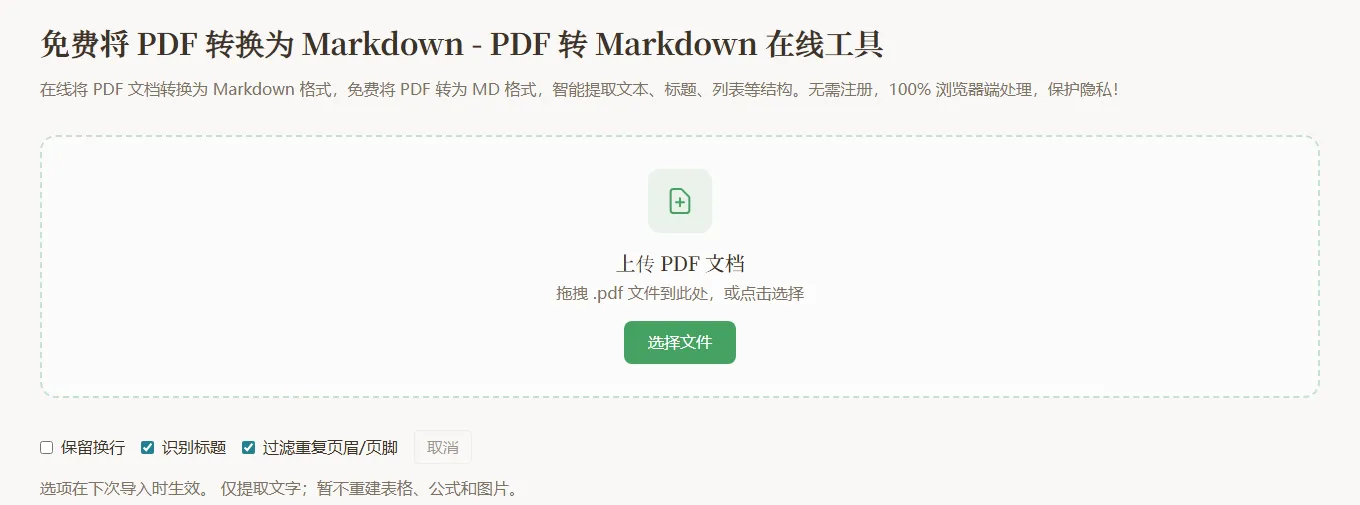
上传区域下方有三个选项:保留换行、识别标题、过滤重复页眉/页脚。注意,选项在下次导入时生效,所以最好先选好再上传。如果改了选项,重新选择一次文件即可。各选项的作用见下文。
转换时会显示「已处理 x/y 页」的进度。页数很多的 PDF 转到一半想放弃,可以点「取消」。
第二步:核对并编辑输出
转换完成后,左侧是可编辑的 Markdown 源码,右侧是实时预览。
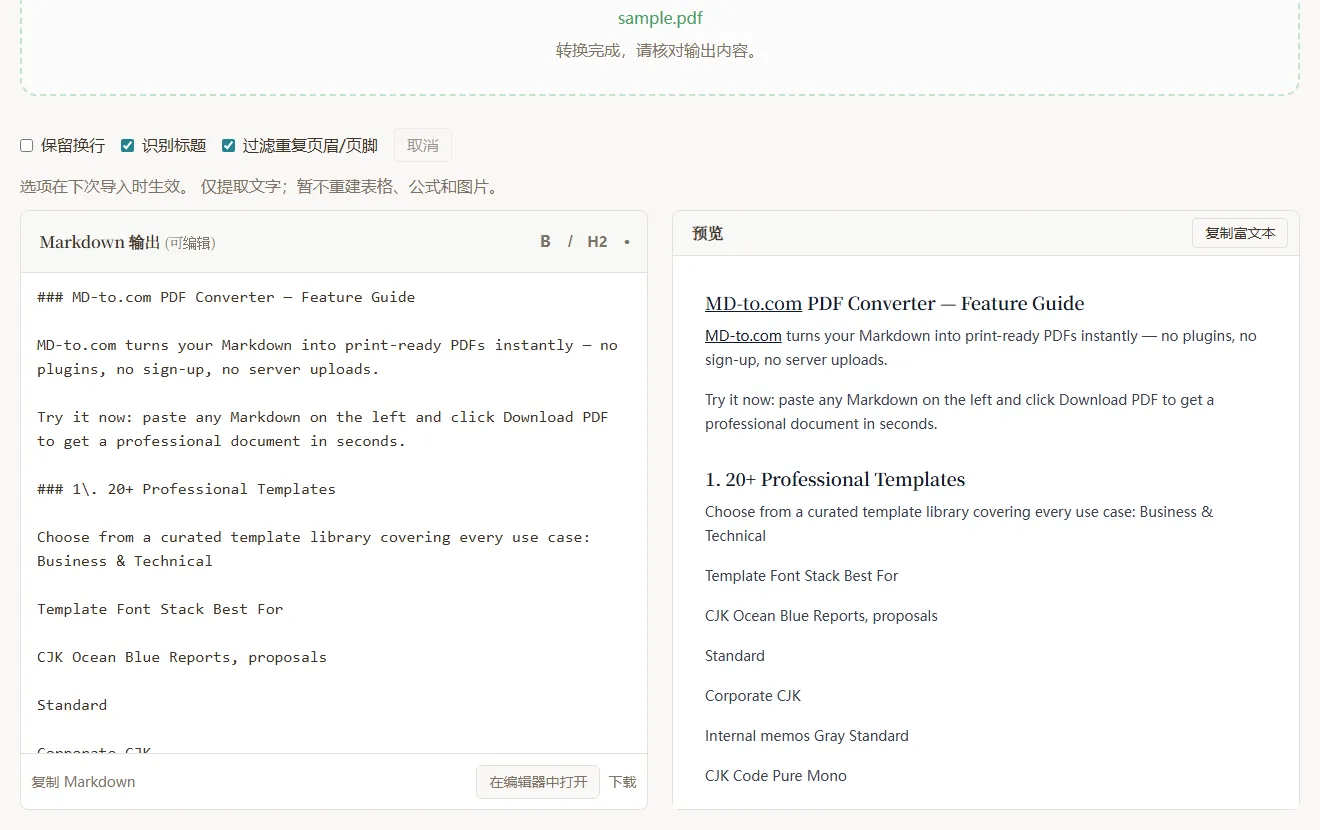
状态栏会提示「转换完成,请核对输出内容」。这句话是认真的:PDF 本质上是「把文字画在页面固定位置」的格式,并不记录「这是标题」「这是表格」之类的结构信息,任何 PDF 转换工具都只能根据字号和位置去推测。所以导出前花一两分钟扫一遍,是最划算的步骤。
编辑区顶部有加粗、斜体、H2 标题、列表等快捷按钮,可以直接修正。如果某些页面没有提取到文字,或者过滤掉了页眉页脚,状态栏会列出具体页码和行数,方便你回头检查。
第三步:复制或下载
确认无误后,可以按用途选择:
- 复制 Markdown:复制源码,粘贴到 GitHub、Obsidian、AI 对话框等地方
- 复制富文本:复制带格式的预览内容,粘贴到 Word、飞书、Notion 后保留标题和列表格式
- 下载:保存为与 PDF 同名的
.md文件 - 在编辑器中打开:带着内容跳转到 Markdown 编辑器,继续修改,或者再转成 Word、PDF、HTML
三个选项怎么选?
| 选项 | 默认 | 作用 | 什么时候改 |
|---|---|---|---|
| 保留换行 | 关 | 关闭时,PDF 中因排版自动折行的句子会合并成完整段落;开启后保留 PDF 里的每一个换行 | 诗歌、歌词、地址、逐行排列的清单等,换行本身有意义时开启 |
| 识别标题 | 开 | 根据字号判断标题:比正文明显大的文字会转成 #、## 或 ### | 正文里有大号强调字被误判成标题时关闭 |
| 过滤重复页眉/页脚 | 开 | 删除在多数页面顶部或底部重复出现的文字,以及与页数对应的页码 | 页眉页脚里有你需要的信息(例如每页不同的章节名)时关闭 |
它是怎么把 PDF 变成 Markdown 的?
了解原理,你就知道哪些结果可以放心,哪些需要检查。
段落重排:工具会读出 PDF 中每段文字的坐标,先把同一高度的文字拼成一行,再根据行间距和缩进判断哪些行属于同一段。英文和韩文保留词与词之间的空格;中文、日文之间不会插入多余空格,中文标点前后也不会。
标题识别:先统计全文最常见的字号作为正文字号。某一行字号超过正文约 1.3 倍时视为标题,达到 1.6 倍为 ##,达到 2 倍为 #。所以标题能否被识别,只看字号:与正文同样大小、仅仅加粗的小标题,会被当作普通文字。
列表识别:以 •、-、*、+ 等符号开头的行转为无序列表,以 1.、1) 开头的行转为有序列表。列表项折到下一行的悬挂缩进文字,会被合并回同一个列表项。
页眉页脚过滤:同一段文字如果出现在约 60% 以上页面的顶部或底部边缘,就会被当作页眉页脚删除。页码只有与当前页数一致时才删除,所以页脚附近的年份、金额等数字不会被误删。
特殊字符转义:PDF 正文里原本的 *、#、$ 等符号会被加上反斜杠,避免被 Markdown 误当成格式。所以你可能在源码中看到 ### 1\. 简介,这是为了不让「1.」被识别成有序列表,预览中显示正常。
实测:一份 5 个章节的产品说明 PDF
我们用一份英文产品说明 PDF 做了测试。它包含标题、正文、列表、两张表格、两段代码和数学公式,结果如下:
| 内容 | 结果 | 说明 |
|---|---|---|
| 正文段落 | ✅ | 自动折行全部合并为完整段落 |
| 列表 | ✅ | 项目符号列表正确转换为 - 列表 |
| 章节标题 | ✅ | 「1. 20+ Professional Templates」等章节标题被识别 |
| 小标题 | ⚠️ | 与正文字号相近的小标题(如「Heading Hierarchy」)被并入了段落 |
| 表格 | ❌ | 拆成逐行文字,多行单元格的列顺序还会错乱 |
| 代码块 | ❌ | 行号混入代码,缩进丢失,也没有 ``` 代码围栏 |
| 公式 | ❌ | 不会还原成 LaTeX 公式 |
以表格为例,PDF 中原本是「模板 / 字体 / 适用场景」三列,转换后变成这样:
Template Font Stack Best For

CJK Ocean Blue Reports, proposals

Standard
代码块的情况见下图:
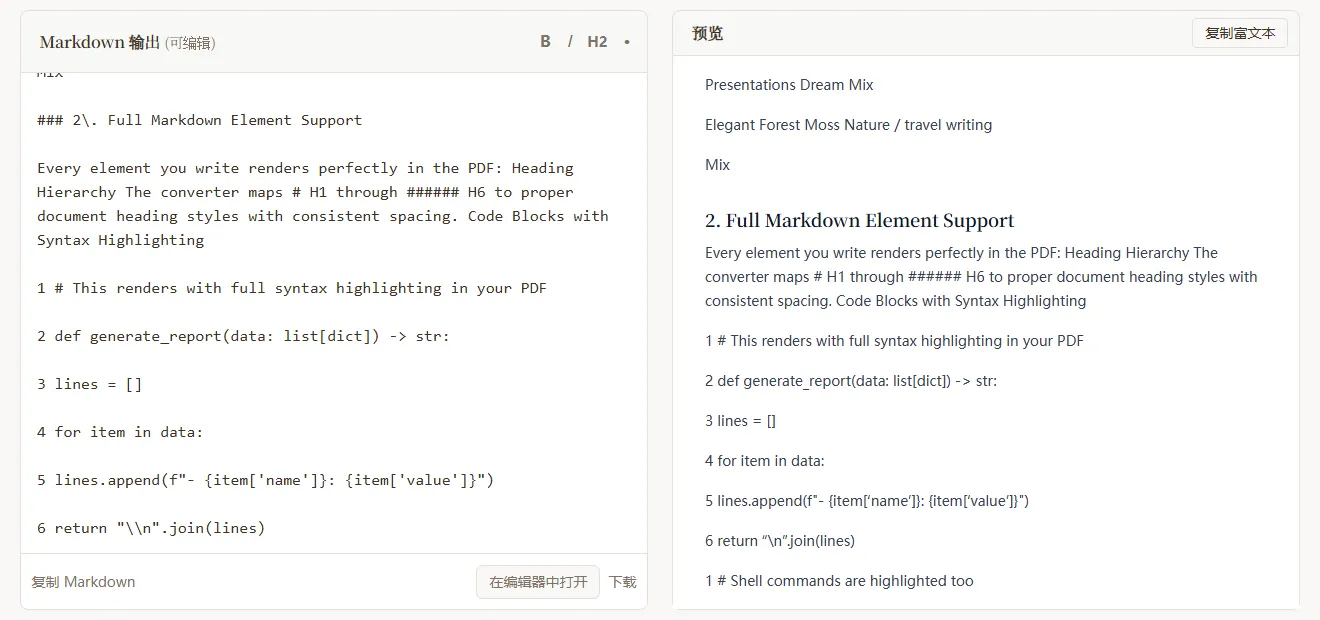
结论:正文、标题、列表这类以文字为主的内容,基本可以直接使用;表格、代码和公式需要手动整理。 文字型的报告、说明书、合同、文章通常可以直接使用;表格和代码很多的技术文档,要预留整理时间。
转换后的整理技巧
1. 统一标题层级
工具按字号推测层级,可能出现整篇都是 ### 的情况,比如文档标题和章节标题字号相近。用编辑器的查找替换,把文档标题改成 #,章节改成 ## 即可。
2. 重建表格
最省事的做法是回到 PDF,用阅读器把表格复制到 Excel 或 WPS 表格里整理好,另存为 CSV,再用 CSV 转 Markdown 表格 生成标准表格语法,替换掉原来的那几行文字。
3. 修复代码块
给代码加上 ``` 围栏。如果代码带行号,在 VS Code 等支持正则的编辑器中,选中这几行,用 ^\d+ 替换为空,就能删除行号。缩进需要对照 PDF 补回去。
4. 补回公式和图片
公式用 $...$(行内)或 $$...$$(独立一行)重新写成 LaTeX;图片从 PDF 中另存后,用  插入。
什么时候该换别的工具?
我们希望你用对工具,而不是硬用我们的工具。下面这些情况,md-to.com 不是最佳选择:
| 你的 PDF | 问题 | 推荐方案 |
|---|---|---|
| 扫描件、手机拍照转的 PDF | 页面上只有图片,没有可提取的文字(工具会提示「未提取到文字」) | 需要 OCR。可以用 MinerU、Marker 等支持 OCR 的开源工具;也可以先用 OCRmyPDF 等工具给 PDF 加上文字层,再导入 md-to.com(效果取决于 OCR 质量) |
| 表格、公式密集的学术论文 | 需要还原表格结构和 LaTeX 公式 | MinerU、Marker、Docling 都能识别表格和公式,适合论文、财报类文档。需要本地 Python 环境,部分模型建议使用 GPU |
| 双栏或多栏排版 | md-to.com 按行从左到右读取,左右两栏同一高度的文字会被拼在同一行 | 同上,选择带版面分析的工具 |
| 需要批量处理成百上千个文件 | 网页工具一次处理一个文件 | 用 MarkItDown、Docling 等 Python 库写脚本批量转换 |
| 文字型 PDF,内容敏感,只想快速拿到正文 | 不想装环境,也不想上传文件 | md-to.com:打开网页就能用,文件不离开浏览器 |
顺带一提:常用的格式转换工具 Pandoc 不支持以 PDF 作为输入,所以 pandoc input.pdf -o output.md 是行不通的。
常见问题
Q:扫描版 PDF 能转换吗?
不能直接转换。扫描件里的文字其实是图片,需要 OCR 识别。工具会提示「未提取到文字」,并列出没有文字的页码。解决办法见上一节。
Q:加密的 PDF 能转换吗?
需要打开密码的 PDF 无法读取,工具会提示使用未加密的副本。你可以先用 PDF 阅读器输入密码打开,再「另存为」或「打印为 PDF」生成未加密的版本。
Q:中文 PDF 转出来会多出空格吗?
不会。工具对中文和日文做了专门处理:合并换行时,汉字之间、汉字与中文标点之间不插入空格;只有英文、韩文等用空格分词的文字,才会在词与词之间保留空格。
Q:我的文件会被上传吗?
不会。PDF 的读取和转换都由浏览器中的 JavaScript(基于 PDF.js)完成,文件不会离开你的设备,适合处理合同、内部报告等敏感文档。
Q:图片和超链接会保留吗?
不会。目前只提取文字,图片需要手动另存后插入,链接以普通文字的形式保留。
Q:转出来的 Markdown 能再转成 Word 吗?
可以。点击「在编辑器中打开」,或把内容粘贴到 Markdown 转 Word 工具,选择模板后即可导出 .docx。
总结
对于文字型 PDF,md-to.com 的 PDF 转 Markdown 工具能在几秒内把正文、标题和列表整理成干净的 Markdown,自动合并断行、过滤页眉页码,而且文件全程不离开你的浏览器。表格、代码和公式需要花几分钟手动整理;扫描件和排版复杂的论文,则建议用 MinerU、Marker 等专业工具。
现在就试试:md-to.com/zh-cn/pdf-to-markdown/
相关工具:
- Word 转 Markdown:有
.docx源文件时,可以更完整地保留表格和格式 - HTML 转 Markdown:把网页内容转换为 Markdown
- CSV 转 Markdown 表格:重建 PDF 中丢失的表格
- Markdown 转 PDF:编辑完成后,再导出为排版精美的 PDF
相关工具
免费 Markdown 转 Word 转换器 - 在线将 MD 转换为 DOCX
免费在线 Markdown 转 Word 转换器,实时预览,一键下载 DOCX 文档。完美保留格式,无需注册,本地处理保护隐私。立即体验!
免费 Word 转 Markdown 转换器 - 在线将 DOCX 转换为 MD
免费在线将 Word 文档转换为 Markdown。DOCX 转 MD 转换器完美保留标题、表格、列表和格式。无需注册,立即体验!
PDF 转 Markdown 在线工具 - 免费 PDF 转 MD 格式转换器
在线将 PDF 文档转换为 Markdown 格式,免费将 PDF 转为 MD 格式,智能提取文本、标题、列表等结构。无需注册,100% 浏览器端处理,保护隐私!
免费 Markdown 转 LaTeX 工具 - 在线将 MD 转换为 TeX
在线免费将 Markdown 转换为 LaTeX。将 MD 文档转换为 TeX 格式,适合学术论文和技术文档。无需注册!