Markdown 转图片:如何用 md-to.com 快速制作精美长图
想要将 Markdown 转换为精美长图?本文详细介绍如何使用 md-to.com 在线将 MD 转换为 PNG/JPG 图片。支持 20+ 模板、代码高亮、自定义尺寸,100% 本地处理保护隐私。适合社交媒体分享、演示文稿和文档制作。
为什么需要 Markdown 转图片工具?
我之前也遇到过这个问题:认真写的 Markdown 技术文档,发到微信群里就乱套了。代码高亮没了,表格变形,图片链接失效。群里有人问”你这什么格式啊?“,我只能一个个解释是 Markdown,但他们手机上看还是乱。
后来我发现了解决办法:用 md-to.com 把 Markdown 转成图片。一测试,效果真的不错。
简单说,就是给文档拍张高清照。但比截图智能多了——支持完整语法,代码、表格、公式都能渲染,还能自定义样式。转成图片后,无论发微信、微博、技术博客,格式都不会乱。
为什么选择 md-to.com?
市面上 Markdown 转图片工具不少,但我选 md-to.com,主要就几个原因:
✅ 完整的 Markdown 支持
不像 Carbon、Ray.so 只能处理代码片段,md-to.com 支持全部 Markdown 语法。标题、列表、引用、表格、代码块、数学公式,多长的文档都能搞定。
20+ 模板可选
从 GitHub 风格到 Dracula 紫,覆盖各种场景。我写技术博客用 GitHub 风格,读者反馈很专业。发朋友圈的话,现代简约或樱花粉更好看。
100% 本地处理,隐私安全
所有转换在浏览器完成,内容不上传服务器。敏感代码、专有文档都能放心转换。这点对咱们开发者来说,很重要。
免费,无需注册
打开就能用,没有注册门槛,没有付费墙。比部分功能需付费的 Snappify 友多了。
移动端友好
内置手机(375px)、平板(768px)、桌面(1200px)三种尺寸,一键切换。我试过,发微信朋友圈效果很好。
自定义选项很多
像素比(1x/2x/3x)、边框样式(渐变/阴影/图案)、背景颜色、内边距……想怎么调就怎么调,让你的图片独一无二。
如何在线将 Markdown 转换为图片
下面我用实际操作演示,4 步教你从 Markdown 到精美长图。
步骤 1:输入或粘贴 Markdown 内容
打开 md-to.com/zh-cn/markdown-to-image/,你会看到一个简洁的编辑器界面。
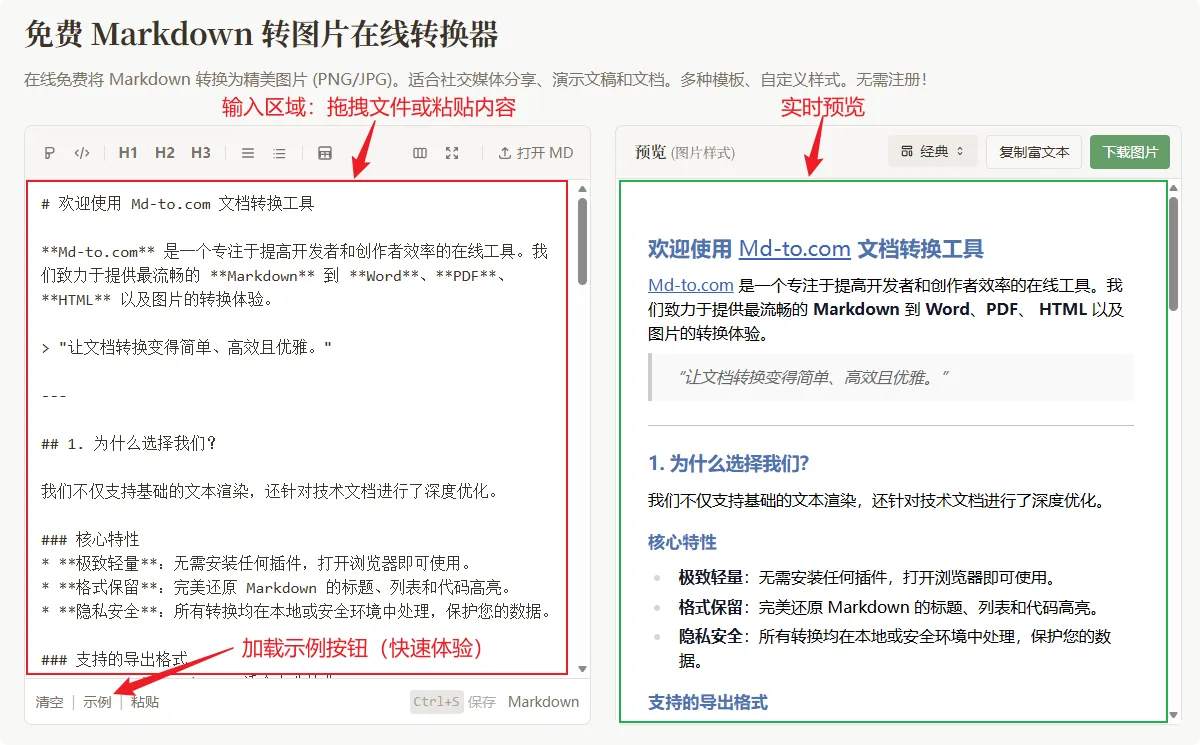 图1: md-to.com 编辑器界面 - 输入区域、加载示例按钮和实时预览
输入 Markdown 有三种方式:
- 拖拽文件:直接把 .md 文件拖到编辑器区域
- 粘贴内容:复制你的 Markdown 文本,粘贴到编辑器
- 加载示例:第一次使用?点击”加载示例”快速体验功能
编辑器支持完整的 Markdown 语法——标题(#)、列表(- 或 1.)、引用(>)、代码块(\` “ )、表格(|)、链接()、图片(![]()`)全部没问题。右侧实时预览让你即时看到效果。
步骤 2:选择文档样式(模板)
输入内容后,接下来是发挥创意的时候——选择模板。
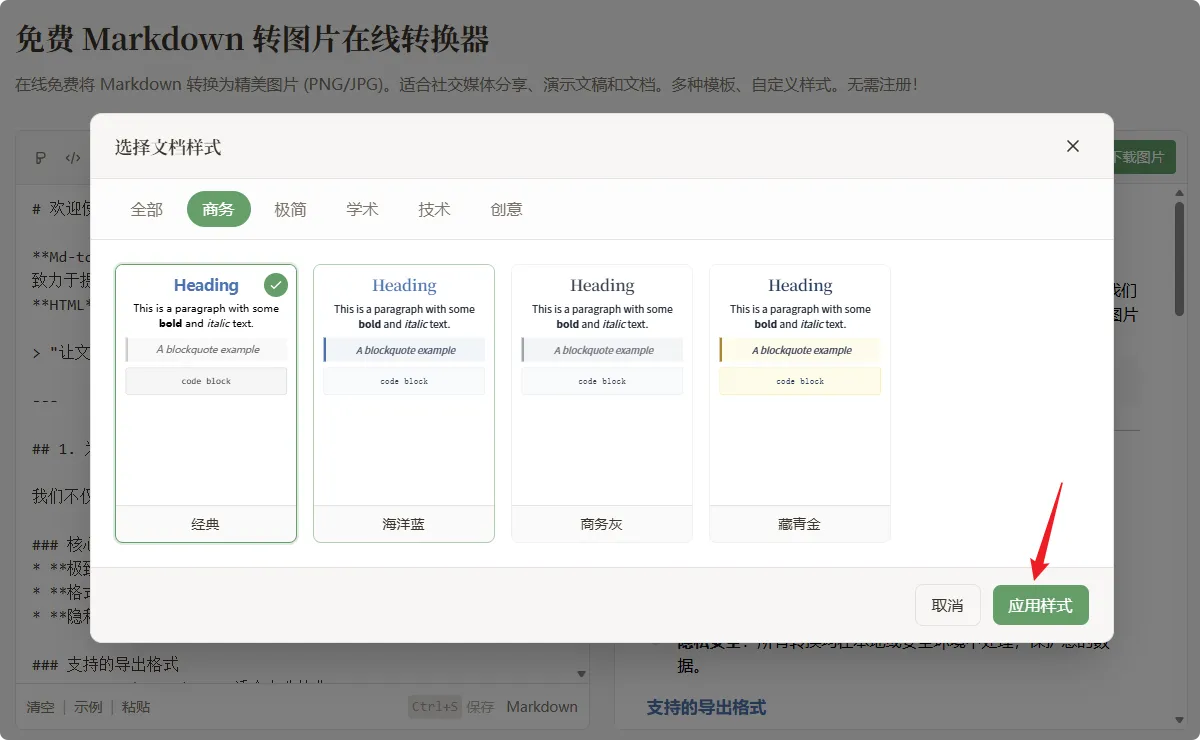 图2: md-to.com 模板选择界面 - 5 大分类模板
点击右侧预览区上部的当前文档样式名称可以弹出”选择文档样式”弹窗,文档样式分为 5 大类:
- 商务:经典、海洋蓝、商务灰、藏青金(适合演示文稿、产品介绍)
- 极简:简约、纯净黑白、暖灰、柔墨(适合社交媒体、技术博客)
- 学术:学术绿、古典棕、学院酒红(适合论文、教程)
- 技术:现代、GitHub 风格、VS Code 蓝、终端绿、Dracula 紫(适合代码、技术文档)
- 创意:日落橙、樱花粉、海洋青、薰衣草紫、森林苔藓(适合创意内容、社交媒体)
推荐搭配:
- 技术博客:GitHub 风格、VS Code 蓝、Dracula 紫
- 微博/朋友圈:现代、简约、樱花粉
- PPT 配图:商务灰、藏青金
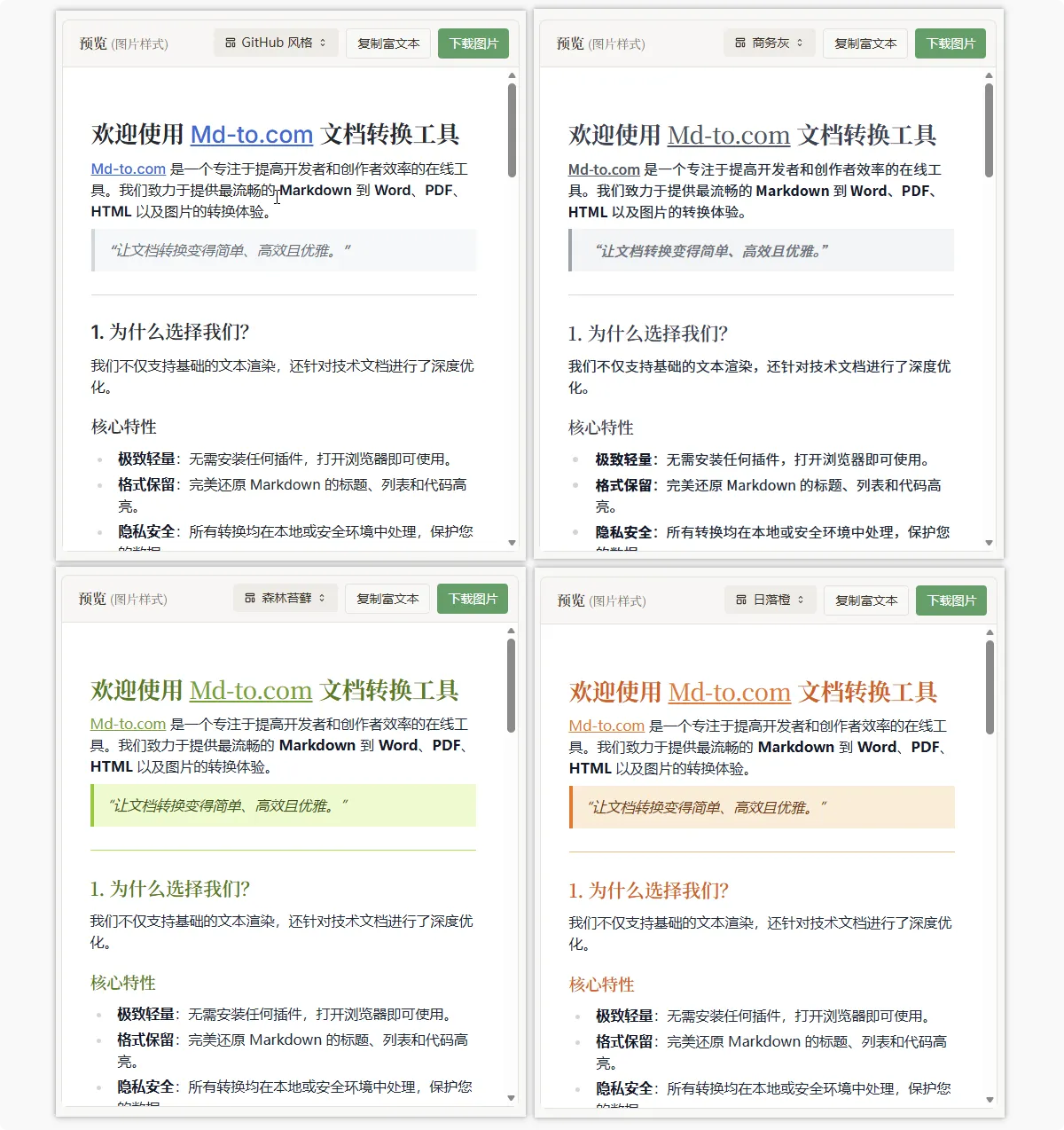 图3: 四种模板效果对比 - GitHub 风格、商务灰、森林苔藓、日落橙
选择文档样式后,点击右下角的”应用样式”,编辑器会实时刷新预览,让你直观看到效果。代码高亮支持 50+ 编程语言,Python、JavaScript、Java、Go 等都能完美显示。
步骤 3:配置导出设置和选择边框样式
模板选好了,接下来是精细调整导出设置。点击”下载图片”按钮,会弹出设置面板。
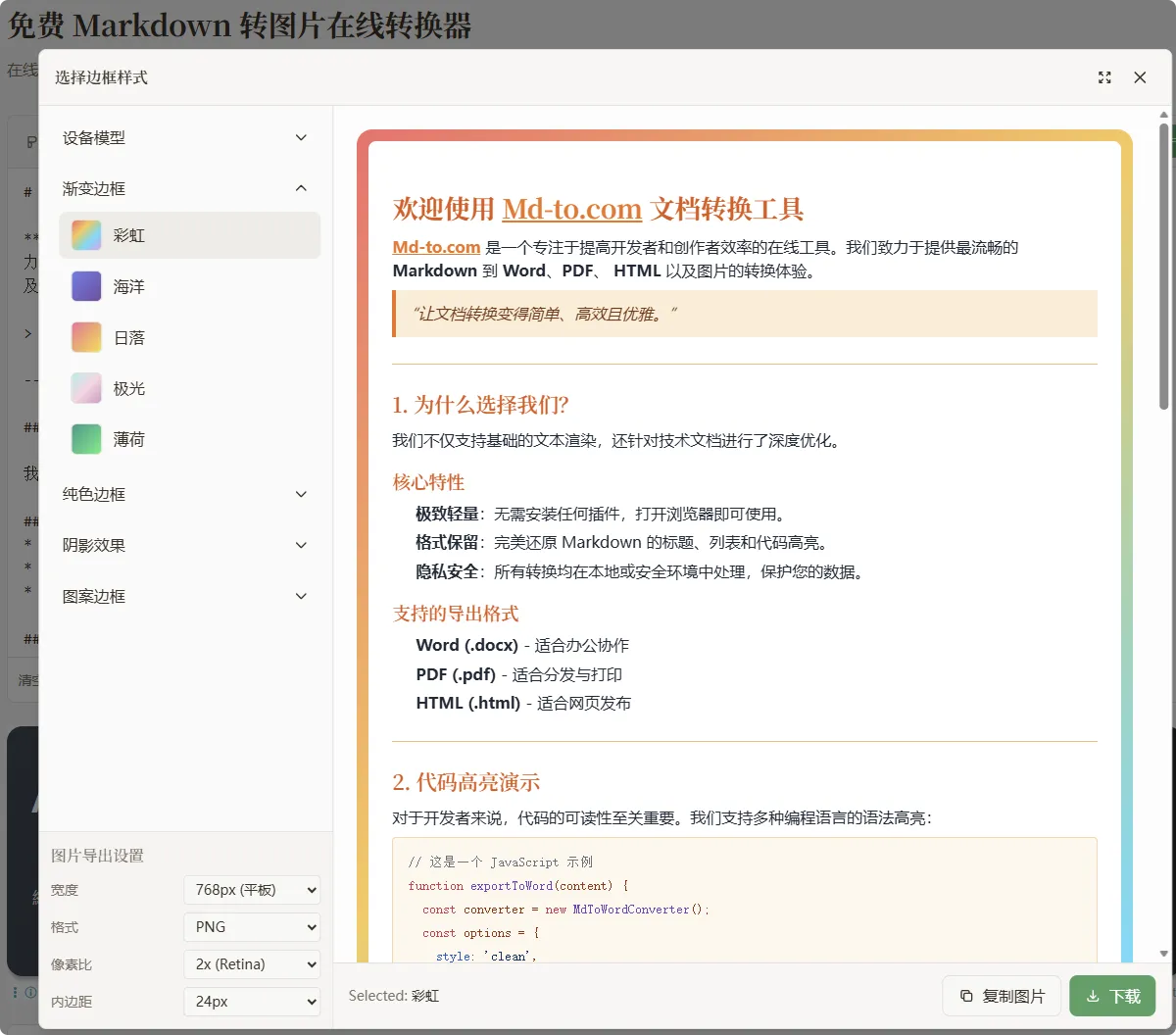 图4: md-to.com 导出设置界面 - 尺寸、像素比、边框样式配置
尺寸选择(决定图片宽度):
- 手机 375px:适合微信、微博分享,移动端浏览体验好
- 平板 768px:适合长图文、教程,内容更清晰
- 桌面 1200px:适合博客配图、演示文稿,画质最高
像素比选择(决定图片清晰度):
- 1x:标准质量,文件最小,适合网络分享
- 2x:Retina 品质,清晰度和文件大小平衡最佳 ⭐ 推荐
- 3x:超高清,适合打印或大屏展示
边框样式(让图片更专业):
- 渐变边框:彩虹、海洋、日落、极光、薄荷——适合社交媒体,吸睛
- 纯色边框:无边框、深色、浅色、白色、蓝色、橙色——简约专业
- 阴影效果:柔和阴影、深度阴影、多层阴影、发光——立体感强
- 图案边框:点阵、网格——适合技术文档
其他设置:
- 背景颜色:白色(最常用)、透明(适合叠加)、自定义颜色
- 内边距:16px(紧凑)、24px(标准)、32px(舒适)、48px(宽松)
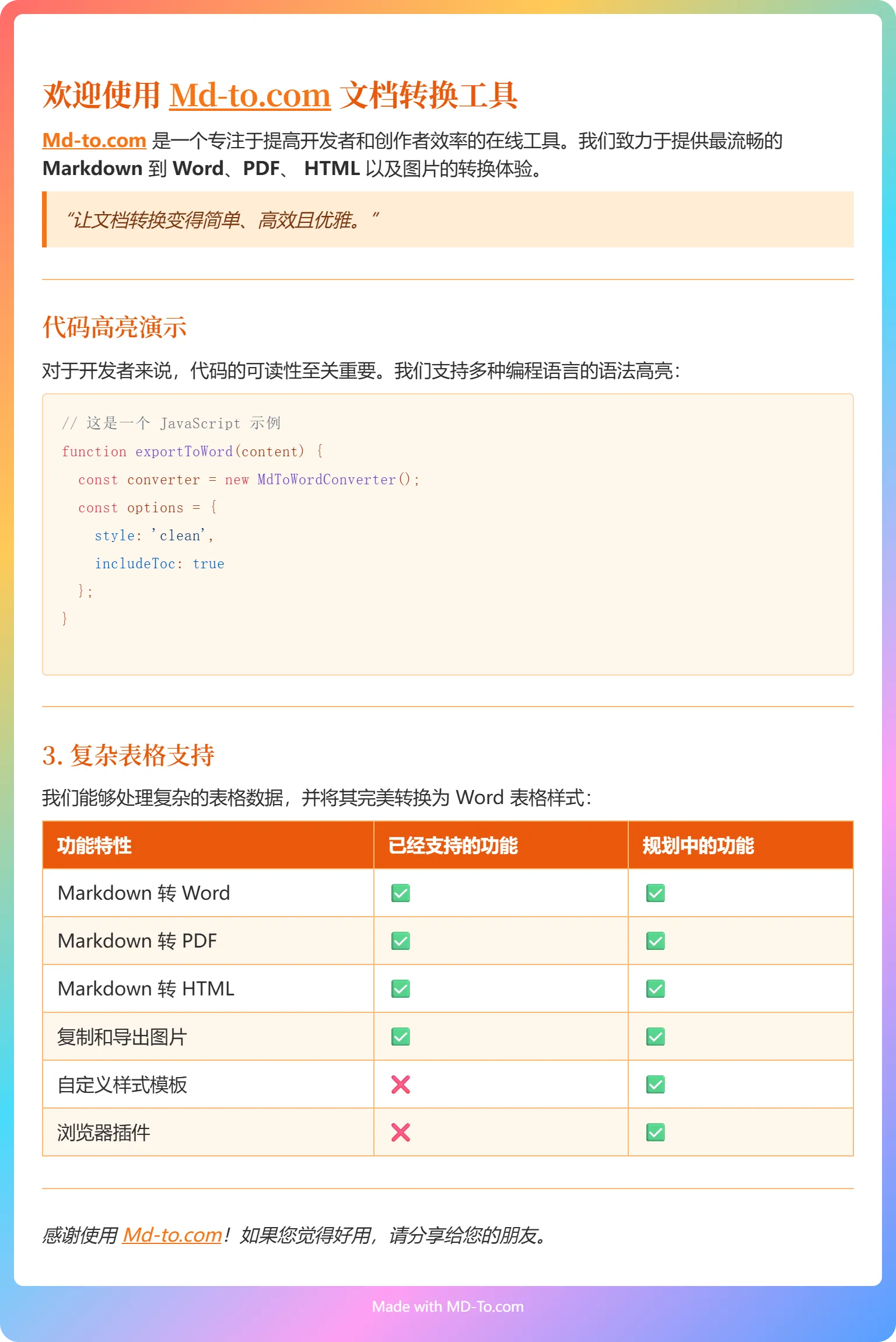 图5a: 彩虹渐变边框效果
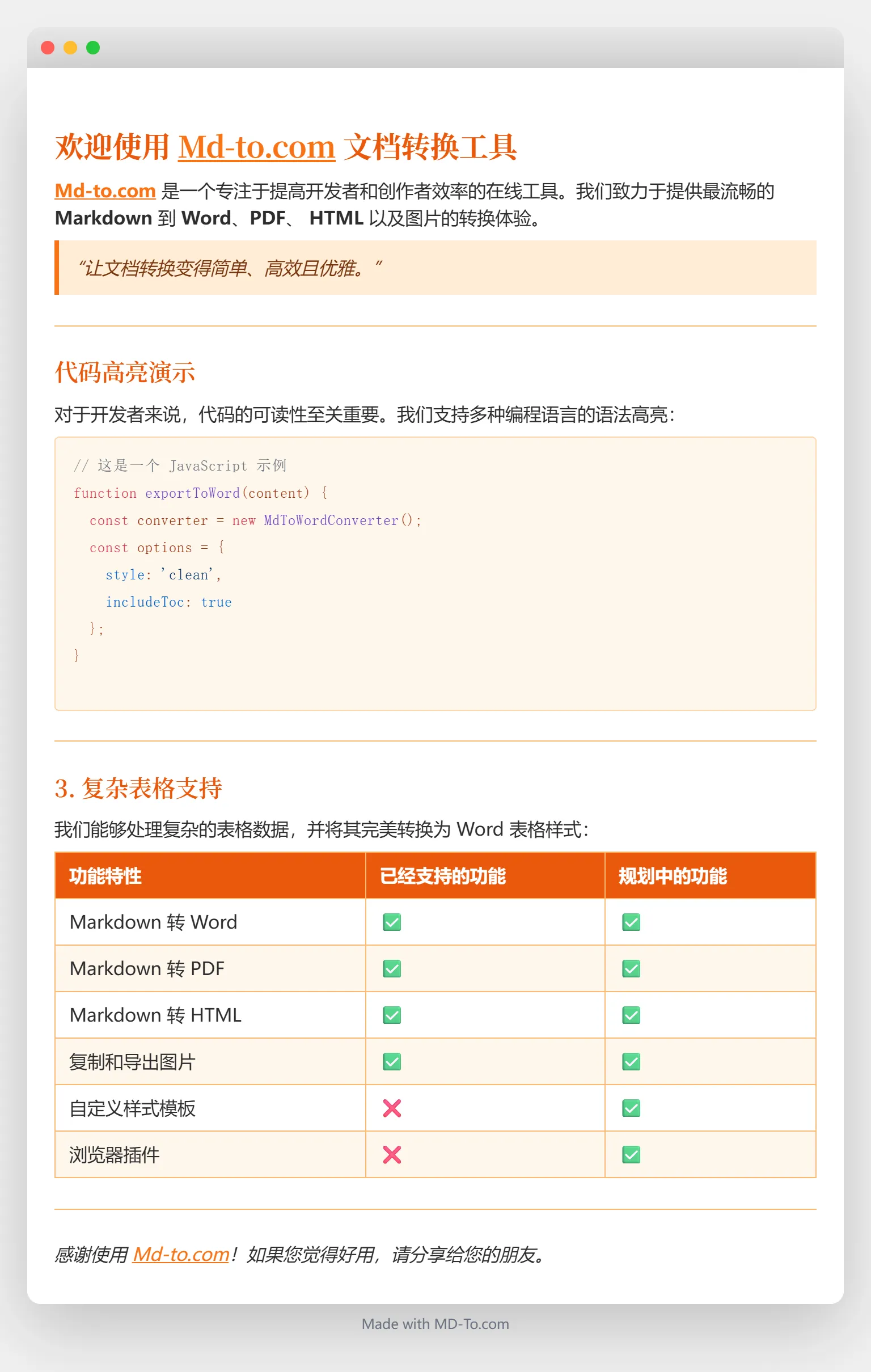 图5b: 柔和阴影边框效果
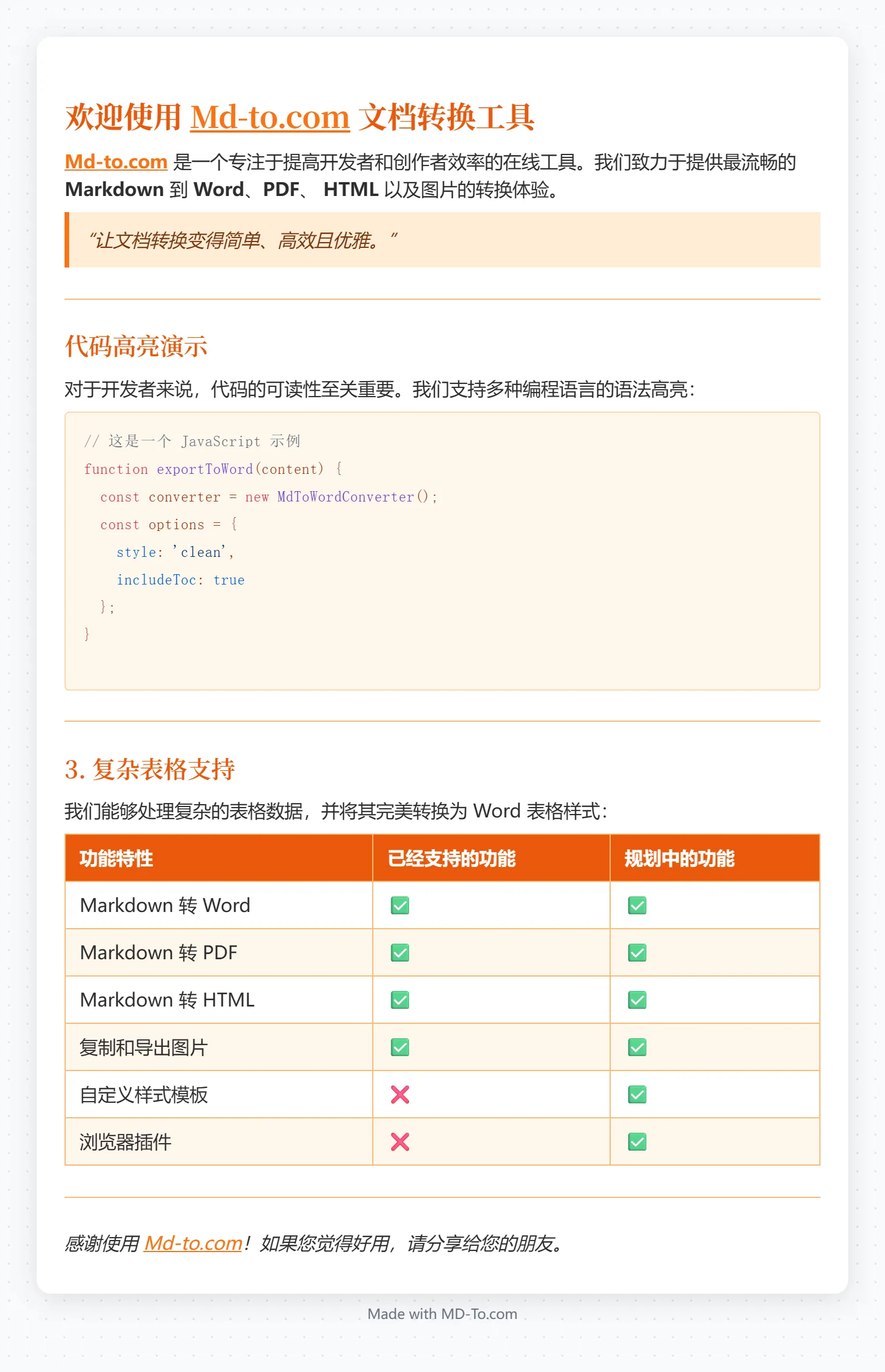 图5c: 点阵图案边框效果
步骤 4:下载或复制图片
设置完成后,就可以导出了。
一键复制:点击”复制图片”,直接复制到剪贴板,粘贴到微信、微博、PPT 中,超方便。
下载图片:选择 PNG 或 JPG 格式保存到本地。两种格式的区别:
- PNG:支持透明背景,适合代码截图、文档配图
- JPG:文件更小,适合社交媒体分享
 图6: md-to.com 下载选项 - 复制图片和下载 PNG/JPG
转换速度很快。我试了一篇 2000 字的文章,大概 20-30 秒就生成了。
使用场景和应用案例
md-to.com 不只是一个转换工具,更是提升内容质量的利器。下面几个场景我经常用。
社交媒体分享
我在微博/微信/X 分享技术笔记时,直接贴代码格式总是乱?用 md-to.com 转成图片,格式完美,还能加个彩虹边框吸睛。
推荐设置:
- 尺寸:375px(手机)或 768px(平板)
- 模板:现代、简约、樱花粉
- 边框:彩虹渐变、日落橙
- 像素比:2x
技术博客配图
写技术博客时,代码配图很重要。普通截图太简陋?用 md-to.com 选择 GitHub 风格或 VS Code 蓝,瞬间专业度拉满。
推荐模板:GitHub 风格、VS Code 蓝、Dracula 紫
开源项目的 README 也可以用这个工具美化,功能介绍、使用指南做成图片,比纯文本更有吸引力。
演示文稿制作
做技术分享 PPT 时,用 md-to.com 生成代码配图,比直接贴代码截图清晰太多。
推荐设置:
- 尺寸:1200px(桌面)
- 像素比:3x(超高清)
- 模板:商务灰、藏青金
- 边框:柔和阴影
md-to.com vs 其他工具对比
为了帮你选择最合适的工具,我对比了几款主流的 Markdown/代码转图片工具。
vs Carbon(代码截图工具)
Carbon 是最知名的代码截图工具,但定位和 md-to.com 不同。
| 维度 | md-to.com | Carbon |
|---|---|---|
| Markdown 支持 | ✅ 完整(表格、列表、公式) | ⚠️ 仅代码片段 |
| 模板数量 | ✅ 20+ 精美模板 | ✅ 多种主题 |
| 像素比选择 | ✅ 1x/2x/3x | ❓ 不明确 |
| 边框样式 | ✅ 丰富(渐变/阴影/图案) | ✅ 基础边框 |
| 隐私保护 | ✅ 100% 本地处理 | ⚠️ 部分功能需上传 |
| 价格 | ✅ 完全免费 | ✅ 完全免费 |
| 适用场景 | Markdown 文档、代码 | 代码片段 |
核心差异:Carbon 是优秀的代码截图工具,但只支持代码片段,不支持 Markdown 的完整语法(如表格、列表、公式)。如果你需要转换长文档或复杂内容,md-to.com 更合适。
vs md2image.com(Markdown 工具)
md2image.com 是专门的 Markdown 转图片工具,但功能和 md-to.com 有差距。
| 维度 | md-to.com | md2image.com |
|---|---|---|
| 模板数量 | ✅ 20+ 精美模板 | ⚠️ 较少 |
| 自定义选项 | ✅ 丰富(像素比/边框/阴影) | ⚠️ 基础 |
| 像素比选择 | ✅ 1x/2x/3x | ❌ 不支持 |
| 边框样式 | ✅ 渐变/纯色/阴影/图案 | ⚠️ 有限 |
| 本地处理 | ✅ 100% 本地 | ❓ 不明确 |
| 价格 | ✅ 完全免费 | ✅ 免费 |
核心差异:md-to.com 的模板更多,自定义选项更丰富,边框样式(渐变、阴影、图案)更精美。如果你追求视觉效果和个性化,md-to.com 更胜一筹。
快速选择指南
- ✅ 需要完整 Markdown 支持 → 选择 md-to.com
- ✅ 需要精美模板和样式 → 选择 md-to.com
- ✅ 只需要代码片段 → Carbon、Ray.so 也是好选择
- ✅ 重视隐私保护 → md-to.com(100% 本地处理)
常见问题解答(FAQ)
生成的图片分辨率是多少?
默认使用 2 倍像素比(Retina 品质),确保在高 DPI 显示器和打印时清晰锐利。你也可以在导出设置中选择 1x(标准质量)或 3x(超高清)。宽度选项有 375px(手机)、768px(平板)、1200px(桌面)三种预设。
应该选择 PNG 还是 JPG 格式?
看你的使用场景。PNG 适合截图、带文字的图形,或需要透明背景时使用。JPG 适合照片较多的内容,或者需要较小文件时使用——JPG 生成的文件更小,非常适合社交媒体分享。两种格式都能保持高质量输出。
可以自定义图片外观吗?
可以!你可以自定义宽度(手机/平板/桌面预设)、像素比(1x-3x)、背景颜色(白色、透明或自定义颜色)、内边距(16px-48px),并从 20+ 专业模板中选择。下载前可实时预览更改效果。
转换为图片时我的内容安全吗?
完全安全。所有图片生成都使用 JavaScript 在浏览器本地完成。没有 Markdown 内容上传到任何服务器。你的数据永远不会离开设备,非常适合转换敏感或专有内容。
支持哪些 Markdown 语法?
✅ 完整 Markdown 支持:标题、列表、引用、代码块、表格、链接、图片等。代码高亮支持 50+ 编程语言。数学公式在部分模板中支持。
总结
md-to.com 是一款强大的 Markdown 转图片工具,核心优势包括:完整 Markdown 支持、20+ 精美模板、100% 本地处理保护隐私、完全免费无需注册、移动端友好。无论是技术博客配图、社交媒体分享、演示文稿制作,还是开源项目 README 美化,都能轻松胜任。
立即访问 md-to.com/zh-cn/markdown-to-image/ 体验吧!
相关工具推荐:
- Markdown 转 PDF - 将 MD 转换为 PDF 文档
- Markdown 转 Word - 将 MD 转换为 DOCX 文档
- Markdown 转 HTML - 将 MD 转换为 HTML 代码
相关资源: