Markdown 轉 PDF:如何用 md-to.com 免費產生專業 PDF 文件
寫技術方案、專案報告、個人履歷,甚至課程作業——Markdown 是最好的書寫格式,但最終你總得給別人一個 PDF 檔案(因為對方不一定安裝了 Markdown 編輯器,也不想看一堆 .md 原始碼)。PDF 是最通用的交付格式:排版固定、跨平台、列印友好。
但問題是,怎麼把 Markdown 優雅地轉成 PDF 格式呢?裝 LaTeX 太重,Pandoc 命令列太複雜,線上工具又擔心隱私。
好消息是:用 MD TO 的 Markdown 轉 PDF 功能 只需三步,免費、線上、本地處理,轉出來的 PDF 檔案還挺好看的。
為什麼選擇 MD TO 的 Markdown 轉 PDF 功能?
- 三步搞定:貼上 Markdown → 選範本 → 下載 PDF,零學習成本
- 20+ 專業範本:商務、極簡、學術、技術、創意五大分類,總有一款適合你
- 即時預覽:右側即時渲染,所見即所得
- 100% 本地處理:所有轉換在瀏覽器完成,內容不上傳伺服器,隱私無憂
- 完全免費:無限制、無浮水印、無需註冊
- 智慧分頁:程式碼區塊、表格、圖片不會被從中間截斷,標題不會孤零零出現在頁末
- 程式碼高亮 + 數學公式:技術文件的兩大剛需,完美支援
說白了,它就是一個「貼上即轉換」的工具,但轉出來的效果比你預期的專業很多。
三步將 Markdown 轉為 PDF
步驟 1:輸入 Markdown 內容
打開 md-to.com/zh-tw/markdown-to-pdf/,左側是 Markdown 編輯器,右側是即時預覽。
輸入內容有三種方式:
- 直接貼上:複製你的 Markdown 文字,貼上到編輯器
- 上傳檔案:拖曳
.md檔案到編輯器區域,或點擊上傳按鈕 - 載入範例:點擊「載入範例」按鈕,快速體驗功能
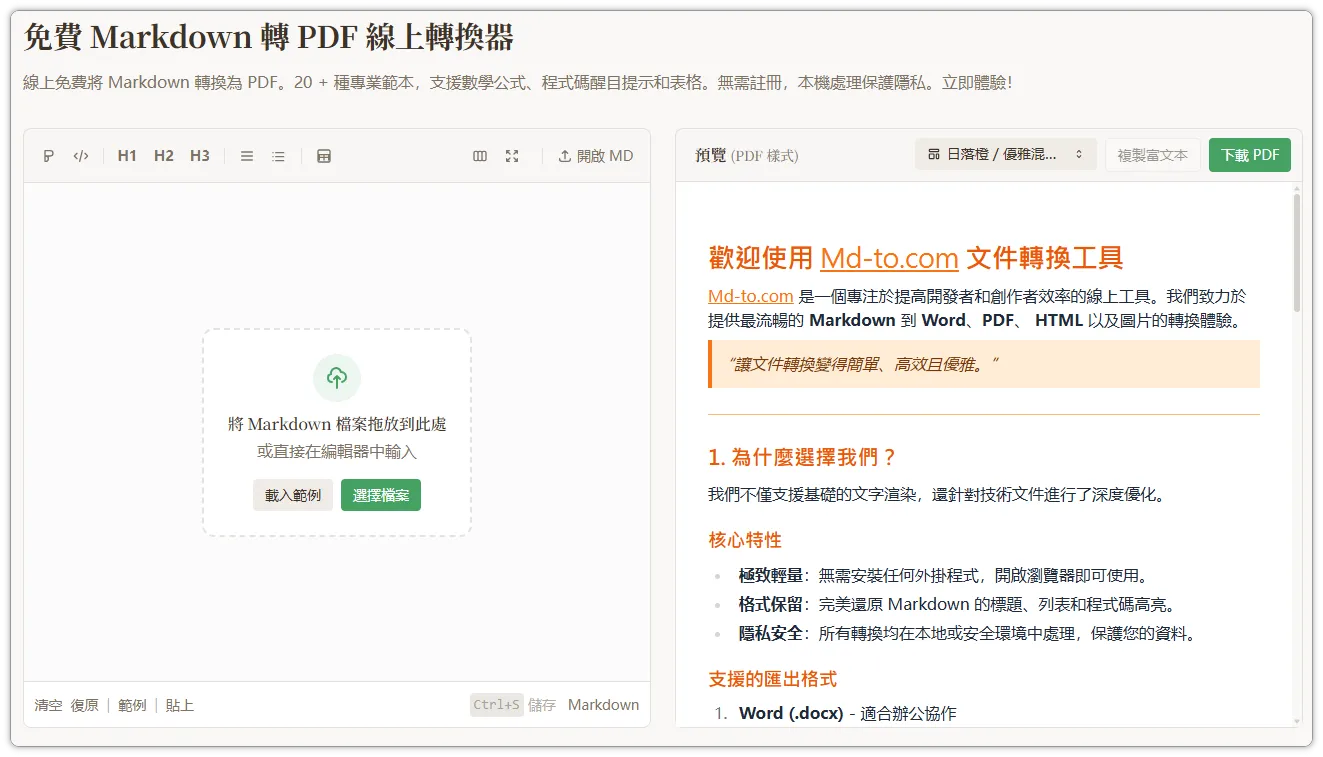 圖 1:md-to.com 編輯器介面——左側輸入 Markdown,右側即時預覽
編輯器支援完整的 Markdown 語法——標題、列表、引用、程式碼區塊、表格、連結、圖片、數學公式,全部沒問題。輸入後右側預覽會即時更新。
提示:如果 Markdown 檔案比較大,拖曳上傳比貼上更方便。
步驟 2:選擇範本並預覽
內容輸入後,點擊右側預覽區上方的範本名稱,打開「選擇文件樣式」面板。
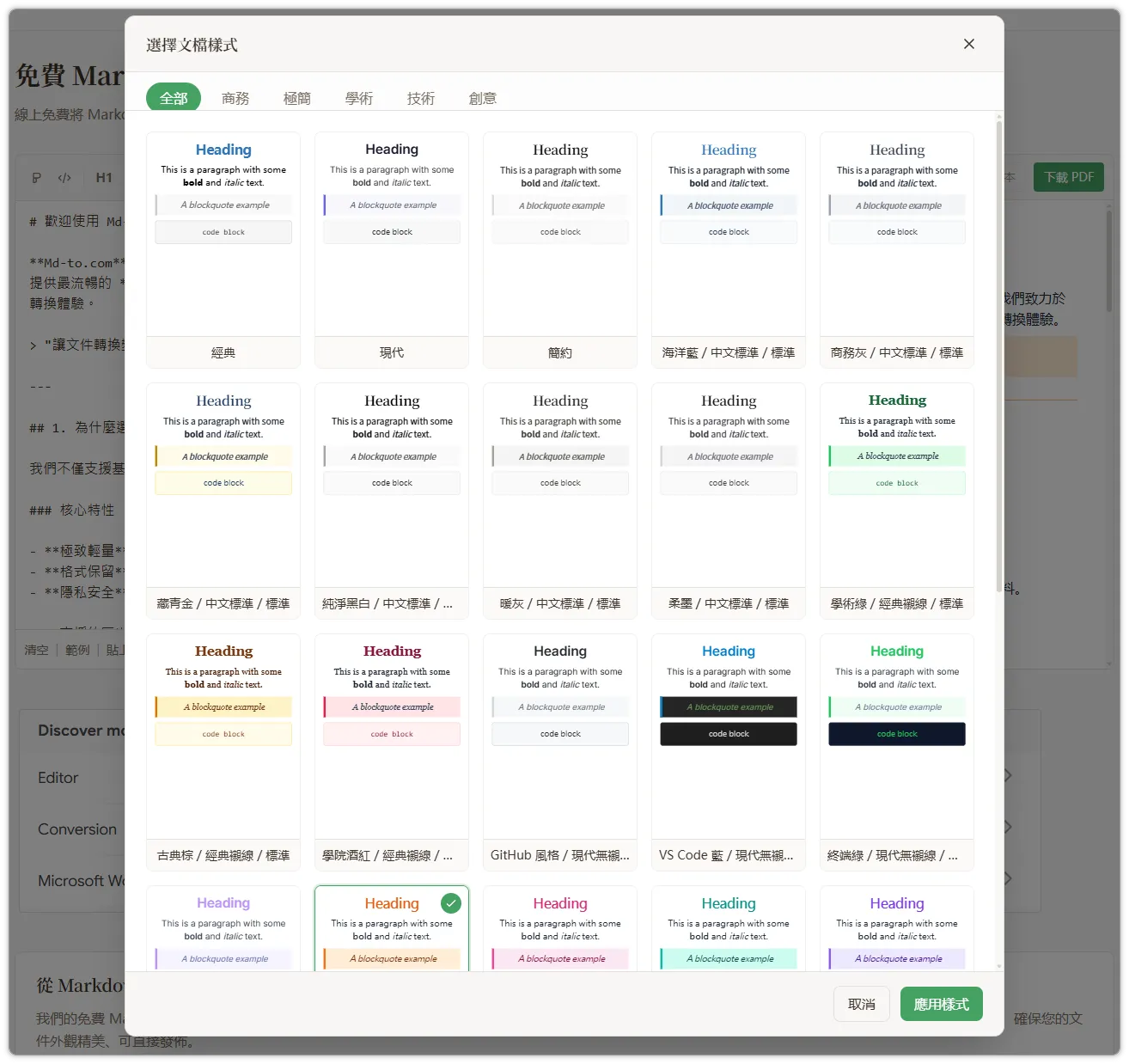 圖 2:文件樣式面板——20+ 範本分為 5 大類
20+ 種範本分為 5 大類,適配不同場景:
| 分類 | 範本示例 | 適用場景 |
|---|---|---|
| 商務 | 經典、海洋藍、商務灰、藏青金 | 專案報告、商業提案 |
| 極簡 | 簡約、純淨黑白、暖灰、柔墨 | 履歷、技術部落格 |
| 學術 | 學術綠、古典棕、學院酒紅 | 論文、課程作業 |
| 技術 | GitHub 風格、VS Code 藍、終端綠、Dracula 紫 | 技術文件、API 文件 |
| 創意 | 日落橙、櫻花粉、海洋青、薰衣草紫 | 個人作品集、創意文件 |
切換範本後預覽區會即時重新整理,選到滿意的點擊「套用樣式」即可。
推薦搭配:
- 技術方案/API 文件 → GitHub 風格、VS Code 藍
- 專案報告/商業文件 → 商務灰、藏青金
- 履歷/個人文件 → 簡約、純淨黑白
- 學術論文/課程作業 → 學術綠、學院酒紅
步驟 3:下載 PDF
點擊頁面上的「下載 PDF」按鈕,會彈出一個全螢幕預覽介面。這裡你可以看到最終的 PDF 效果——和列印出來的一模一樣。
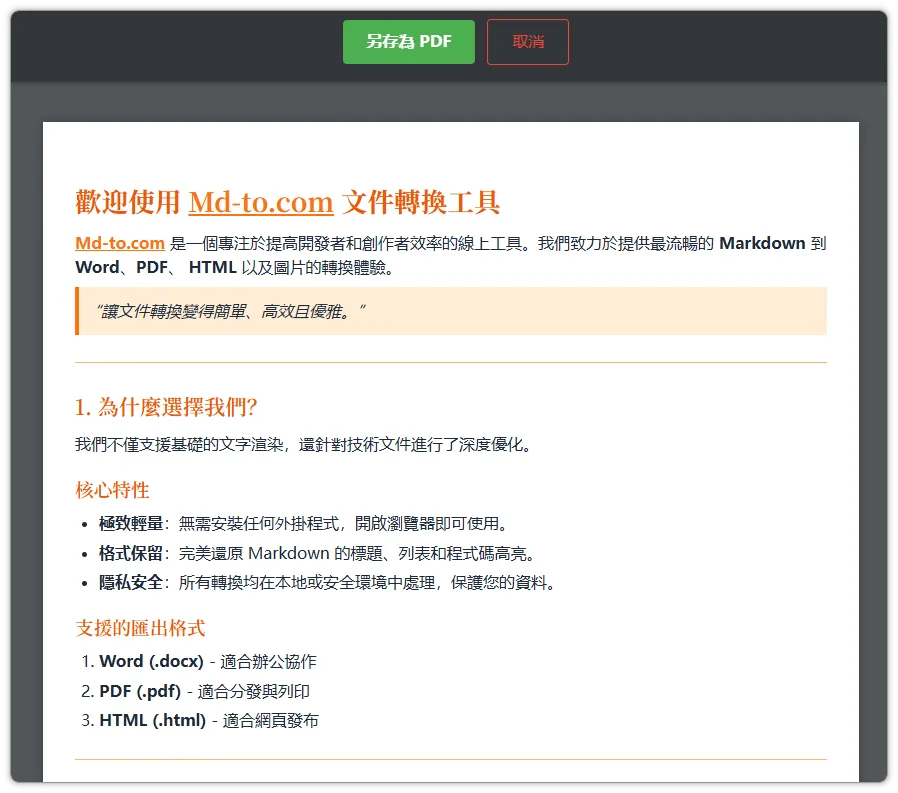 圖 3:全螢幕 PDF 預覽——和列印出來的效果完全一致
確認效果後,點擊「另存為 PDF」按鈕,瀏覽器會彈出列印對話框。在對話框中:
- 目標印表機選擇「另存為 PDF」(或「Save as PDF」)
- 點擊「儲存」,選擇儲存位置,搞定
就這樣,你的 Markdown 變成了一份排版精美的 PDF 文件。
PDF 轉換的特色功能
智慧分頁
這是 md-to.com 做得比較用心的地方。轉 PDF 時,內容不會被粗暴地從中間截斷:
- 程式碼區塊不會被分頁線切斷——整塊程式碼保持在同一頁
- 表格支援跨頁顯示,且表頭會在每頁重複出現
- 圖片和引用區塊保持完整,不會被拆成兩半
- 標題不會孤零零出現在頁末——標題和後面的內容始終在一起
這些細節在 Pandoc 裡需要手動調 LaTeX 參數,在 md-to.com 裡是自動處理的。
程式碼高亮
技術文件的靈魂。md-to.com 的 PDF 匯出完整保留程式碼語法高亮,支援 50+ 程式語言。Python、JavaScript、Go、Rust、SQL……不管什麼語言,轉成 PDF 後程式碼依然有顏色、有辨識度。
數學公式
支援 LaTeX 數學公式渲染。行內公式和獨立公式區塊都能正確顯示,適合學術論文和技術文件。公式在分頁時也會保持完整。
智慧檔名
下載的 PDF 檔名不是千篇一律的 download.pdf。md-to.com 會自動擷取 Markdown 的第一個標題作為檔名。比如你的文件以 # 專案技術方案 開頭,下載的檔案就叫 專案技術方案.pdf。
什麼格式會被保留?
基礎格式:
- 標題(H1-H6)
- 粗體、斜體、刪除線
- 有序列表和無序列表(支援巢狀)
- 引用區塊
- 行內程式碼和程式碼區塊(語法高亮)
- 連結和圖片
- 水平分隔線
進階特性:
- 程式碼區塊語法高亮(50+ 語言)
- 表格(含跨頁表頭重複)
- 任務列表(勾選框)
- 數學公式(LaTeX)
- 巢狀列表(多層級)
實用技巧
列印對話框設定
點擊「另存為 PDF」後,瀏覽器的列印對話框有幾個重要設定:
- 勾選「背景圖形」:這是最重要的一步。不勾選的話,範本的背景色、程式碼區塊底色都會遺失,PDF 變成純黑白
- 紙張大小:預設 Letter,也可以選 A4(國內更常用)
- 邊距:預設即可,範本已經設定了合適的內邊距
選擇合適的範本
不同場景對 PDF 的「正式程度」要求不同:
- 給主管看的報告:用商務灰或藏青金,顏色克制、排版正式
- 技術評審文件:用 GitHub 風格或 VS Code 藍,程式碼可讀性最好
- 個人履歷:用簡約或純淨黑白,乾淨利落
- 學生作業:用學術綠或學院酒紅,有學術感但不沉悶
長文檔建議
如果文件超過 10 頁,建議:
- 使用清晰的標題層級(H1 → H2 → H3),讓分頁更合理
- 大段程式碼考慮拆分,避免單個程式碼區塊過長
- 表格控制列數,太寬的表格可能被壓縮
典型使用場景
開發者:技術方案與 API 文件
寫技術方案或 API 文件?搭配 GitHub 風格或 VS Code 藍範本,程式碼區塊完整保留語法高亮,智慧分頁確保程式碼不會被頁面截斷——不用再手動調整分頁了。
學生:論文與課程作業
需要提交 PDF 格式的作業?學術綠或學院酒紅範本讓你的作業看起來更專業。LaTeX 數學公式、引用區塊、巢狀列表都能正確渲染,適合文字、公式和引用混排的論文。
職場人:專案報告與商業文件
週報、專案總結、客戶提案——用商務灰或藏青金範本,一分鐘內把 Markdown 變成排版精美的 PDF,直接發給主管。
md-to.com vs 其他 PDF 轉換方案
| 維度 | md-to.com | Pandoc + LaTeX | Typora 匯出 |
|---|---|---|---|
| 上手難度 | 零門檻,瀏覽器打開即用 | 需安裝 + 學命令列 | 需安裝桌面應用 |
| 範本數量 | 20+ 精美範本 | 需自寫 LaTeX 範本 | 5-6 種主題 |
| 程式碼高亮 | 50+ 語言,自動處理 | 需配置 listings | 支援 |
| 數學公式 | 支援 LaTeX | 原生支援 | 支援 |
| 隱私保護 | 100% 本地處理 | 本地處理 | 本地處理 |
| 價格 | 完全免費 | 免費(開源) | 付費 $14.99 |
| 分頁控制 | 自動智慧分頁 | 手動調參 | 基礎分頁 |
| 跨平台 | 任何瀏覽器 | 需安裝環境 | Win/Mac/Linux |
核心差異:Pandoc 功能最強但學習成本高,適合有 LaTeX 基礎的使用者。Typora 是優秀的桌面編輯器但需付費。md-to.com 的優勢是零門檻 + 範本豐富 + 完全免費,適合「我就想快速轉個 PDF」的場景。
常見問題解答(FAQ)
Q:轉出的 PDF 可以編輯嗎?
PDF 本身是固定排版格式,不適合直接編輯。如果你需要可編輯的文件,建議用 md-to.com 的 Markdown 轉 Word 功能匯出 DOCX 格式。
Q:PDF 的背景色/程式碼區塊底色遺失了?
在瀏覽器列印對話框中勾選「背景圖形」(Background graphics)選項。這是瀏覽器的預設行為——預設不列印背景色以節省墨水,勾選後即可保留所有樣式。
Q:可以選擇 A4 紙張嗎?
可以。在瀏覽器的列印對話框中,紙張大小可以選擇 A4、Letter 或其他標準尺寸。
Q:圖片能正確顯示嗎?
如果 Markdown 中引用的是公開可存取的網路圖片連結,PDF 中會正確顯示。本機圖片路徑需要先上傳到網路才能在轉換中使用。
Q:我的資料安全嗎?
完全安全。所有轉換都在你的瀏覽器中用 JavaScript 完成,Markdown 內容不會上傳到任何伺服器。你的資料永遠不會離開你的裝置。
Q:支援哪些瀏覽器?
推薦使用 Chrome 或 Edge,列印對話框的「另存為 PDF」功能體驗最好。Firefox 和 Safari 也支援,但部分樣式細節可能略有差異。
Q:手機或平板上可以使用嗎?
可以。md-to.com 完全支援響應式佈局,手機和平板都能正常編輯和預覽。不過對於較長的文件,建議使用桌面瀏覽器或平板橫屏模式,體驗更佳。
Q:PDF 會有頁首頁尾嗎?
瀏覽器列印時預設可能會新增頁首頁尾(頁面 URL、日期等)。你可以在列印對話框中取消勾選「頁首和頁尾」選項,取得乾淨的 PDF。
總結
把 Markdown 轉成 PDF,用 md-to.com 只需 3 步:
- 貼上或上傳 Markdown 內容
- 選擇合適的範本
- 點擊「下載 PDF」,另存為 PDF 檔案
智慧分頁、程式碼高亮、數學公式、20+ 範本——這些你在別的免費工具上不一定能同時拿到,最關鍵的是,100% 本地處理,你的內容只屬於你自己,不會被別人看到。
立即訪問 md-to.com/zh-tw/markdown-to-pdf/ 試試吧。
相關工具推薦:
- Markdown 轉 Word - 將 MD 轉換為可編輯的 DOCX 文件
- Markdown 轉圖片 - 將 MD 轉換為精美長圖
- Markdown 轉 HTML - 將 MD 轉換為 HTML 程式碼