Markdown 可以轉 DOCX 嗎?可以,只需3步
是的,Markdown 可以轉 DOCX。其實很簡單。
如果你正在讀這篇文章,你可能有一個 Markdown 檔案,需要把它轉換成 Word 格式。也許是老闆要 DOCX 格式,或者你要分享給不用 Markdown 的人。不管怎樣,你肯定不想花幾個小時去學 Pandoc 這種複雜的工具。
好消息:用 md-to.com 只需3步就能把 Markdown 轉成 DOCX。不用安裝,不用註冊,完全免費。
為什麼選擇 md-to.com?
我為什麼推薦它?
- 簡單:3步搞定,零學習成本
- 免費:完全免費,無限制,無浮水印
- 隱私:100% 本地處理,檔案不會上傳到伺服器
- 專業:20+ 樣板可選,即時預覽
- 格式保留:標題、程式碼區塊、表格、圖片,完美保留
說實話,我推薦它的主要原因就是:靠譜。貼上 Markdown,預覽效果,下載 DOCX。就這樣。
如何轉換:3個簡單步驟
步驟1:貼上或上傳 Markdown
訪問 https://md-to.com/zh-tw/markdown-to-word/
你會看到左側的編輯器。有三種選擇:
- 直接貼上:複製你的 Markdown 文字,貼上到編輯器
- 上傳檔案:點擊”Browse File”上傳 .md 檔案
- 載入範例:點擊”Load Example”先測試一下
編輯器支援所有標準 Markdown 語法。都沒問題。
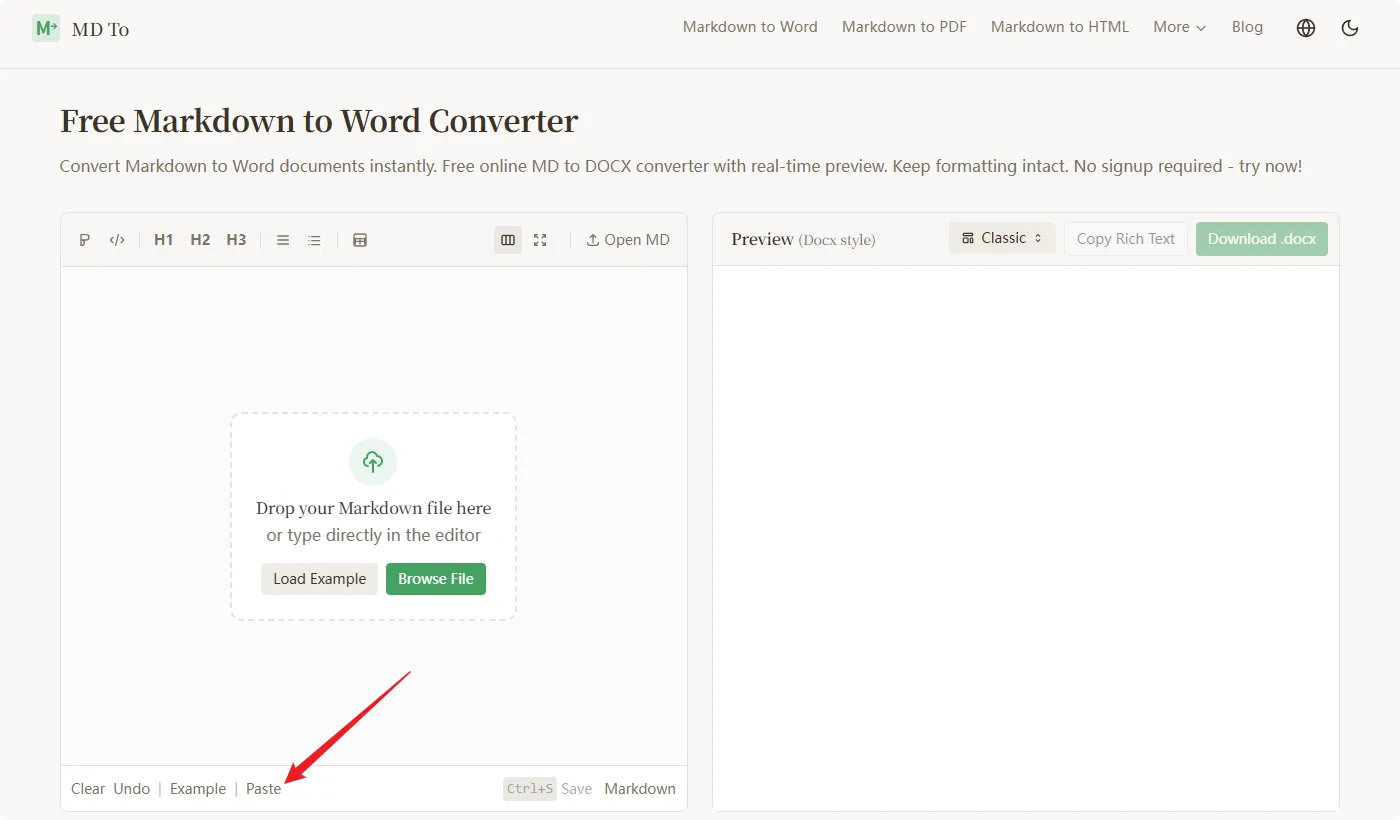
提示:如果 Markdown 檔案很大,上傳比貼上更好。
步驟2:預覽並選擇樣板
Markdown 載入後,右側會顯示預覽效果。這就是你的 Word 文件的样子。
現在選擇一個樣板。有 20+ 種選擇:
- Business:適合報告和提案
- Minimal:乾淨簡潔
- Academic:適合研究論文
- Tech:適合技術文件
- Creative:適合部落格和文章
切換樣板看看哪個最適合你。預覽會即時更新。
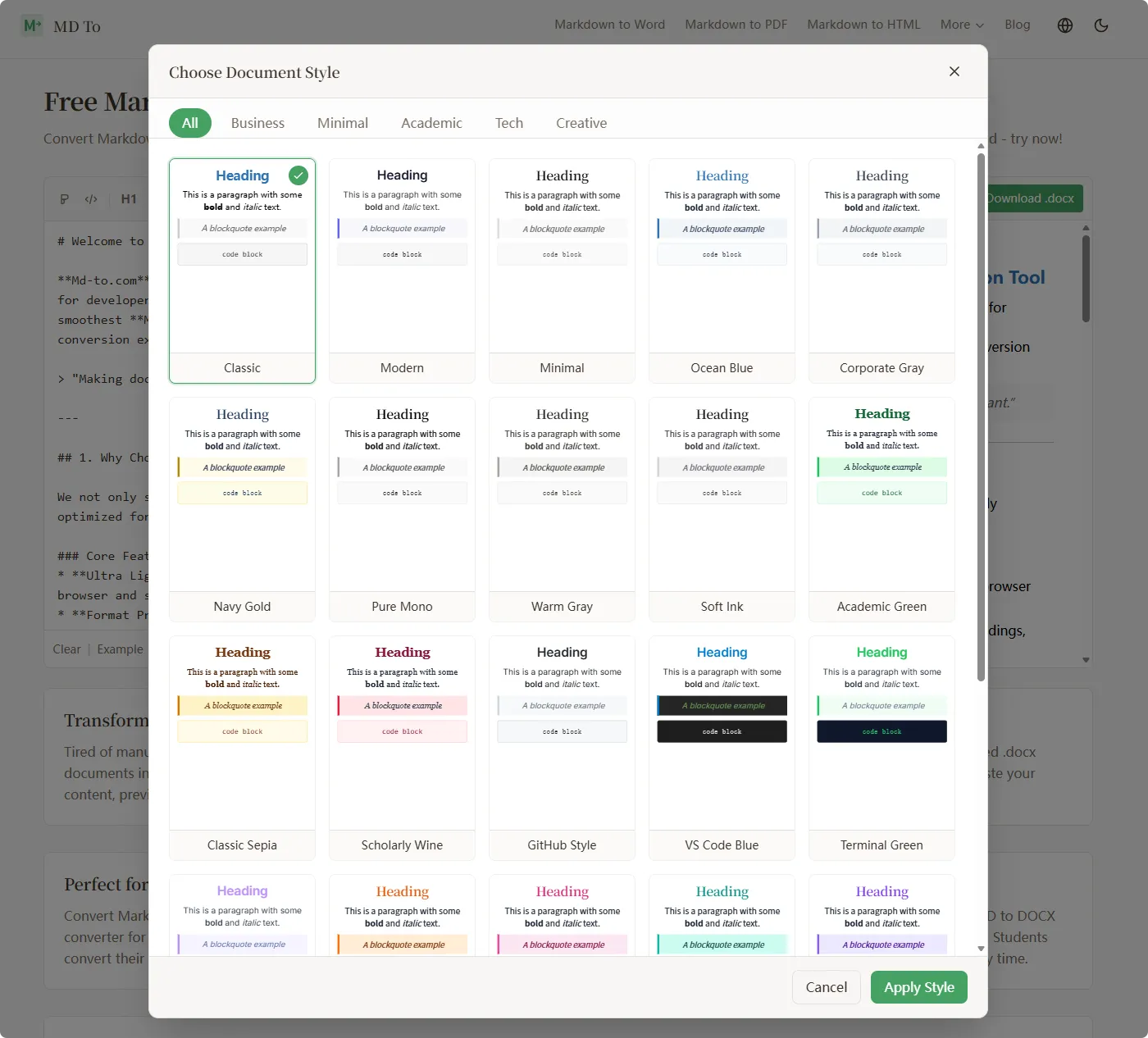
提示:如果你在轉換技術文件,試試”Tech”或”GitHub Style”樣板。
步驟3:下載你的 DOCX
看起來不錯?點擊”Download .docx”按鈕。
Word 文件會儲存到你的電腦。你還可以:
- 複製富文字貼上到其他應用程式
- 儲存你的 Markdown (Ctrl+S) 保留原檔案
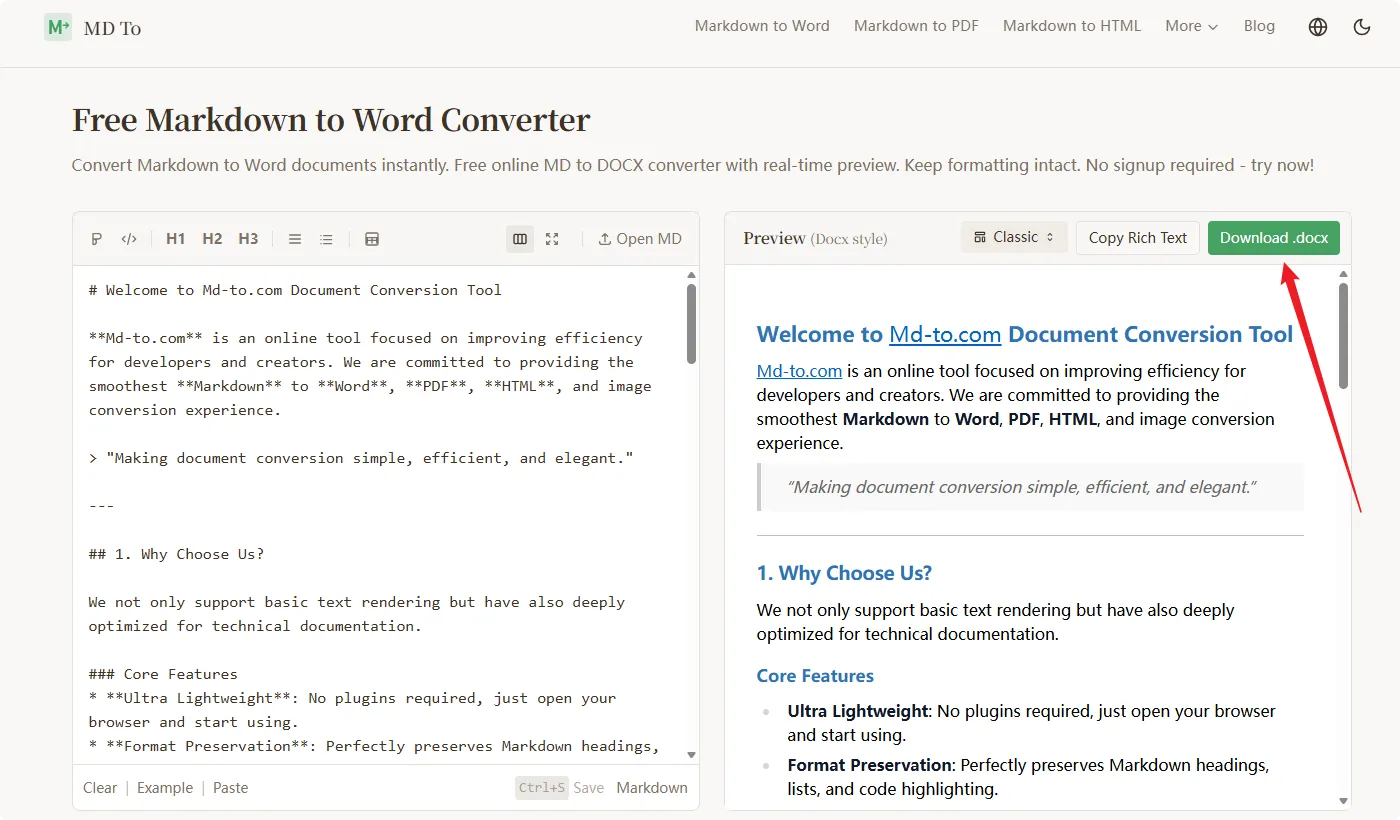
就這樣。你的 Markdown 現在是一個格式完美的 Word 文件了。
什麼格式會被保留?
擔心格式遺失?別擔心。md-to.com 能處理這些:
基礎格式:
- 標題 (H1-H6)
- 粗體、斜體、刪除線
- 有序列表和無序列表
- 引用區塊
- 行內程式碼
- 連結和圖片
進階特性:
- 程式碼區塊語法高亮(支援多種語言)
- 複雜表格
- 任務列表
- 數學公式 (LaTeX)
- 巢狀列表
我測試過 - 程式碼區塊和表格的效果特別好。語法高亮會保留到 Word,很多轉換工具都做不到這點。
FAQ
Q:轉換後的 Word 文件可以編輯嗎?
可以。.docx 檔案使用 Word 原生樣式(標題1、內文等),你可以繼續在 Word 中編輯。
Q:圖片怎麼處理?
如果你的 Markdown 中有公開可存取的圖片連結,md-to.com 會自動下載並嵌入。
Q:真的免費嗎?
是的。沒有付費版,沒有使用限制,沒有浮水印。想轉多少檔案就轉多少。
Q:我的資料安全嗎?
所有轉換都在你的瀏覽器中用 JavaScript 完成。檔案不會離開你的裝置。md-to.com 無法存取你的內容。
總結
就是這樣:3步把 Markdown 轉成 DOCX。
- 貼上或上傳你的 Markdown
- 預覽並選擇樣板
- 下載你的 Word 文件
整個過程大約30秒。不用安裝,不用註冊,不用花錢。
如果你需要把 Markdown 轉成 Word,訪問 https://md-to.com/zh-tw/markdown-to-word/ 試試吧。
資源連結:
相關工具
免費 Markdown 轉 Word 轉換器 - 線上將 MD 轉換為 DOCX
免費線上 Markdown 轉 Word 轉換器,即時預覽,一鍵下載 DOCX 文件。完美保留格式,無需註冊,本機處理保護隱私。立即體驗!
免費 Word 轉 Markdown 轉換器 - 線上將 DOCX 轉換為 MD
免費線上將 Word 文件轉換為 Markdown。DOCX 轉 MD 轉換器完美保留標題、表格、清單和格式。無需註冊,立即體驗!
免費 Markdown 轉 LaTeX 工具 - 線上將 MD 轉換為 TeX
線上免費將 Markdown 轉換為 LaTeX。將 MD 文件轉換為 TeX 格式,適合學術論文和技術文件。無需註冊!