Markdown 轉圖片:如何用 md-to.com 快速製作精美長圖
想要將 Markdown 轉換為精美長圖?本文詳細介紹如何使用 md-to.com 線上將 MD 轉換為 PNG/JPG 圖片。支援 20+ 模板、程式碼高亮、自訂尺寸,100% 本地處理保護隱私。適合社群媒體分享、簡報投影片和文件製作。
為什麼需要 Markdown 轉圖片工具?
我之前也遇到過這個問題:認真寫的 Markdown 技術文件,發到微信群裡就亂套了。程式碼高亮沒了,表格變形,圖片連結失效。群裡有人問「你這什麼格式啊?」,我只能一個個解釋是 Markdown,但他們手機上看還是亂。
後來我發現了解決辦法:用 md-to.com 把 Markdown 轉成圖片。一測試,效果真的不錯。
簡單說,就是給文件拍張高解析度照。但比截圖智慧多了——支援完整語法,程式碼、表格、公式都能渲染,還能自訂樣式。轉成圖片後,無論發微信、微博、技術部落格,格式都不會亂。
為什麼選擇 md-to.com?
市面上 Markdown 轉圖片工具不少,但我選 md-to.com,主要就幾個原因:
✅ 完整 Markdown 支援
不像 Carbon、Ray.so 只能處理程式碼片段,md-to.com 支援全部 Markdown 語法。標題、列表、引用、表格、程式碼區塊、數學公式,多長的文件都能搞。
20+ 模板可選
從 GitHub 風格到 Dracula 紫,覆蓋各種場景。我寫技術部落格用 GitHub 風格,讀者回饋很專業。發朋友圈的話,現代簡約或櫻花粉更好看。
100% 本地處理,隱私安全
所有轉換在瀏覽器完成,內容不上傳伺服器。敏感程式碼、專有文件都能放心轉換。這點對我們開發者來說,很重要。
免費,無需註冊
打開就能用,沒有註冊門檻,沒有付費牆。比部分功能需付費的 Snappify 友多了。
行動裝置友善
內建手機(375px)、平板(768px)、桌面(1200px)三種尺寸,一鍵切換。我試過,發微信朋友圈效果很好。
自訂選項很多
像素比(1x/2x/3x)、邊框樣式(漸層/陰影/圖案)、背景顏色、內邊距……想怎麼調就怎麼調,讓你的圖片獨一無二。
如何線上將 Markdown 轉換為圖片
下面我用實際操作演示,4 步教你從 Markdown 到精美長圖。
步驟 1:輸入或貼上 Markdown 內容
打開 md-to.com/zh-tw/markdown-to-image/,你會看到一個簡潔的編輯器介面。
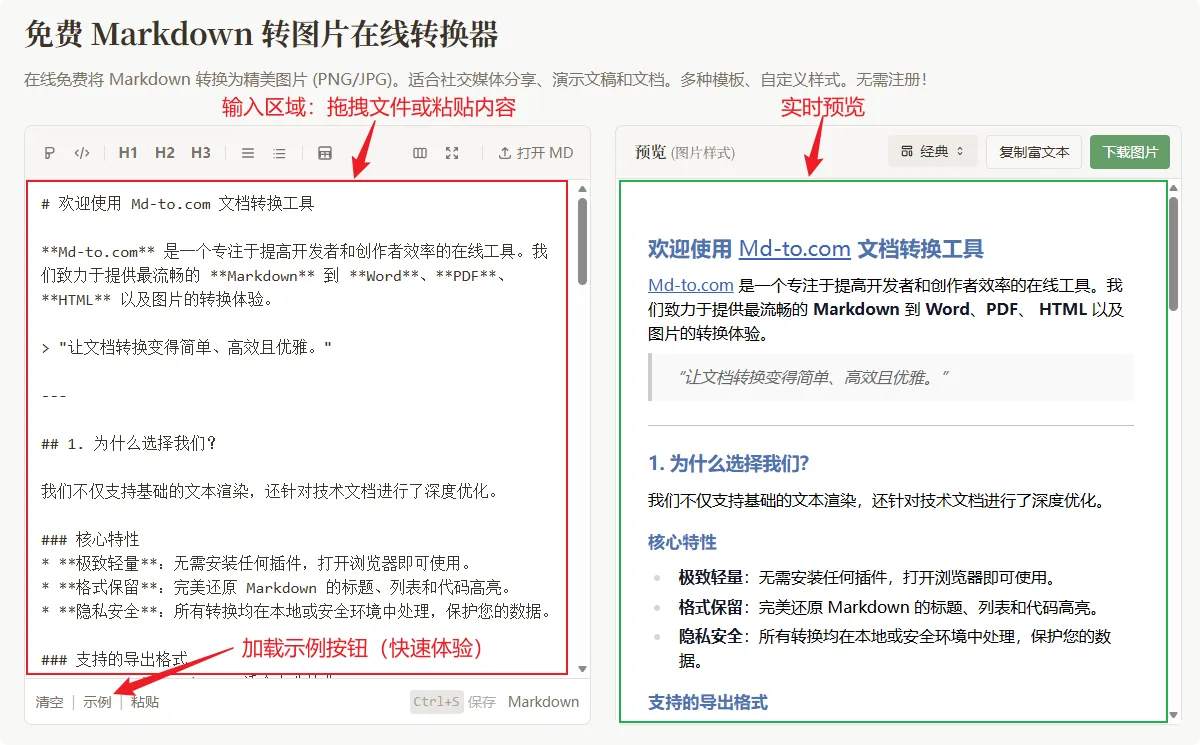 圖1: md-to.com 編輯器介面 - 輸入區域、載入範例按鈕和即時預覽
輸入 Markdown 有三種方式:
- 拖曳檔案:直接把 .md 檔案拖到編輯器區域
- 貼上內容:複製你的 Markdown 文字,貼上到編輯器
- 載入範例:第一次使用?點擊「載入範例」快速體驗功能
編輯器支援完整的 Markdown 語法——標題(#)、列表(- 或 1.)、引用(>)、程式碼區塊(\` “ )、表格(|)、連結()、圖片(`)全部沒問題。右側即時預覽讓你即時看到效果。
步驟 2:選擇文件樣式(模板)
輸入內容後,接下來是發揮創意的時候——選擇模板。
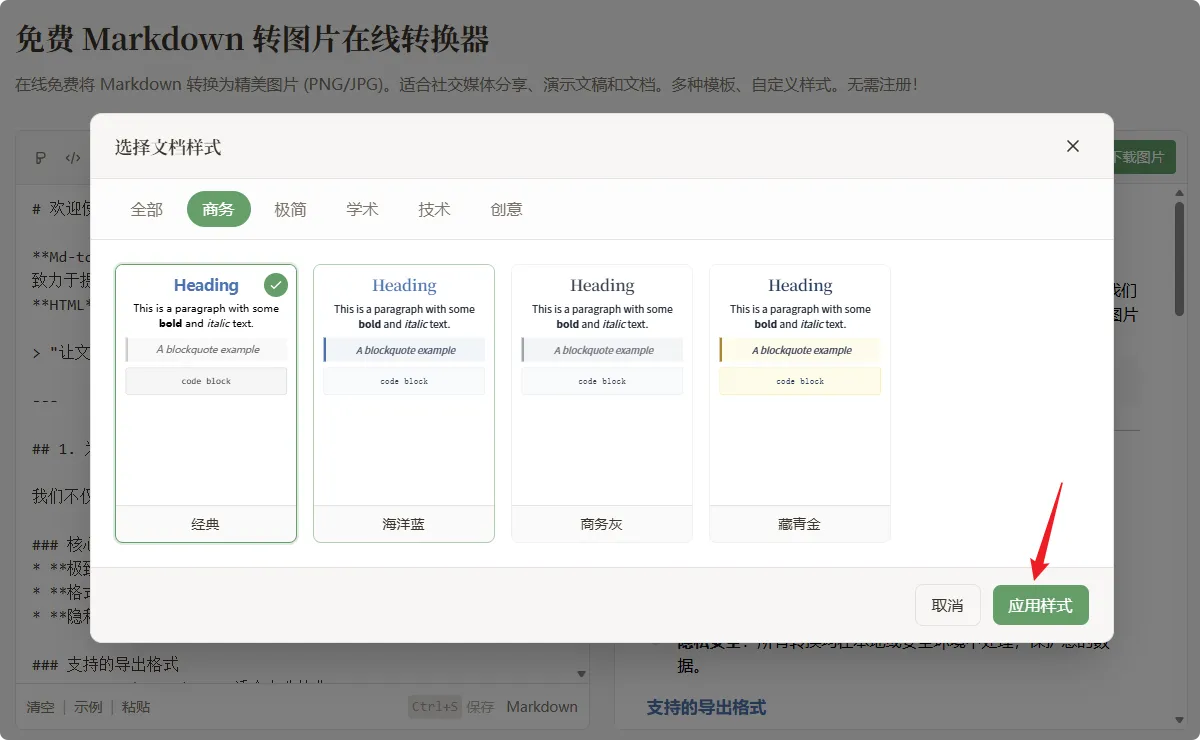 圖2: md-to.com 模板選擇介面 - 6 大分類模板
點擊右側預覽區上部的目前文件樣式名稱可以彈出「選擇文件樣式」彈窗,文件樣式分為 5 大類:
- 商務:經典、海洋藍、商務灰、藏青金(適合簡報投影片、產品介紹)
- 極簡:簡約、純淨黑白、暖灰、柔墨(適合社群媒體、技術部落格)
- 學術:學術綠、古典棕、學院酒紅(適合論文、教學)
- 技術:現代、GitHub 風格、VS Code 藍、終端綠、Dracula 紫(適合程式碼、技術文件)
- 創意:日落橙、櫻花粉、海洋青、薰衣草紫、森林苔蘚(適合創意內容、社群媒體)
推薦搭配:
- 技術部落格:GitHub 風格、VS Code 藍、Dracula 紫
- 微博/朋友圈:現代、簡約、櫻花粉
- PPT 配圖:商務灰、藏青金
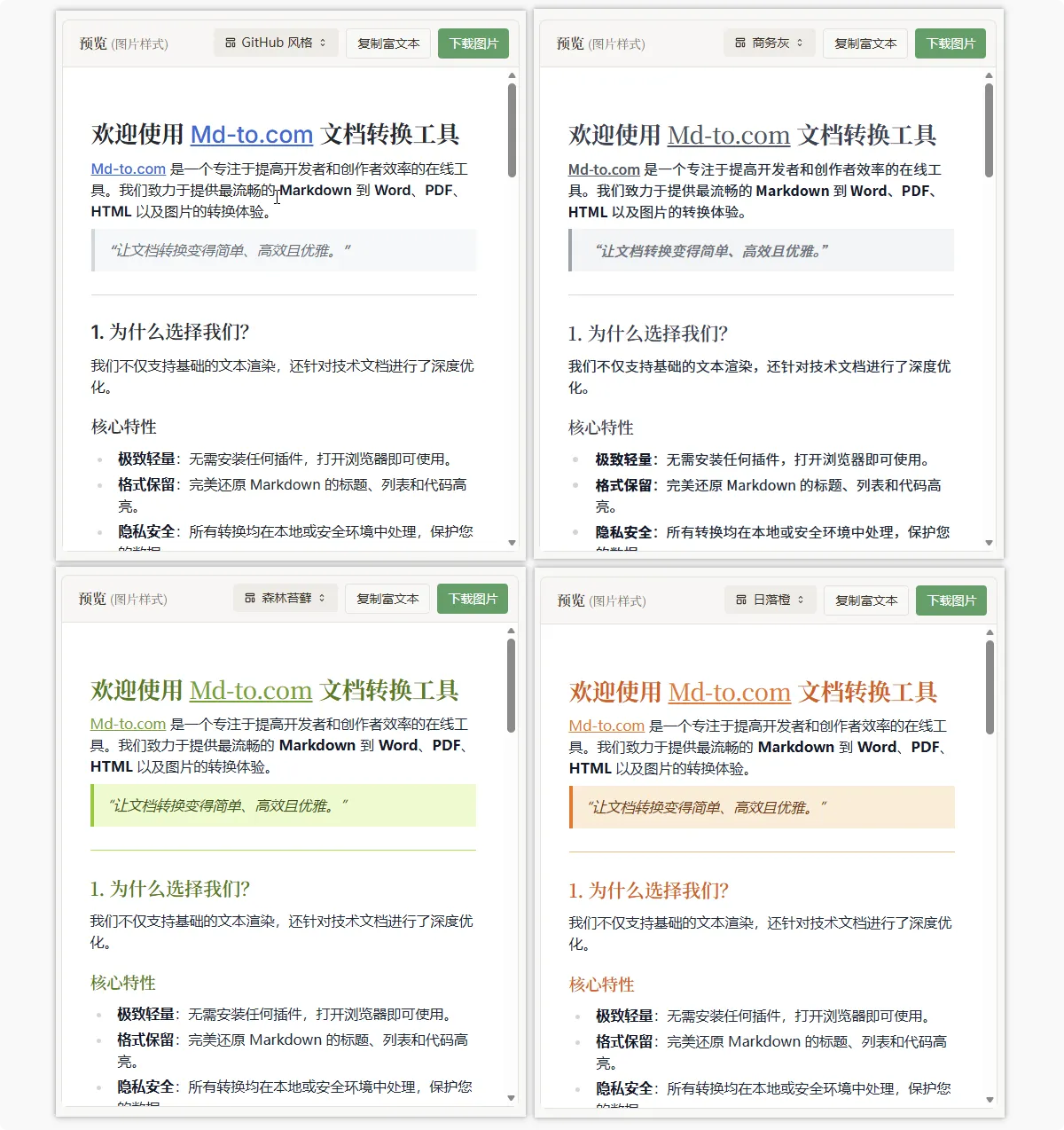 圖3: 四種模板效果對比 - GitHub 風格、商務灰、森林苔蘚、日落橙
選擇文件樣式後,點擊右下角的「套用樣式」,編輯器會即時重新整理預覽,讓你直觀看到效果。程式碼高亮支援 50+ 程式設計語言,Python、JavaScript、Java、Go 等都能完美顯示。
步驟 3:設定匯出設定和選擇邊框樣式
模板選好了,接下來是精細調整匯出設定。點擊「下載圖片」按鈕,會彈出設定面板。
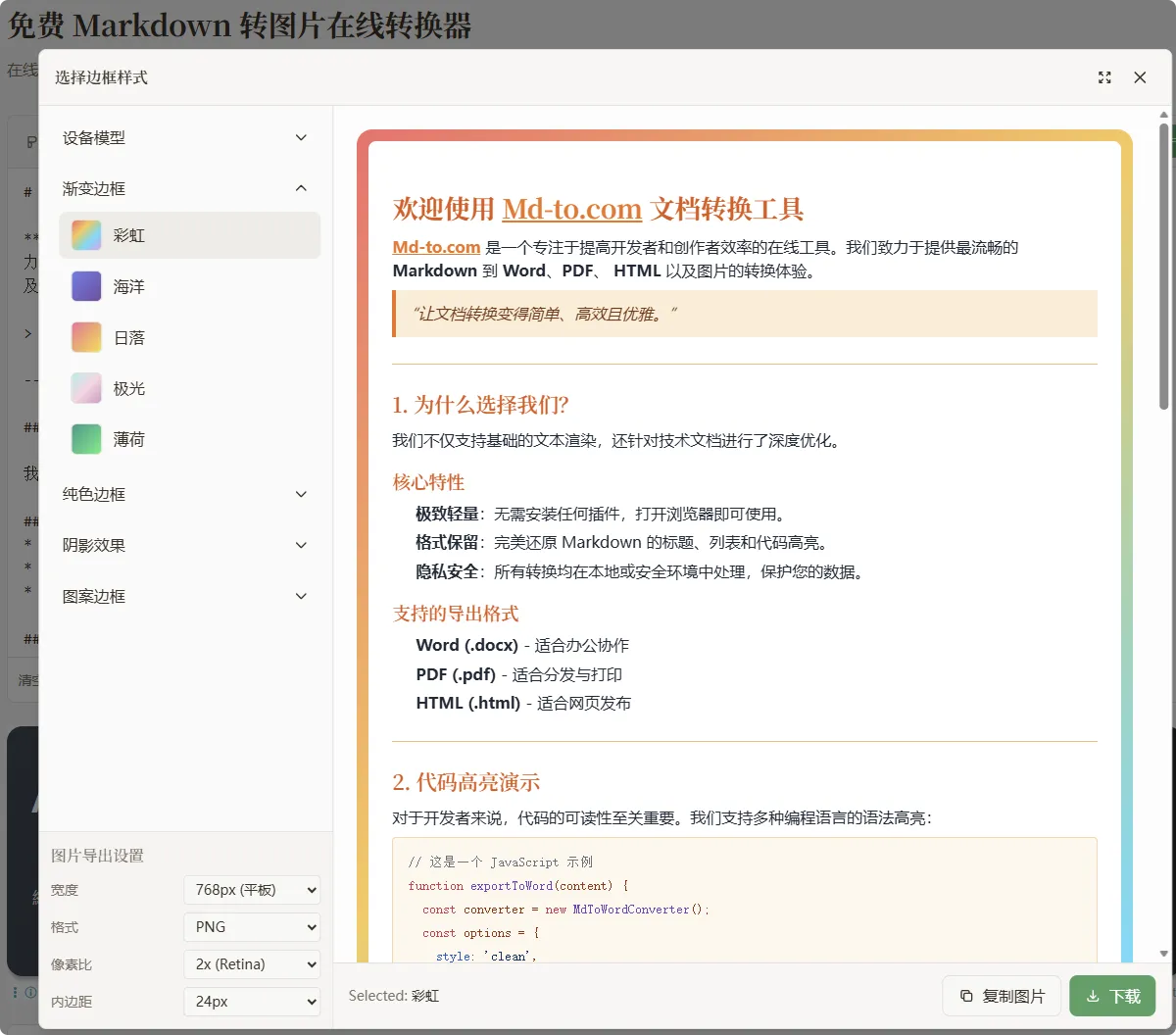 圖4: md-to.com 匯出設定介面 - 尺寸、像素比、邊框樣式設定
尺寸選擇(決定圖片寬度):
- 手機 375px:適合微信、微博分享,行動裝置瀏覽體驗好
- 平板 768px:適合長圖文、教學,內容更清晰
- 桌面 1200px:適合部落格配圖、簡報投影片,畫質最高
像素比選擇(決定圖片清晰度):
- 1x:標準品質,檔案最小,適合網路分享
- 2x:Retina 品質,清晰度和檔案大小平衡最佳 ⭐ 推薦
- 3x:超高畫質,適合列印或大螢幕展示
邊框樣式(讓圖片更專業):
- 漸層邊框:彩虹、海洋、日落、極光、薄荷——適合社群媒體,吸睛
- 純色邊框:無邊框、深色、淺色、白色、藍色、橙色——簡約專業
- 陰影效果:柔和陰影、深度陰影、多層陰影、發光——立體感強
- 圖案邊框:點陣、網格——適合技術文件
其他設定:
- 背景顏色:白色(最常用)、透明(適合疊加)、自訂顏色
- 內邊距:16px(緊湊)、24px(標準)、32px(舒適)、48px(寬鬆)
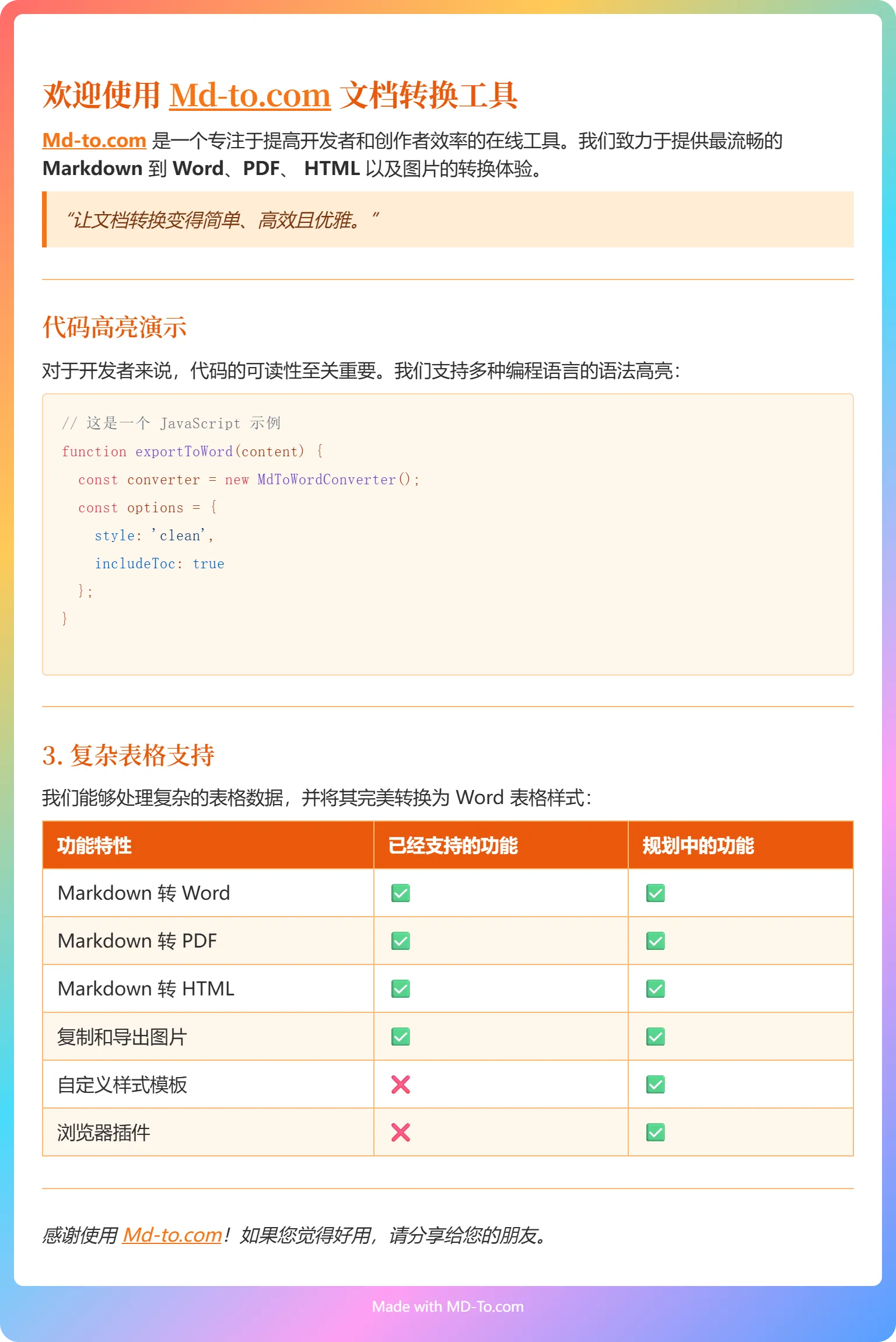 圖5a: 彩虹漸層邊框效果
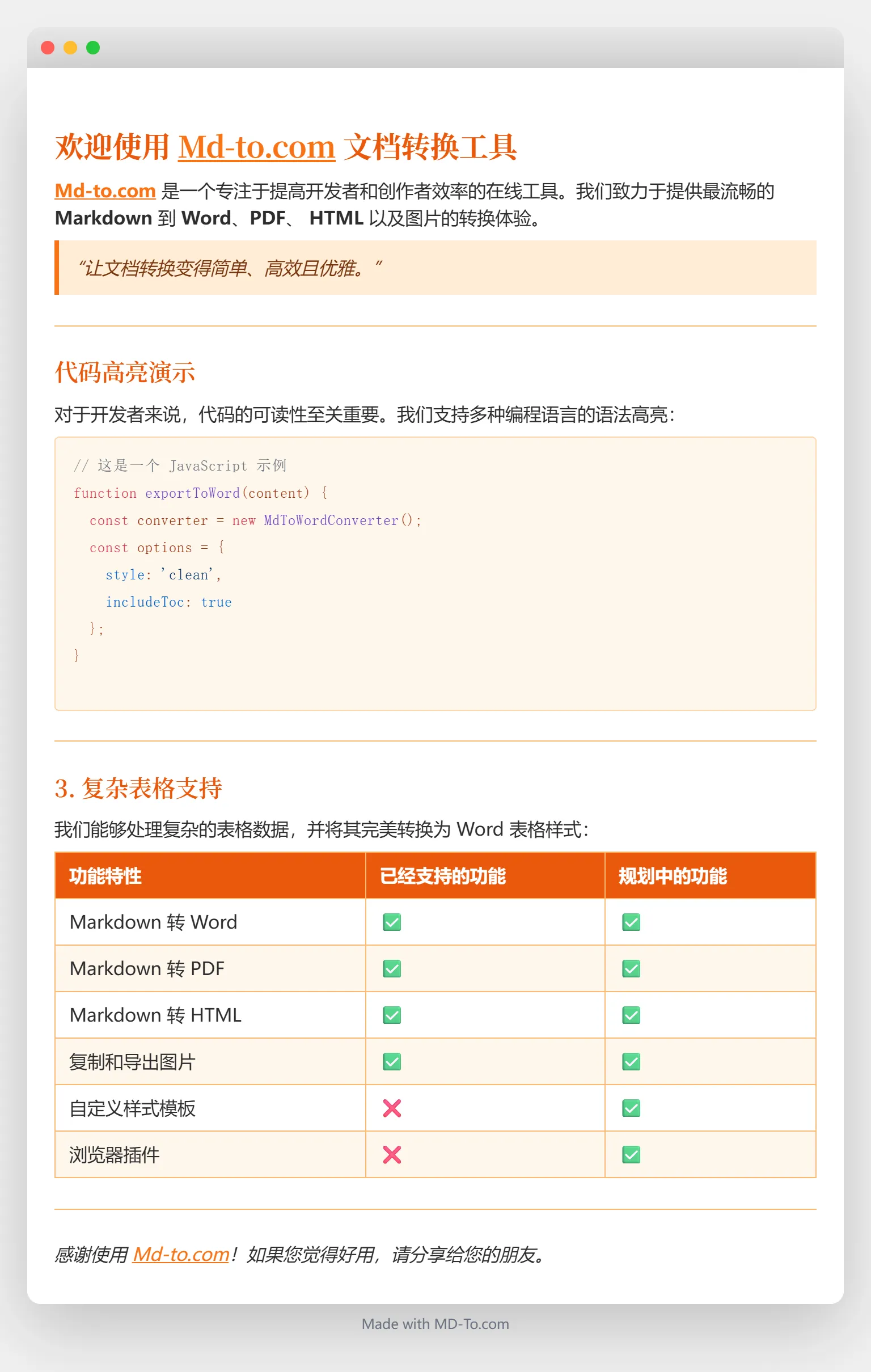 圖5b: 柔和陰影邊框效果
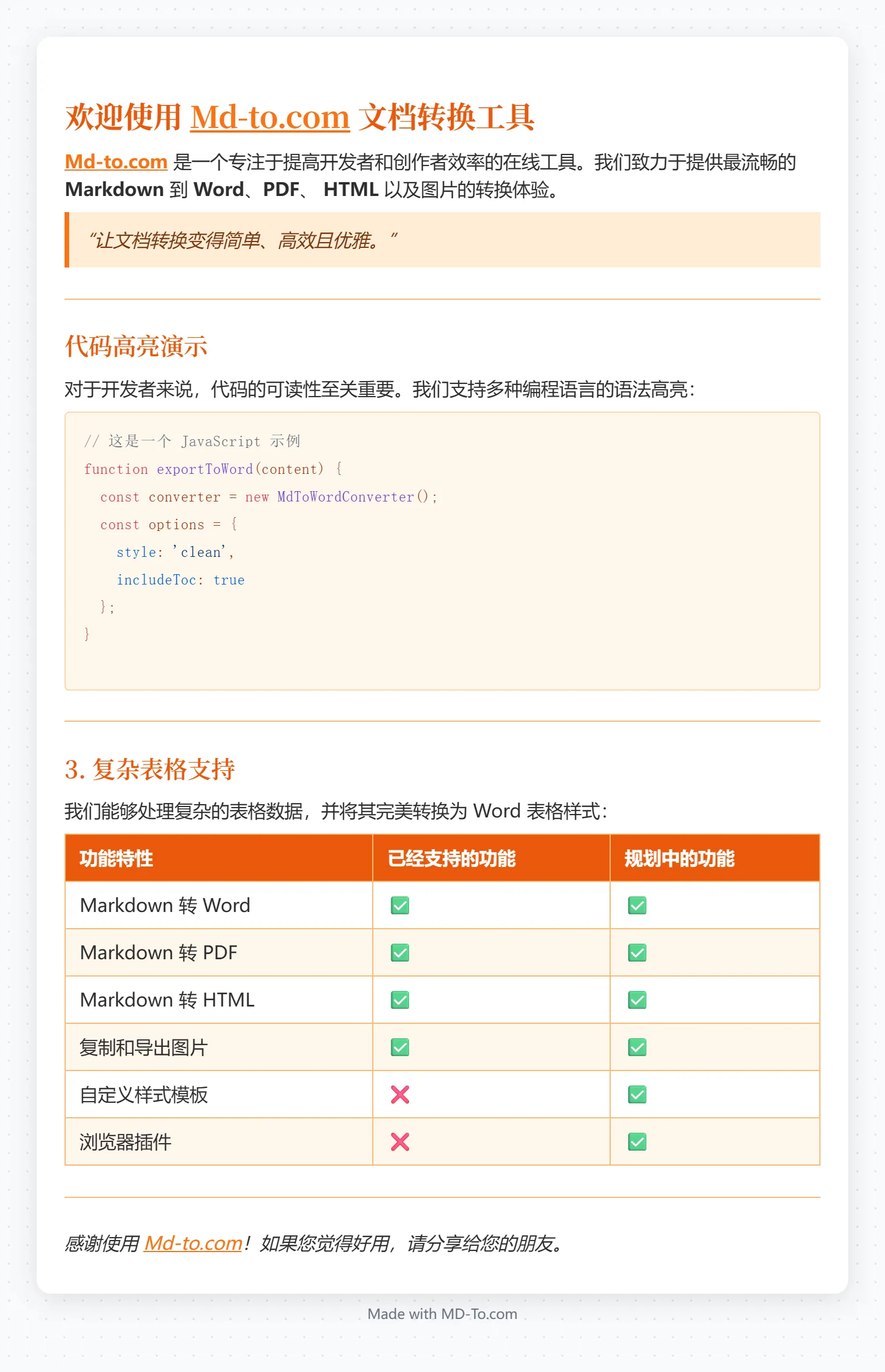 圖5c: 點陣圖案邊框效果
步驟 4:下載或複製圖片
設定完成後,就可以匯出了。
一鍵複製:點擊「複製圖片」,直接複製到剪貼簿,貼上到微信、微博、PPT 中,超方便。
下載圖片:選擇 PNG 或 JPG 格式儲存到本機。兩種格式的區別:
- PNG:支援透明背景,適合程式碼截圖、文件配圖
- JPG:檔案更小,適合社群媒體分享
 圖6: md-to.com 下載選項 - 複製圖片和下載 PNG/JPG
轉換速度很快。我試了一篇 2000 字的文章,大概 20-30 秒就生成了。
使用場景和應用案例
md-to.com 不只是一個轉換工具,更是提升內容品質的利器。下面幾個場景我經常用。
社群媒體分享
我在微博/微信/X 分享技術筆記時,直接貼程式碼格式總是亂?用 md-to.com 轉成圖片,格式完美,還能加個彩虹邊框吸睛。
推薦設定:
- 尺寸:375px(手機)或 768px(平板)
- 模板:現代、簡約、櫻花粉
- 邊框:彩虹漸層、日落橙
- 像素比:2x
技術部落格配圖
寫技術部落格時,程式碼配圖很重要。普通截圖太簡陋?用 md-to.com 選擇 GitHub 風格或 VS Code 藍,瞬間專業度拉滿。
推薦模板:GitHub 風格、VS Code 藍、Dracula 紫
開源專案的 README 也可以用這個工具美化,功能介紹、使用指南做成圖片,比純文字更有吸引力。
簡報投影片製作
做技術分享 PPT 時,用 md-to.com 生成程式碼配圖,比直接貼程式碼截圖清晰太多。
推薦設定:
- 尺寸:1200px(桌面)
- 像素比:3x(超高畫質)
- 模板:商務灰、藏青金
- 邊框:柔和陰影
md-to.com vs 其他工具對比
為了幫你選擇最合適的工具,我對比了幾款主流的 Markdown/程式碼轉圖片工具。
vs Carbon(程式碼截圖工具)
Carbon 是最知名的程式碼截圖工具,但定位和 md-to.com 不同。
| 維度 | md-to.com | Carbon |
|---|---|---|
| Markdown 支援 | ✅ 完整(表格、列表、公式) | ⚠️ 僅程式碼片段 |
| 模板數量 | ✅ 20+ 精美模板 | ✅ 多種主題 |
| 像素比選擇 | ✅ 1x/2x/3x | ❓ 不明確 |
| 邊框樣式 | ✅ 豐富(漸層/陰影/圖案) | ✅ 基礎邊框 |
| 隱私保護 | ✅ 100% 本地處理 | ⚠️ 部分功能需上傳 |
| 價格 | ✅ 完全免費 | ✅ 完全免費 |
| 適用場景 | Markdown 文件、程式碼 | 程式碼片段 |
核心差異:Carbon 是優秀的程式碼截圖工具,但只支援程式碼片段,不支援 Markdown 的完整語法(如表格、列表、公式)。如果你需要轉換長文件或複雜內容,md-to.com 更合適。
vs md2image.com(Markdown 工具)
md2image.com 是專門的 Markdown 轉圖片工具,但功能和 md-to.com 有差距。
| 維度 | md-to.com | md2image.com |
|---|---|---|
| 模板數量 | ✅ 20+ 精美模板 | ⚠️ 較少 |
| 自訂選項 | ✅ 豐富(像素比/邊框/陰影) | ⚠️ 基礎 |
| 像素比選擇 | ✅ 1x/2x/3x | ❌ 不支援 |
| 邊框樣式 | ✅ 漸層/純色/陰影/圖案 | ⚠️ 有限 |
| 本地處理 | ✅ 100% 本地 | ❓ 不明確 |
| 價格 | ✅ 完全免費 | ✅ 免費 |
核心差異:md-to.com 的模板更多,自訂選項更豐富,邊框樣式(漸層、陰影、圖案)更精美。如果你追求視覺效果和個性化,md-to.com 更勝一籌。
快速選擇指南
- ✅ 需要完整 Markdown 支援 → 選擇 md-to.com
- ✅ 需要精美模板和樣式 → 選擇 md-to.com
- ✅ 只需要程式碼片段 → Carbon、Ray.so 也是好選擇
- ✅ 重視隱私保護 → md-to.com(100% 本地處理)
常見問題解答(FAQ)
生成的圖片解析度是多少?
預設使用 2 倍像素比(Retina 品質),確保在高 DPI 顯示器和列印時清晰銳利。你也可以在匯出設定中選擇 1x(標準品質)或 3x(超高畫質)。寬度選項有 375px(手機)、768px(平板)、1200px(桌面)三種預設。
應該選擇 PNG 還是 JPG 格式?
看你的使用場景。PNG 適合截圖、帶文字的圖形,或需要透明背景時使用。JPG 適合照片較多的內容,或者需要較小檔案時使用——JPG 生成的檔案更小,非常適合社群媒體分享。兩種格式都能保持高品質輸出。
可以自訂圖片外觀嗎?
可以!你可以自訂寬度(手機/平板/桌面預設)、像素比(1x-3x)、背景顏色(白色、透明或自訂顏色)、內邊距(16px-48px),並從 20+ 專業模板中選擇。下載前可即時預覽變更效果。
轉換為圖片時我的內容安全嗎?
完全安全。所有圖片生成都使用 JavaScript 在瀏覽器本地完成。沒有 Markdown 內容上傳到任何伺服器。你的資料永遠不會離開裝置,非常適合轉換敏感或專有內容。
支援哪些 Markdown 語法?
✅ 完整 Markdown 支援:標題、列表、引用、程式碼區塊、表格、連結、圖片等。程式碼高亮支援 50+ 程式設計語言。數學公式在部分模板中支援。
總結
md-to.com 是一款強大的 Markdown 轉圖片工具,核心優勢包括:完整 Markdown 支援、20+ 精美模板、100% 本地處理保護隱私、完全免費無需註冊、行動裝置友善。無論是技術部落格配圖、社群媒體分享、簡報投影片製作,還是開源專案 README 美化,都能輕鬆勝任。
立即訪問 md-to.com/zh-tw/markdown-to-image/ 體驗吧!
相關工具推薦:
- Markdown 轉 PDF - 將 MD 轉換為 PDF 文件
- Markdown 轉 Word - 將 MD 轉換為 DOCX 文件
- Markdown 轉 HTML - 將 MD 轉換為 HTML 程式碼
相關資源: