如何將 PDF 轉換為 .md 格式的 Markdown 檔案?免上傳,3 步完成
我發現需要把 PDF 轉成 Markdown 文件的情境越來越多了:
- 交給 AI 處理:把合約、手冊、論文交給 ChatGPT、Claude、Gemini 或本機知識庫(RAG)之前,乾淨的 Markdown 比原始 PDF 文字更好處理,也更省 token;
- 文件遷移:把舊的 PDF 規格書、說明書搬進 GitHub、Wiki、Obsidian 或 Notion;
- 二次編輯:手上只有 PDF 沒有原始檔,想改幾段再重新匯出。
md-to.com 的 PDF 轉 Markdown 工具(PDF to Markdown converter)就是為這類需求打造的:免費、免註冊,PDF 檔案全程在你的瀏覽器裡處理,不會上傳到任何伺服器,擅長處理文字型 PDF(由 Word、Google 文件、Markdown 等匯出的 PDF),擷取內文、標題和清單。
如何將 PDF 轉換為 Markdown?三個步驟
第一步:上傳 PDF 檔案
開啟 md-to.com/zh-tw/pdf-to-markdown/,把 .pdf 檔案拖進上傳區域,或點擊「選擇檔案」。轉換會自動開始。
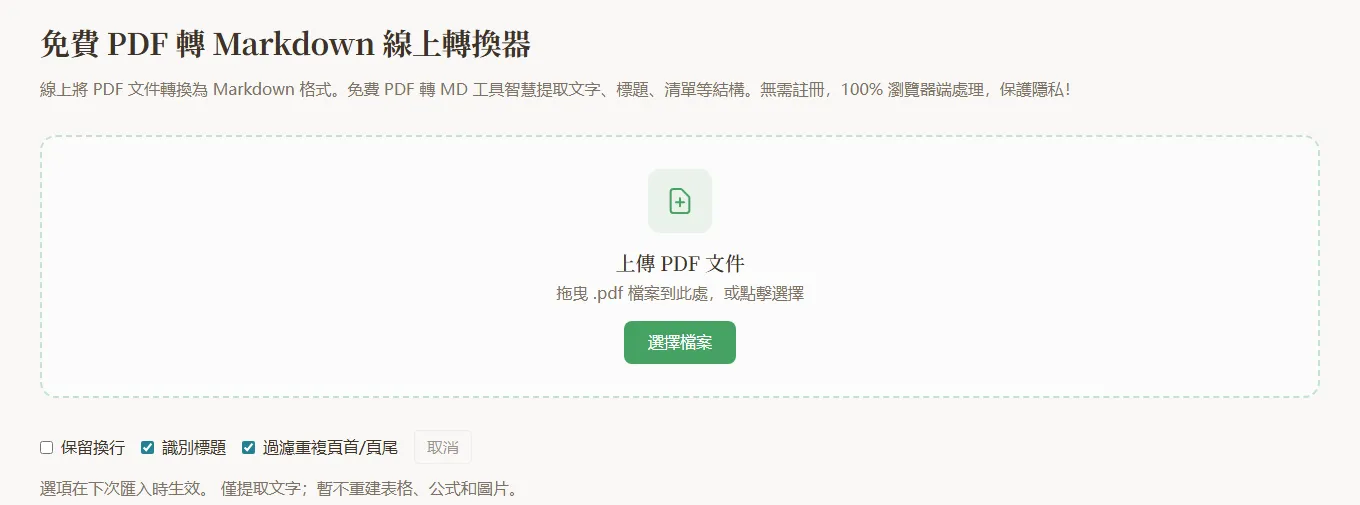
上傳區域下方有三個選項:保留換行、識別標題、過濾重複頁首/頁尾。請注意,選項在下次匯入時生效,所以最好先選好再上傳。如果改了選項,重新選擇一次檔案即可。各選項的作用請見下文。
轉換時會顯示「已處理 x/y 頁」的進度。頁數很多的 PDF 轉到一半想放棄,可以點「取消」。
第二步:核對並編輯輸出
轉換完成後,左側是可編輯的 Markdown 原始碼,右側是即時預覽。
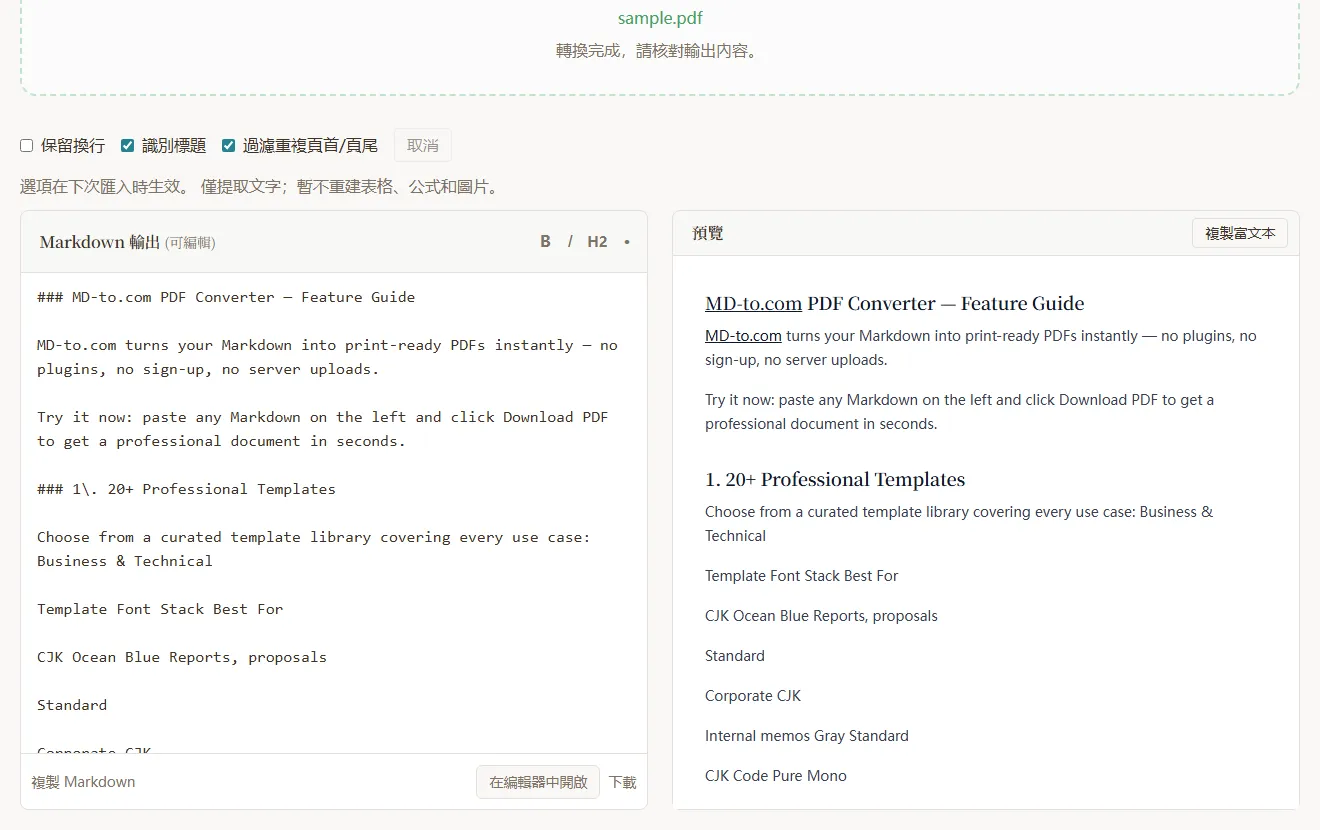
狀態列會提示「轉換完成,請核對輸出內容」。這句話是認真的:PDF 本質上是「把文字畫在頁面固定位置」的格式,並不記錄「這是標題」「這是表格」之類的結構資訊,任何 PDF 轉換工具都只能根據字級和位置去推測。所以匯出前花一兩分鐘掃過一遍,是最划算的步驟。
編輯區頂部有粗體、斜體、H2 標題、清單等快捷按鈕,可以直接修正。如果某些頁面沒有擷取到文字,或者過濾掉了頁首頁尾,狀態列會列出具體頁碼和行數,方便你回頭檢查。
第三步:複製或下載
確認無誤後,可以依用途選擇:
- 複製 Markdown:複製原始碼,貼到 GitHub、Obsidian、AI 對話框等地方
- 複製富文本:複製帶格式的預覽內容,貼到 Word、Google 文件、Notion 後保留標題和清單格式
- 下載:儲存為與 PDF 同名的
.md檔案 - 在編輯器中開啟:帶著內容跳轉到 Markdown 編輯器,繼續修改,或者再轉成 Word、PDF、HTML
三個選項怎麼選?
| 選項 | 預設 | 作用 | 什麼時候改 |
|---|---|---|---|
| 保留換行 | 關 | 關閉時,PDF 中因排版自動折行的句子會合併成完整段落;開啟後保留 PDF 裡的每一個換行 | 詩詞、歌詞、地址、逐行排列的清單等,換行本身有意義時開啟 |
| 識別標題 | 開 | 根據字級判斷標題:比內文明顯大的文字會轉成 #、## 或 ### | 內文裡有大字強調被誤判成標題時關閉 |
| 過濾重複頁首/頁尾 | 開 | 刪除在多數頁面頂部或底部重複出現的文字,以及與頁數對應的頁碼 | 頁首頁尾裡有你需要的資訊(例如每頁不同的章節名稱)時關閉 |
它是怎麼把 PDF 變成 Markdown 的?
了解原理,你就知道哪些結果可以放心,哪些需要檢查。
段落重排:工具會讀出 PDF 中每段文字的座標,先把同一高度的文字拼成一行,再根據行距和縮排判斷哪些行屬於同一段。英文和韓文保留詞與詞之間的空格;中文、日文之間不會插入多餘空格,中文標點前後也不會。
標題識別:先統計全文最常見的字級作為內文字級。某一行字級超過內文約 1.3 倍時視為標題,達到 1.6 倍為 ##,達到 2 倍為 #。所以標題能否被識別,只看字級:與內文同樣大小、僅僅加粗的小標題,會被當作一般文字。
清單識別:以 •、-、*、+ 等符號開頭的行轉為無序清單,以 1.、1) 開頭的行轉為有序清單。清單項目折到下一行的懸掛縮排文字,會被合併回同一個清單項目。
頁首頁尾過濾:同一段文字如果出現在約 60% 以上頁面的頂部或底部邊緣,就會被當作頁首頁尾刪除。頁碼只有與當前頁數一致時才刪除,所以頁尾附近的年份、金額等數字不會被誤刪。
特殊字元跳脫:PDF 內文裡原本的 *、#、$ 等符號會被加上反斜線,避免被 Markdown 誤當成格式。所以你可能在原始碼中看到 ### 1\. 簡介,這是為了不讓「1.」被識別成有序清單,預覽中顯示正常。
實測:一份 5 個章節的產品說明 PDF
我們用一份英文產品說明 PDF 做了測試。它包含標題、內文、清單、兩張表格、兩段程式碼和數學公式,結果如下:
| 內容 | 結果 | 說明 |
|---|---|---|
| 內文段落 | ✅ | 自動折行全部合併為完整段落 |
| 清單 | ✅ | 項目符號清單正確轉換為 - 清單 |
| 章節標題 | ✅ | 「1. 20+ Professional Templates」等章節標題被識別 |
| 小標題 | ⚠️ | 與內文字級相近的小標題(如「Heading Hierarchy」)被併入了段落 |
| 表格 | ❌ | 拆成逐行文字,多行儲存格的欄位順序還會錯亂 |
| 程式碼區塊 | ❌ | 行號混入程式碼,縮排遺失,也沒有 ``` 程式碼圍欄 |
| 公式 | ❌ | 不會還原成 LaTeX 公式 |
以表格為例,PDF 中原本是「範本 / 字型 / 適用情境」三欄,轉換後變成這樣:
Template Font Stack Best For

CJK Ocean Blue Reports, proposals

Standard
程式碼區塊的情況見下圖:
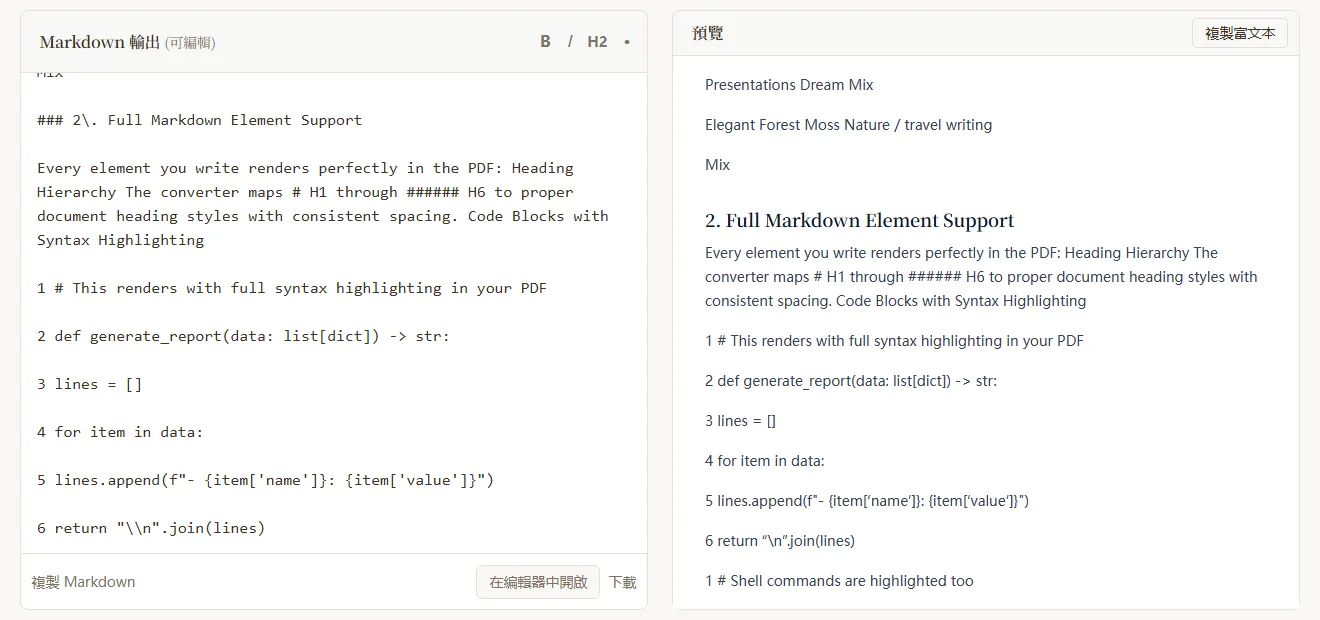
結論:內文、標題、清單這類以文字為主的內容,基本上可以直接使用;表格、程式碼和公式需要手動整理。 文字型的報告、說明書、合約、文章通常可以直接使用;表格和程式碼很多的技術文件,要預留整理時間。
轉換後的整理技巧
1. 統一標題層級
工具按字級推測層級,可能出現整篇都是 ### 的情況,例如文件標題和章節標題字級相近。用編輯器的尋找與取代,把文件標題改成 #,章節改成 ## 即可。
2. 重建表格
最省事的做法是回到 PDF,用閱讀器把表格複製到 Excel 或 Google 試算表裡整理好,另存為 CSV,再用 CSV 轉 Markdown 表格 產生標準表格語法,取代原來的那幾行文字。
3. 修復程式碼區塊
給程式碼加上 ``` 圍欄。如果程式碼帶行號,在 VS Code 等支援正規表示式的編輯器中,選取這幾行,用 ^\d+ 取代為空,就能刪除行號。縮排需要對照 PDF 補回去。
4. 補回公式和圖片
公式用 $...$(行內)或 $$...$$(獨立一行)重新寫成 LaTeX;圖片從 PDF 中另存後,用  插入。
什麼時候該換別的工具?
我們希望你用對工具,而不是硬用我們的工具。下面這些情況,md-to.com 不是最佳選擇:
| 你的 PDF | 問題 | 建議方案 |
|---|---|---|
| 掃描檔、手機拍照轉成的 PDF | 頁面上只有圖片,沒有可擷取的文字(工具會提示「未提取到文字」) | 需要 OCR。可以用 MinerU、Marker 等支援 OCR 的開源工具;也可以先用 OCRmyPDF 等工具為 PDF 加上文字層,再匯入 md-to.com(效果取決於 OCR 品質) |
| 表格、公式密集的學術論文 | 需要還原表格結構和 LaTeX 公式 | MinerU、Marker、Docling 都能識別表格和公式,適合論文、財報類文件。需要本機 Python 環境,部分模型建議使用 GPU |
| 雙欄或多欄排版 | md-to.com 按行從左到右讀取,左右兩欄同一高度的文字會被拼在同一行 | 同上,選擇具備版面分析的工具 |
| 需要批次處理成百上千個檔案 | 網頁工具一次處理一個檔案 | 用 MarkItDown、Docling 等 Python 函式庫寫腳本批次轉換 |
| 文字型 PDF,內容敏感,只想快速拿到內文 | 不想安裝環境,也不想上傳檔案 | md-to.com:開啟網頁就能用,檔案不離開瀏覽器 |
順帶一提:常用的格式轉換工具 Pandoc 不支援以 PDF 作為輸入,所以 pandoc input.pdf -o output.md 是行不通的。
常見問題
問:掃描版 PDF 能轉換嗎?
不能直接轉換。掃描檔裡的文字其實是圖片,需要 OCR 識別。工具會提示「未提取到文字」,並列出沒有文字的頁碼。解決辦法請見上一節。
問:加密的 PDF 能轉換嗎?
需要開啟密碼的 PDF 無法讀取,工具會提示使用未加密的副本。你可以先用 PDF 閱讀器輸入密碼開啟,再「另存新檔」或「列印為 PDF」產生未加密的版本。
問:中文 PDF 轉出來會多出空格嗎?
不會。工具對中文和日文做了專門處理:合併換行時,漢字之間、漢字與中文標點之間不插入空格;只有英文、韓文等用空格分詞的文字,才會在詞與詞之間保留空格。
問:我的檔案會被上傳嗎?
不會。PDF 的讀取和轉換都由瀏覽器中的 JavaScript(基於 PDF.js)完成,檔案不會離開你的裝置,適合處理合約、內部報告等敏感文件。
問:圖片和超連結會保留嗎?
不會。目前只擷取文字,圖片需要手動另存後插入,連結以一般文字的形式保留。
問:轉出來的 Markdown 能再轉成 Word 嗎?
可以。點擊「在編輯器中開啟」,或把內容貼到 Markdown 轉 Word 工具,選擇範本後即可匯出 .docx。
總結
對於文字型 PDF,md-to.com 的 PDF 轉 Markdown 工具能在幾秒內把內文、標題和清單整理成乾淨的 Markdown,自動合併斷行、過濾頁首頁碼,而且檔案全程不離開你的瀏覽器。表格、程式碼和公式需要花幾分鐘手動整理;掃描檔和排版複雜的論文,則建議用 MinerU、Marker 等專業工具。
立即試用:md-to.com/zh-tw/pdf-to-markdown/
相關工具:
- Word 轉 Markdown:有
.docx原始檔時,可以更完整地保留表格和格式 - HTML 轉 Markdown:把網頁內容轉換為 Markdown
- CSV 轉 Markdown 表格:重建 PDF 中遺失的表格
- Markdown 轉 PDF:編輯完成後,再匯出為排版精美的 PDF
相關工具
免費 Markdown 轉 Word 轉換器 - 線上將 MD 轉換為 DOCX
免費線上 Markdown 轉 Word 轉換器,即時預覽,一鍵下載 DOCX 文件。完美保留格式,無需註冊,本機處理保護隱私。立即體驗!
免費 Word 轉 Markdown 轉換器 - 線上將 DOCX 轉換為 MD
免費線上將 Word 文件轉換為 Markdown。DOCX 轉 MD 轉換器完美保留標題、表格、清單和格式。無需註冊,立即體驗!
免費 PDF 轉 Markdown 線上工具 - PDF 轉 MD 格式轉換器
線上將 PDF 文件轉換為 Markdown 格式。免費 PDF 轉 MD 工具智慧提取文字、標題、清單等結構。無需註冊,100% 瀏覽器端處理,保護隱私!
免費 Markdown 轉 LaTeX 工具 - 線上將 MD 轉換為 TeX
線上免費將 Markdown 轉換為 LaTeX。將 MD 文件轉換為 TeX 格式,適合學術論文和技術文件。無需註冊!